Inteligencia artificial

Agente de IA en Kommo

AI Agent es un asistente que automatiza tareas rutinarias y ayuda a su equipo de ventas a trabajar de manera más eficiente. Utilizando tecnologías de inteligencia artificial, el widget se encarga de procesar las solicitudes entrantes y calificar las leads de acuerdo con parámetros específicos.

Funciones

Saludo automático de clientes.
Precalificación de clientes potenciales
Redirigir preguntas difíciles
Completar campos de lead
Gestión de bases de datos de conocimientos
Integración con Telegrama

Guia de instalacion y configuracion

Guia detallada para trabajar con el widget "Agente de IA en Kommo"

Configuración de widgets

Para comenzar a trabajar con el agente, necesitamos escribir instrucciones para él, para ello debemos ir a la configuración del widget

Estructura de configuración de widgets

La configuración del widget se divide en varias secciones para mayor comodidad:

1. Configuración básica

  • Gestión de la base de conocimientos: botón para abrir la interfaz de gestión de la base de conocimientos (agregar, editar, importar documentos)
  • Selección de modelo de IA: seleccione un modelo para generar respuestas. Hay varios modelos disponibles con diferentes precios y calidad de respuestas.
  • Agregar soporte de búsqueda web: habilítelo para que el agente pueda buscar información relevante en Internet y seguir enlaces de instrucciones.

2. Comportamiento del agente

  • Carácter de la comunicación: describa el tono y el estilo de comunicación del agente. Ejemplo: "Amable y profesional. Dirígete a ti mismo como 'Tú'. Usa emoji con moderación".
  • Reglas generales: especifique las reglas para todos los diálogos. Ejemplo: "No hables de la competencia. No prometas descuentos sin aprobación. Siempre revisa el presupuesto del cliente".
  • Ejemplos de respuesta: agregue ejemplos de cómo debe responder el agente. Ejemplo: " ✅ Bueno: '¡Ahora te lo aclaro!' ❌ Malo: 'No lo sé'"

3. Instrucciones

En las instrucciones generales debesescribir información general del agente, por ejemplo, a qué se dedica tu empresa, en qué ciudad te encuentras y qué productos ofrece

Las instrucciones adicionales deben indicar acciones específicas para el agente. Cada instrucción consta de un título y un texto de instrucción. Estas instrucciones se pueden seleccionar en la configuración del activador para reutilizarlas en diferentes escenarios

  • Ejemplo de instrucciones para ventas: Título: “Trabajar con objeciones”, Texto: “Si el cliente dice que es caro, averigüe su presupuesto y ofrézcale opciones alternativas”
  • Ejemplo de instrucciones de soporte: Título: “Problemas técnicos”, Texto: “En caso de problemas técnicos, recopile información: qué es exactamente lo que no funciona, cuándo comenzó el problema, qué acciones tomó el cliente”

4. Consultor de IA para Telegram

  • Habilitar consultor de IA: activa el comando /ask en Telegram para asesorar a tu equipo sobre la base de conocimientos.
  • Instrucciones para un consultor: instrucciones especiales que determinan cómo el consultor debe ayudar al equipo. Si no se especifica, funciona sin instrucciones adicionales
  • ID de chat de Telegram: lista de ID de chat donde trabajará el consultor. El comando /ask funciona SÓLO en chats de esta lista

5. Información para especialistas

  • Seleccione los campos de ofertas, contactos y empresas que se mostrarán al especialista al enviar una pregunta.
  • Ejemplo: seleccione "Teléfono", "Correo electrónico", "Presupuesto de lead", "Fuente"; esta información ayudará al especialista a comprender rápidamente el contexto.
  • Si no selecciona campos, el especialista verá solo información estándar

Si es necesario, puede agregar muchas instrucciones para el agente
Después de terminar de escribir las instrucciones, debe guardar la configuración

A continuación, debe ir a configuración del pipeline y agregar una fuente de oferta

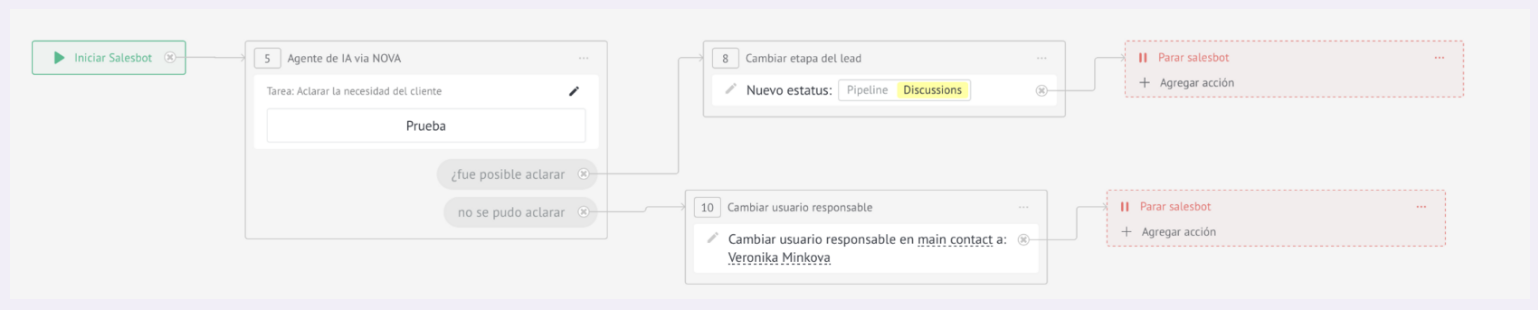
A continuación necesitas crear un bot:

  • en la etapa requerida, haga clic en +Agregar activador
  • +Ventabot
  • En la configuración del activador, haga clic en +Crear un nuevo bot

En la ventana de edición del bot, seleccione Widgets

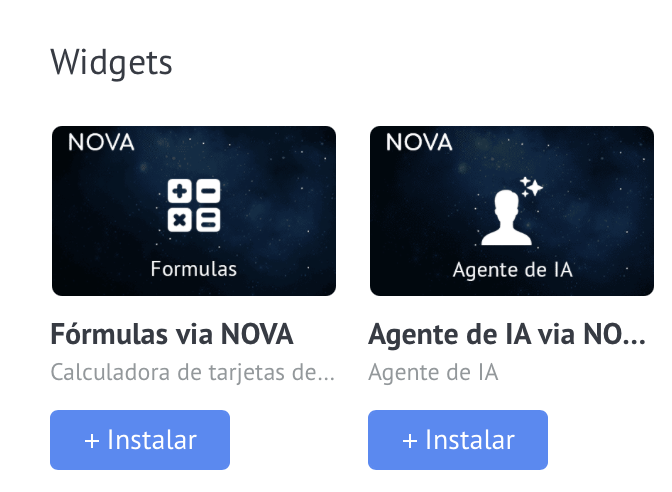
Seleccione agente de IA
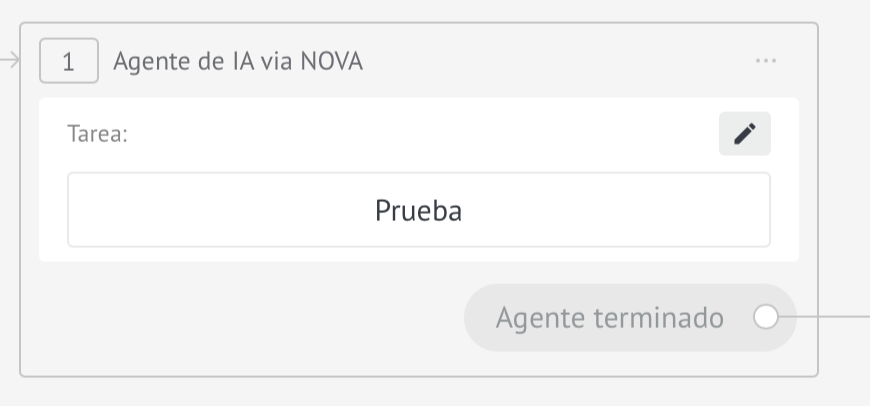
Siguiente clic en el botón editar
Configuración de los campos del disparador

Los siguientes campos están disponibles en la configuración del activador:

  • Tarea es el campo principal. Describe la tarea que debe realizar el agente durante una conversación con un cliente. Ejemplo: "Pregunte al cliente sobre su presupuesto, plazos y requisitos del producto. Después de recopilar la información, vaya a la salida 'calificados'"
  • El agente no debe responder: si habilita esta opción, el agente solo seleccionará una salida (activador) sin enviar respuestas al cliente. Útil para enrutamiento automático sin comunicación

Sección "Rol y reglas" (configuración opcional):

  • Rol: define el rol del agente en este escenario específico. Ejemplo: "Eres un gerente de ventas que ayuda a un cliente a elegir la tarifa adecuada"
  • Reglas del escenario: especifique reglas específicas para este escenario. Ejemplo: "No ofrezca descuentos superiores al 10% sin aprobación. Asegúrese de especificar la ciudad de entrega"
  • Plantillas: puede utilizar plantillas preparadas y cambiarlas para adaptarlas a sus necesidades.

Sección "Configuraciones adicionales":

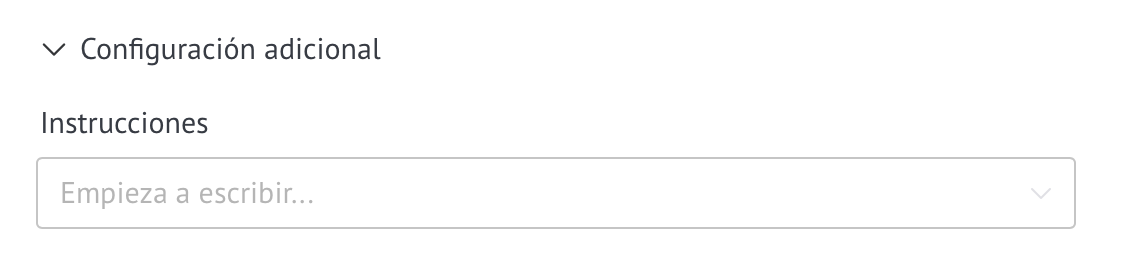
  • Instrucciones: seleccione una o más instrucciones adicionales de las creadas anteriormente en la configuración del widget. Esto le permite reutilizar instrucciones comunes en diferentes activadores.
  • Chat de Telegram con un especialista: especifique un enlace al chat donde el agente enviará preguntas si no sabe la respuesta. Para obtener el ID del chat utilice @nova_aiagent_bot

Sección "Pasar campos al agente":

  • Habilitar transferencia de campos: actívelo para que el agente pueda ver información de los campos de lead, contacto y empresa.
  • Si no selecciona campos específicos, el agente recibirá todos los campos personalizados que no estén vacíos + los campos estándar básicos (título, presupuesto, ID)
  • Si selecciona campos específicos, el agente recibirá solo los campos especificados. Ejemplo: seleccione "Teléfono de contacto", "Ciudad", "Fuente de lead"

Apartado “Si no hay respuesta del cliente”:

  • Tiempo de espera (minutos): especifique cuántos minutos esperar hasta que el cliente responda. Ejemplo: 60
  • Instrucciones de recordatorio: qué debe hacer el agente si el cliente no responde. Ejemplo: "Escribe: '¡Buenas tardes! Te recuerdo que estoy esperando tu respuesta sobre el tema de la elección de una tarifa. ¡Estoy dispuesto a ayudarte!'"

Sección "Rellenar los campos":

  • Habilitar llenado: el agente completará automáticamente los campos de la oferta según las respuestas del cliente.
  • De forma predeterminada, todos los campos disponibles están completados.
  • Puede seleccionar campos específicos para completar. Ejemplo: seleccione "Presupuesto", "Plazo de implementación", "Requisitos"
  • No cambiar si está completado: habilítelo para cada campo para no sobrescribir los valores ya completados

Disparadores de salida:

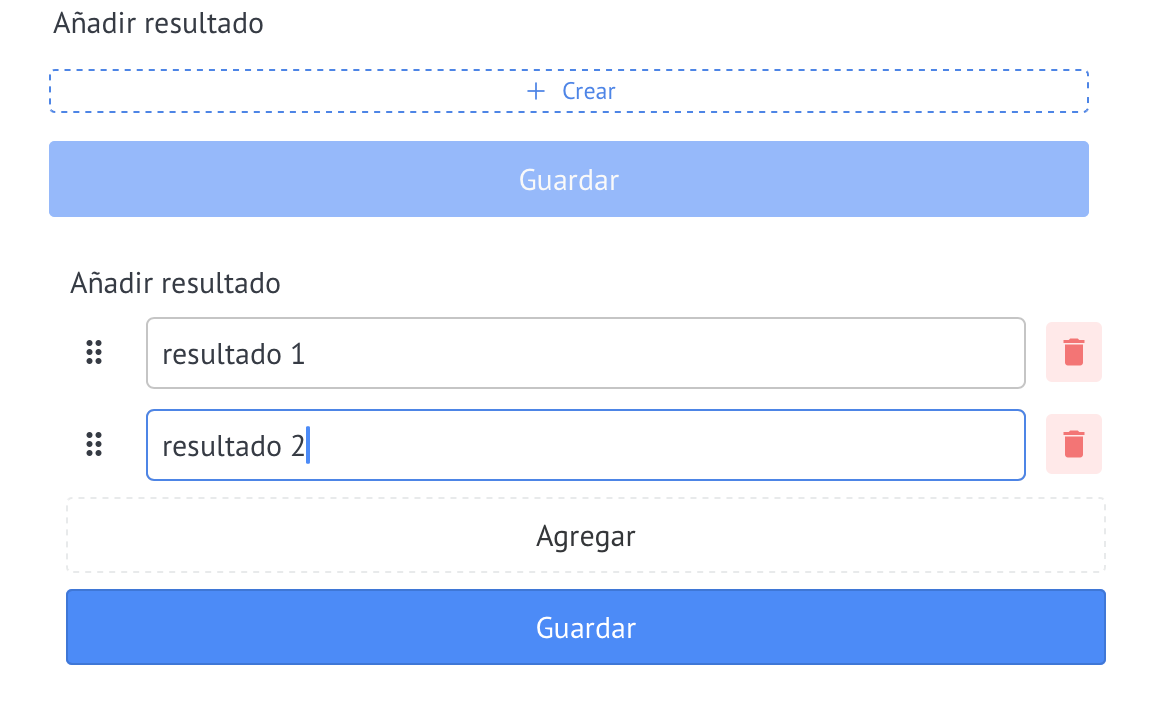
  • Primero, cree salidas (los resultados del agente). Ejemplo: "Calificado", "No objetivo", "Necesita el consejo del gerente"
  • Luego escriba una condición de activación para cada salida. Ejemplo de salida "calificada": "El cliente nombró un presupuesto superior a 50.000 rublos, indicó los plazos y está listo para la reunión"
  • crear resultados de acción
  • haga clic en Guardar
  • nuevamente haga clic en el botón editar
  • ingrese los activadores de salida desde el diálogo con el agente
  • haga clic en Guardar

Función de completar campos
Según las respuestas del cliente, el widget puede completar automáticamente los campos de lead.

  • cuando está habilitado, todos los campos se completarán de forma predeterminada

  • o seleccione campos para completar
  • Siel campo está completado y su valor no necesita ser cambiado, entonces active la casilla de verificación "No cambiar si está completado"
Si un agente no sabe la respuesta a una pregunta, puede redirigir la pregunta a un chat con un especialista. Para obtener un número de chat, necesita: Agregar un bot a su chat con colegas o soporte técnico. Para conocer el número de chat es necesario: ingresar /iniciar y enviar

  • en el buscador de Telegram buscamos @nova_aiagent_bot
  • haga clic en Ejecutar
  • obtener número
  • inserte este número en el campo
  • Marcador de exclusión de la base de conocimientos: si agrega [NO_KB] a la respuesta de un especialista, esta respuesta no se guardará en la base de conocimientos. El token no se envía al cliente.
  • Seleccione acciones que deberá realizar el bot después de que el agente termine de comunicarse con el cliente
  • guardar Salesbot
  • guardar configuración activador

Comportamiento del agente

Personalizar el comportamiento de los agentes le permite hacer que la comunicación con los clientes sea más natural y coherente con el estilo de su empresa. Establecer correctamente estos parámetros ayuda al agente a mantener el tono de comunicación deseado y brindar respuestas más relevantes.

Naturaleza de la comunicación

Describa el tono en el que un agente debe comunicarse con los clientes. Por ejemplo: “Amable e informal”, “Profesional y discreto”, “Enérgico y motivador”. Este campo define el estilo de comunicación general del agente.

Reglas generales

Especifique las reglas que el agente debe cumplir al comunicarse. Por ejemplo:

  • Dirígete siempre a ti mismo como "tú"
  • No uses jerga
  • Responde brevemente y al grano.
  • Usa emoji en mensajes

Ejemplos de respuestas

Agregue ejemplos específicos de cómo un agente debe responder preguntas comunes. Esto ayuda al agente a comprender mejor el estilo de comunicación y el formato de respuesta deseados. Por ejemplo:

  • Pregunta: "¿Cuánto cuesta?" → Respuesta: "¡Estaré encantada de informarte sobre los precios! El coste depende del paquete elegido..."
Comportamiento del agente

Información para especialistas

Seleccione los campos de ofertas, contactos y empresas que se mostrarán en el mensaje al especialista cuando el agente de IA envíe la pregunta.

Información para especialistas

Gestión de la base de conocimientos

La base de conocimientos es necesaria para que el agente pueda responder preguntas sobre tus productos, servicios, etc. Puedes llenar la base de conocimientos de tres maneras:

  • Añade tu propio bloque: introduce tu propia respuesta a la pregunta
  • Importar por URL: importe información desde un sitio web, Google Docs, Google Sheets o Notion
  • Importar desde correspondencia de Kommo: importar respuestas de correspondencia con clientes
Gestión de la base de conocimientos

Importar por URL

El widget admite la importación de información de varias fuentes mediante el siguiente enlace:

  • Sitios web: cualquier página pública
  • Google Docs: documentos de acceso público
  • Hojas de cálculo de Google: hojas de cálculo públicas
  • Notion - páginas públicas

Importar configuración:

  • Buscar enlaces en una página: si está habilitado, el sistema seguirá los enlaces y analizará hasta 300 páginas.
  • Importar sin procesamiento adicional a través de IA: si está habilitado, el texto se guarda "tal cual" sin estructurarlo a través de LLM. Útil si ya tienes contenido estructurado
Importar por URL

Importación de fondo

Las grandes importaciones se realizan en segundo plano. Puede realizar un seguimiento de su progreso en la lista de tareas:

  • Estado de la tarea: pendiente, procesando, completada, error, cancelada
  • Progreso: número de páginas/diálogos procesados ​​del total
  • Costo: cuánto dinero se gastó en importaciones
  • Número de bloques: cuántos bloques de conocimiento se han agregado a la base de datos.

La lista de tareas se actualiza automáticamente cada 5 segundos. Puedes detener una tarea activa u ocultar una completada.

Lista de tareas de importación

búsqueda web

El agente de IA puede buscar información relevante en Internet si la base de conocimientos no responde a la pregunta del cliente.

Para habilitar la función, active la opción "Agregar soporte de búsqueda web" en la configuración del widget. Luego de esto, el agente podrá:

  • Buscar información en Internet.
  • Siga los enlaces para más detalles
  • Utilice la información que se encuentra en sus respuestas.
Configurar la búsqueda web

Obtener información de fuentes externas mediante un enlace

El agente de IA puede recibir automáticamente información actualizada de fuentes externas mediante los enlaces proporcionados en las instrucciones. Esta característica funciona cuando la opción "Agregar soporte de búsqueda web" está habilitada.

Cómo funciona:

Cuando un agente inicia un diálogo con un cliente, primero sigue los enlaces de las instrucciones, obtiene información de las páginas y luego la utiliza para responder al cliente. Esto permite al agente trabajar siempre con datos actualizados.

Ejemplos de uso:

1. Recibir información personal a través de parámetros GET

Puede pasar datos del cliente a través de parámetros GET en un enlace. El agente hará clic en este enlace y recibirá información personalizada.

Пример инструкции для бронирования отеля:

"Ты помогаешь клиенту забронировать номер в отеле.

Свободные даты и актуальные цены можно посмотреть по ссылке:
https://example.com/api/hotel/availability?room_type={поле_тип_номера}&dates=next_30_days

Используй эту информацию для ответа клиенту о доступных датах и ценах."

En este ejemplo, el agente recibirá información actualizada sobre los números disponibles antes de iniciar la conversación.

2. Activar acciones externas mediante solicitudes GET al salir

El agente puede realizar una solicitud GET cuando se activa una salida específica para iniciar procesos automáticamente en sistemas externos.

Пример инструкции с запуском задачи:

"После успешного согласования услуги перейди к выходу 'создать_задачу'.

При выходе 'создать_задачу' перейди по ссылке:
https://example.com/api/tasks/create?deal_id={ID_сделки}&service={название_услуги}&client_phone={телефон_контакта}

Это автоматически создаст задачу в нашей системе управления."

3. Recuperar datos de CRM o sistemas internos

Пример для проверки статуса заказа:

"Проверь статус заказа клиента по ссылке:
https://example.com/api/orders/status?client_id={ID_контакта}

Используй полученную информацию для ответа клиенту о статусе его заказа."

Ventajas:

  • Datos actualizados: la información siempre está actualizada, no es necesario actualizar la base de conocimientos
  • Personalización: cada cliente recibe información específica de su situación
  • Integración con sistemas externos: puede iniciar acciones en otros servicios
  • Flexibilidad: lógica fácil de cambiar en el lado de la API sin cambiar la configuración del agente

API externas

La función API externas le permite conectar servicios y herramientas externos a los agentes para ampliar sus capacidades. Con su ayuda, el agente puede recibir datos de sistemas de terceros y realizar acciones adicionales dentro de los scripts. La configuración general le permite configurar conexiones a API externas una vez y usarlas en diferentes activadores de SB.

En cada disparador, usted elige qué herramientas están disponibles para el agente, lo que proporciona flexibilidad y control sobre su comportamiento.

Configurar API externas

Abra Configuración y vaya a la sección "API externas".

Sección de API externas en la configuración

Haga clic en +Agregar herramienta

Agregar una herramienta

Introduzca Título y Descripción

Nombre y descripción de la herramienta

Agregar configuración HTTP: define qué acción se realizará al acceder a una API externa. Dependiendo del método elegido, el agente comprende qué se debe hacer exactamente con los datos del servicio externo:

  • Método: especifica qué se debe hacer exactamente al acceder a una API externa
  • URL es la dirección del servicio externo al que el sistema envía la solicitud. Indica exactamente dónde ir para recibir o transmitir datos.
  • Tiempo de espera: establece el tiempo máximo de espera de una respuesta de la API externa. Si el servicio no ha respondido durante este tiempo, la solicitud se da por terminada automáticamente

A continuación, seleccione método de autorización e introduzca los datos

Configuración de autorización

Si es necesario, ingrese encabezados adicionales: solicite configuraciones que ayuden a la API externa a comprender quién accede y cómo procesar los datos.

Títulos adicionales

Agregar parámetros: le permite pasar datos específicos con los que la solicitud debería funcionar a la API externa.

Solicitar parámetros

Guarde la configuración API de la herramienta, agregue la cantidad deseada y Guarde la configuración general

Configurar el disparador SB

Vaya al disparador SB deseado y abra su configuración

Configuración del disparador SB

En una sección separada de la configuración del activador, seleccione las API externas de la lista general que deben conectarse al agente dentro de este escenario.

Seleccionar API externas en un activador

Si necesita cambiar los parámetros de la API seleccionada, haga clic en el botón Configurar junto a la lista. Se abrirá una ventana modal con la misma configuración que en la sección "API externas" en la configuración general. Todos los cambios se aplicarán inmediatamente.

Configurar una API desde un disparador

Ninguna respuesta especializada

Si un agente envía una pregunta a un especialista, pero este no responde dentro de un tiempo específico, el agente puede continuar la conversación automáticamente.

Configuración:

  • No hay respuesta en (minutos): tiempo de espera para recibir una respuesta de un especialista en minutos
  • Instrucciones si no hay respuesta: qué debe hacer el agente si el especialista no responde. Por ejemplo: "Discúlpate y pide al cliente que espere" u "Ofrécete a dejar un contacto para recibir comentarios".
Configurar cuando no hay respuesta de un especialista

Consultor de IA para Telegram

Active la casilla de verificación "Habilitar consultor de IA para el equipo /ask en Telegram", escriba las instrucciones para el consultor y agregue una lista de ID de chat de Telegram

Consultor de IA para Telegram

Oportunidades:

  • Comando /ask: puede utilizar un consultor para probar la base de conocimientos directamente en los chats de Telegram
  • Comando /recordar texto: con este comando, el agente agrega texto a la base de conocimientos. Adecuado para agregar rápidamente nuevos conocimientos directamente a través de chats de trabajo

Un ejemplo de cómo funciona el widget.

Ejemplo de llenado de campos