Integraciones

Integración con Asana en Kommo

Automatiza tareas mediante la integración con Asana. Creación de tareas en Asana desde Kommo, sincronización de estados entre sistemas, comunicación bidireccional de leads y tareas.

Funciones

Creación automática de tareas en Asana de Kommo
Sincronización de estados entre Kommo y Asana
Vincular un lead a una tarea a través de un campo
Soporte para múltiples espacios de trabajo
Configurar el mapeo de secciones y estados
Autorización de OAuth en Asana
Uso de variables Kommo en tareas
Integración con Digital Pipeline y SalesBot

Guia de instalacion y configuracion

Guia detallada para trabajar con el widget "Integración con Asana en Kommo"

Descripción del widget

La integración de Asana con Kommo permite automatizar la creación de tareas en Asana en función de eventos de Kommo y ejecutar acciones en Kommo cuando una tarea se mueve entre secciones del proyecto en Asana.

  • Creación automática de tareas: cuando se activa un activador o SalesBot, se crea una tarea en Asana con datos del lead.
  • Sincronización inversa - cuando una tarea se mueve a una sección de Asana, puede ejecutar el SalesBot configurado en Kommo
  • Comunicación bidireccional: el enlace a la tarea se guarda en la oferta, el enlace a la oferta se guarda en la tarea

Autorización

Para comenzar, debes iniciar sesión en Asana a través de OAuth. Esto garantiza que su cuenta esté conectada de forma segura.

1. Abra la configuración del widget en Kommo.

2. Haz clic en el botón "Iniciar sesión en Asana".

3. En la ventana que se abre, inicia sesión en tu cuenta de Asana y permite el acceso.

4. Después de una autorización exitosa, el estado cambiará a "Autorizado".

Autorización en Asana

Seleccionar un espacio de trabajo

Después de la autorización, seleccione el espacio de trabajo en Asana con el que funcionará el widget.

La lista desplegable mostrará todos los espacios de trabajo disponibles para usted. Selecciona el que necesitas.

Seleccionar un espacio de trabajo

Campo de enlace de tarea

Puedes especificar un campo de texto en la oferta de Kommo donde se guardará automáticamente un enlace a la tarea creada en Asana.

1. Cree un campo de texto en la configuración de la oferta de Kommo (por ejemplo, "Vincular a la tarea de Asana").

2. En la configuración del widget, seleccione este campo en la sección "Campo de oferta para enlace de tarea de Asana".

Campo de enlace de tarea

Configuración del disparador

Agrega una acción "Crear tarea en Asana" a Digital Pipeline o SalesBot para crear tareas automáticamente.

1. Vaya a configuración del pipeline → Digital Pipeline o SalesBot.

2. Agrega la acción "Crear una tarea en Asana".

3. Especifica el proyecto y la sección de Asana donde crear la tarea.

4. Complete el título y la descripción de la tarea utilizando las variables de Kommo.

Completar el título y la descripción de una tarea con variables de Kommo

Sincronización inversa

La sincronización hacia atrás es un mecanismo para el intercambio de datos bidireccional entre Kommo y Asana. A diferencia de una transferencia unidireccional (creación de tareas en Asana desde Kommo), esta función te permite realizar acciones en Kommo cuando cambia el estado en Asana.

¿Cómo configurarlo?

  • Ir a la configuración del pipeline
  • Haga clic en +agregar disparador en la etapa deseada
  • Seleccione +bot de ventas
  • Y crea un nuevo bot
  • En la lista de acciones del bot, selecciona Widgets y busca Asana.
Seleccionar el widget de Asana en Salesbot
  • Haga clic en el lápiz - configuración del widget
  • Ingrese/seleccione el nombre y la sección del proyecto
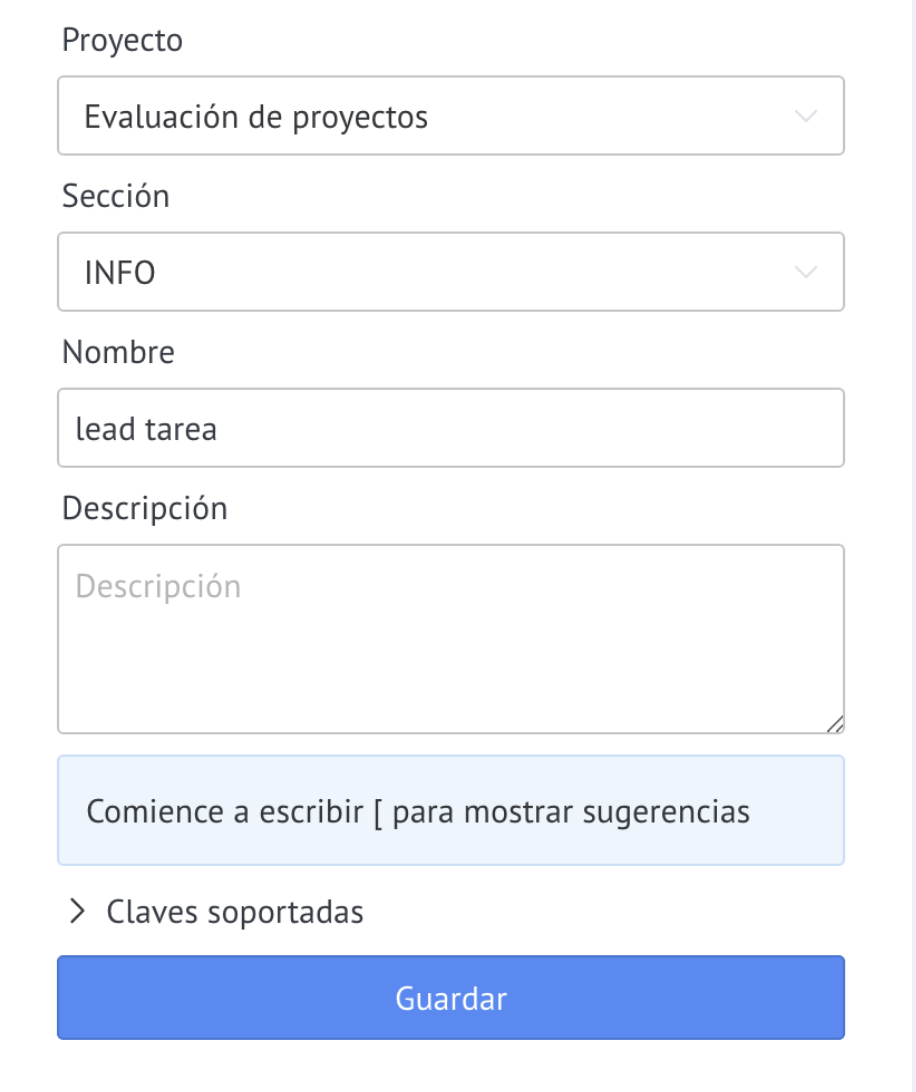
Configurar un proyecto y una sección
  • Ingresa el nombre con el que se creará la tarea en Asana y su descripción
Nombre y descripción de la tarea
  • A continuación, si es necesario, debe agregar Salesbot
  • Salesbot comenzará después de que la tarea en Asana esté en la etapa especificada
  • Haga clic en +Crear
Haga clic en +Crear
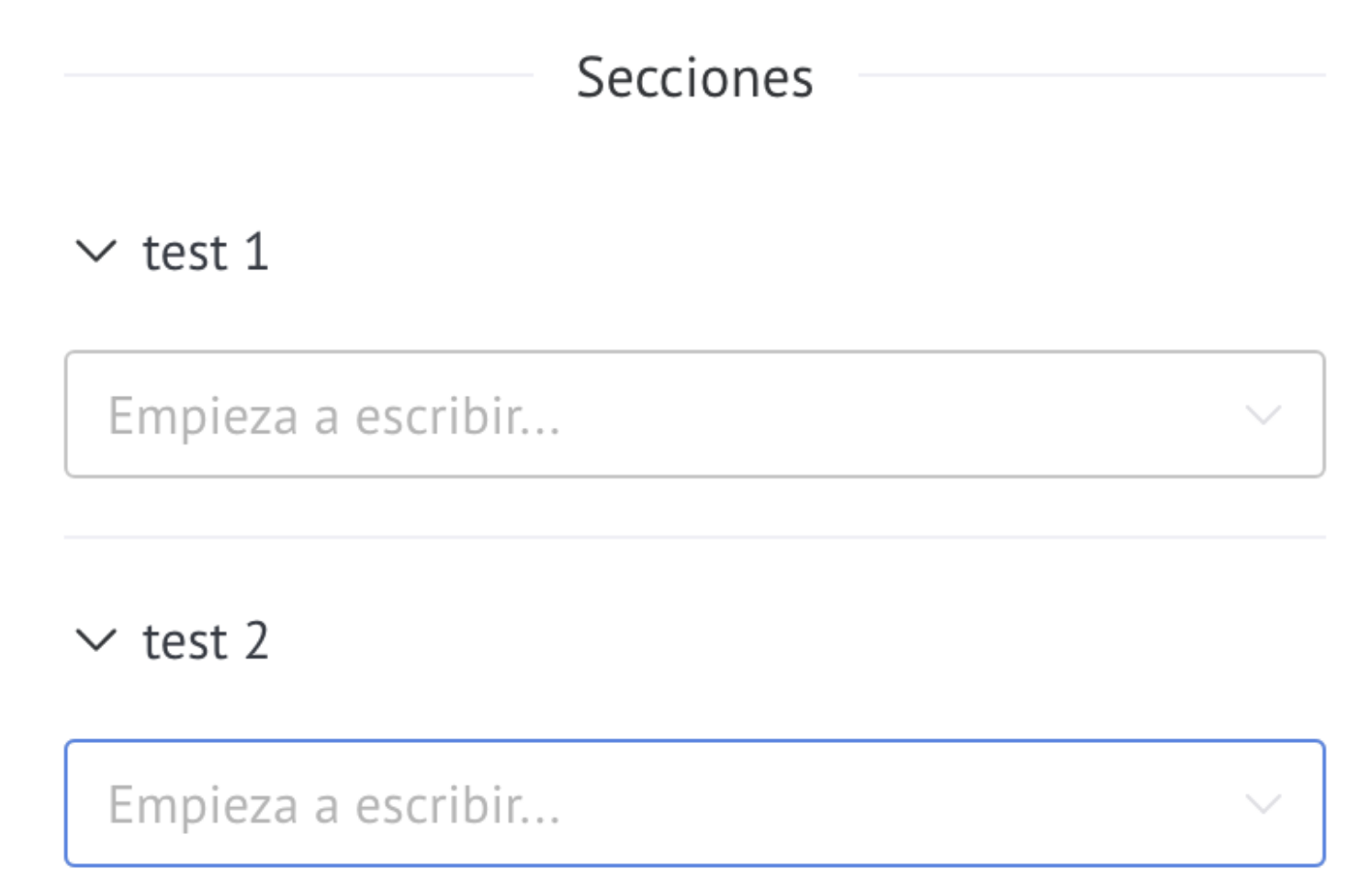
  • Selecciona una etapa en Asana
Selecciona una etapa en Asana
  • Seleccione el robot de ventas
Seleccione el robot de ventas
  • Haga clic en Guardar
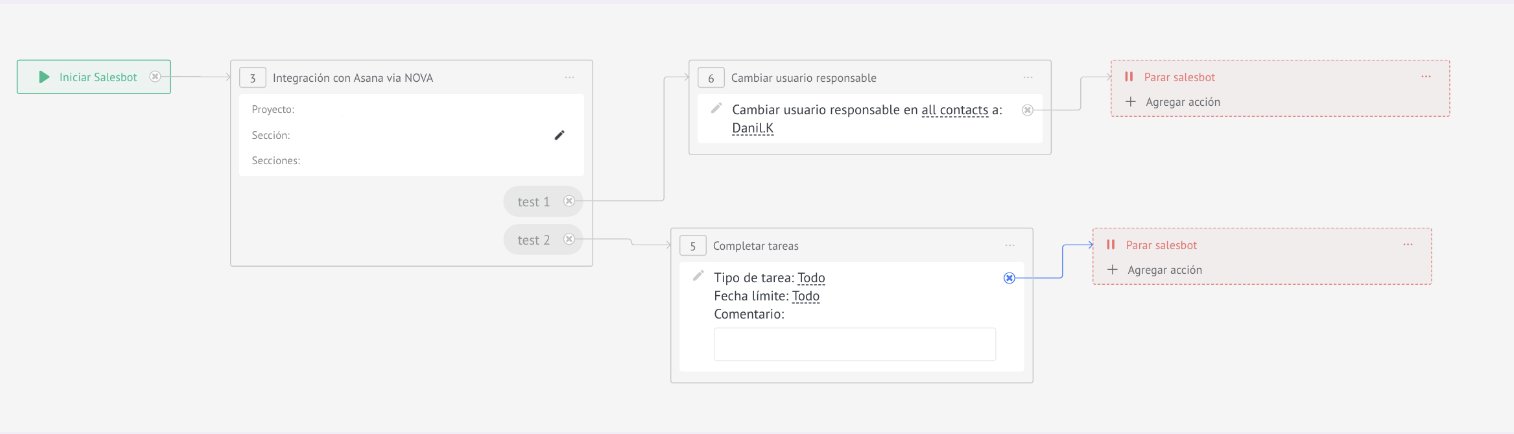
  • Si es necesario, agregue otra acción del bot y asegúrese de detenerla.
Deteniendo el robot
  • Guarde Salesbot y guarde la configuración del pipeline

¿Cómo funciona?

La tarea va a la sección especificada en el disparador de salida:

La tarea en Asana va a la sección.

La acción desencadenante se ejecuta:

Ejecutar una acción desencadenante

Sustitución de variables

Puede utilizar variables de ofertas, contactos y empresas de Kommo en el nombre y la descripción de la tarea. Las variables se reemplazarán automáticamente con valores del CRM.

Сделка:
{{lead.id}} - ID сделки
{{lead.name}} - Название сделки
{{lead.price}} - Бюджет сделки
{{lead.cf_Название поля}} - Кастомное поле по названию
{{lead.cf_id_12345}} - Кастомное поле по ID

Контакт:
{{contact.name}} - Имя контакта
{{contact.phone}} - Телефон
{{contact.email}} - Email
{{contact.cf_Название поля}} - Кастомное поле контакта

Компания:
{{company.name}} - Название компании
{{company.cf_Название поля}} - Кастомное поле компании

Ejemplo de nombre de tarea:

{{lead.name}} - {{contact.name}} ({{lead.price}} ₽)

Resultado: "Solicitud del sitio - Ivan Petrov (150 000 ₽)"

Casos de uso

Para el departamento de ventas

Nuevo acuerdo → Tarea para gerente en Asana → Tarea cerrada → Acuerdo completado con éxito

Para producción

Lead pagada → Tarea de producción → Completada → Lead en la etapa "Entrega"

Para soporte técnico

Solicitud del cliente → Problema de soporte técnico → Resuelto → Acuerdo cerrado

Para aprobaciones

Lead en la etapa "Conlead" → Tarea para el abogado en Asana → Acordado → Lead de pago

Preguntas frecuentes

  • ¿Cuántas tareas puedes crear? - Sin restricciones desde el widget. Los límites dependen de tu plan de Asana.
  • ¿Funciona con varios proyectos? - Sí, puede especificar cualquier proyecto y sección en la configuración del activador. Para diferentes etapas del pipeline, puedes configurar la creación de tareas en diferentes proyectos.
  • ¿Qué sucede si eliminas una tarea en Asana? - La conexión con la oferta permanecerá en el campo (si está configurada), pero se detendrá la sincronización del estado de esta tarea.
  • ¿Es posible crear subtareas? - En la versión actual, solo se crean tareas principales. Las subtareas están planificadas en futuras actualizaciones.
  • ¿Cómo funciona la identificación del lead durante la sincronización? - Para la sincronización inversa, el widget utiliza el vínculo entre la tarea y el registro creado previamente. En algunos escenarios de búsqueda de tareas también puede utilizarse el campo personalizado “Kommo”.

Información de transferencia de datos

ℹ️Los servidores de este servicio (Asana) están ubicados fuera de la Federación Rusa. Si procesa datos personales de ciudadanos de la Federación de Rusia, le recomendamos que garantice el cumplimiento de los requisitos de la Ley Federal N° 152-FZ "Sobre Datos Personales" en materia de transferencia de datos transfronteriza.