Automatizacion

Tareas automáticas por campo de fecha

Cree tareas automáticamente según valores en campos de tipo Fecha: antes o después de la fecha, con desplazamiento en días y recálculo al cambiar la fecha.

Funciones

Funciona con cualquier campo de fecha
Tareas N días antes o después de la fecha
Recálculo automático al cambiar la fecha
Tipo de tarea, texto, responsable y plazo
Opción de tarea inmediata al rellenar la fecha

Guia de instalacion y configuracion

Guia detallada para trabajar con el widget "Tareas automáticas por campo de fecha"

Cómo funciona el widget

Tareas automáticas por fecha es un widget para crear automáticamente tareas basadas en valores en los campos "Fecha" en Kommo.

El widget le permite crear tareas automáticamente en relación con la fecha indicada en un campo personalizado del tipo "Fecha".

Principio operativo básico:

  1. Seleccionas un campo de tipo “Fecha” (por ejemplo, “Fecha de entrega”, “Fecha de finalización del contrato”, “Fecha de llamada”)
  2. Configurar un turno relativo a esta fecha (por ejemplo, 3 días antes de la fecha o 5 días después)
  3. Especificar los parámetros de la tarea (tipo, texto, persona responsable, fecha de vencimiento)
  4. Después de guardar, la regla comienza a funcionar según el valor del campo de fecha

📌 Ejemplo de uso: Tienes un campo “Fecha de entrega de la mercancía”. Quiere que el gerente llame al cliente 1 día antes de la entrega para confirmar. El widget creará automáticamente una tarea de "Confirmar entrega" 1 día antes de la fecha de entrega especificada.
Características clave

El widget proporciona las siguientes funciones:

  • Tareas relativas a una fecha: funciona con campos personalizados del tipo "Fecha"
  • Configuración de turnos flexibles: establezca tareas N días antes de la fecha o N días después
  • Configuración de parámetros de tarea: seleccione el tipo de tarea, el texto, la persona responsable y la fecha de vencimiento
  • Activador “Establecer tarea inmediatamente”: modo independiente para crear una tarea al completar el campo de fecha
  • Trabajar con varias fechas: puede configurar diferentes tareas automáticas para diferentes campos de fecha

Ejemplos de uso

Situaciones en las que el widget resulta especialmente útil:

🔹 Recordatorios de entrega
Campo: “Fecha de entrega”
Configuración: 1 día antes de la fecha → Tarea “Confirmar entrega con el cliente”

🔹 Renovación de contrato
Campo: “Fecha de vencimiento del contrato”
Configuración: 7 días antes de la fecha → Tarea “Contactar con el cliente para renovar el contrato”

🔹 Control de pago
Campo: “Fecha de pago”
Configuración: 1 día después de la fecha → Tarea “Verificar recibo de pago”

🔹 Programación de reuniones
Campo: “Fecha de la reunión”
Configuración: 3 horas antes de la fecha → Tarea “Llamar al cliente para recordarle la reunión”

🔹 Envío de documentos
Campo: “Fecha de firma”
Configuración: 2 días antes de la fecha → Tarea “Preparar y enviar documentos para firma”

Configuración de widgets

Después de instalar el widget, vaya a configuración:

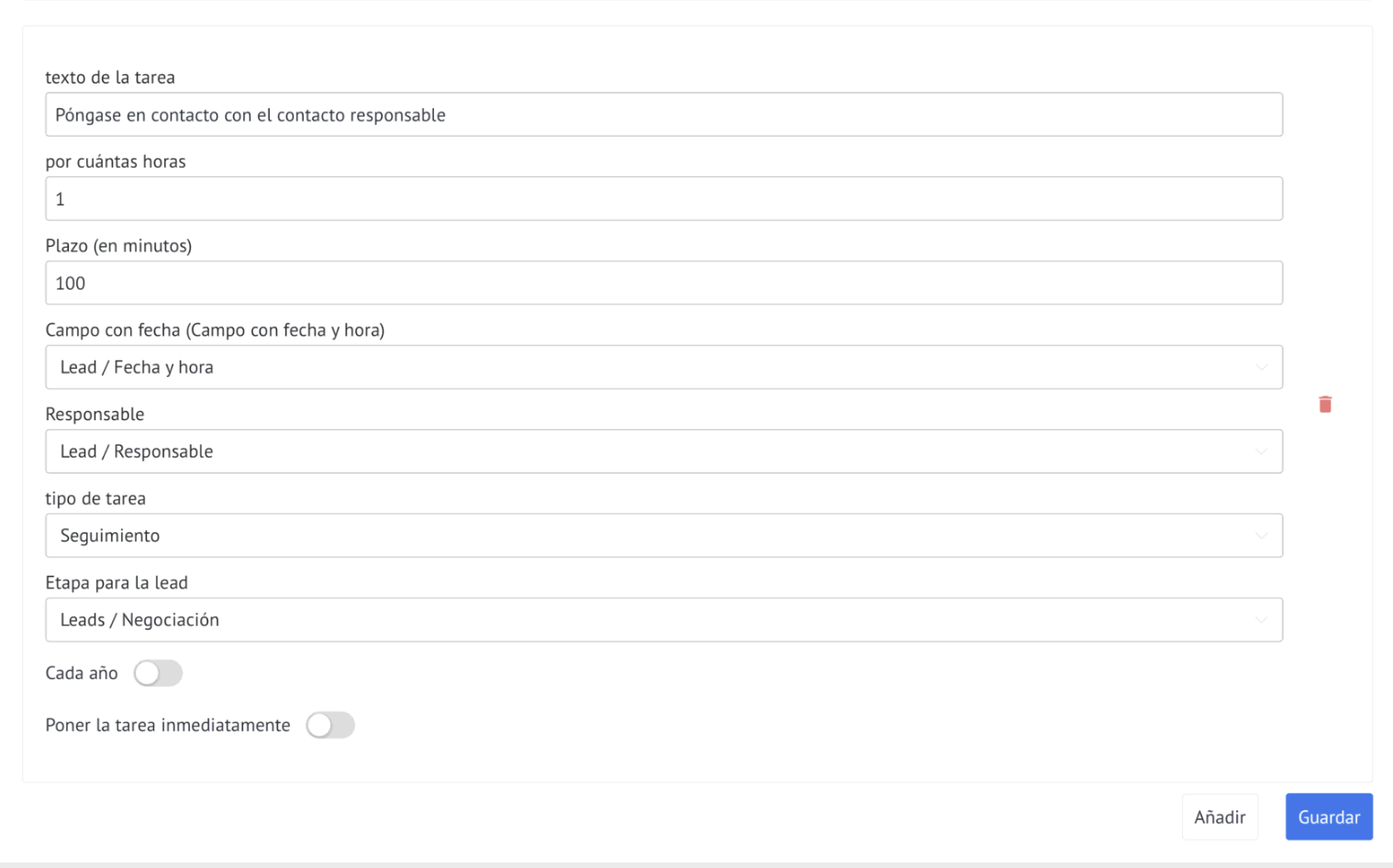
En la configuración del widget verá un formulario para crear reglas de tareas automáticas:

Configuración básica:

  1. Campo de fecha: seleccione un campo personalizado del tipo "Fecha" para el cual se crearán las tareas.
  2. Cuántas horas antes: especifique cuántas horas antes (valor positivo) o después (valor negativo) se debe crear la tarea.
  3. Tipo de tarea: seleccione un tipo de tarea de la lista disponible en su CRM
  4. Texto de la tarea: describe la esencia de la tarea a completar
  5. Responsable: seleccione el usuario a quien se le asignará la tarea
  6. Fecha de vencimiento de la tarea: especifique la duración de la tarea en minutos.

Una vez que haya configurado todos los ajustes, haga clic en Guardar.

Configuración de cuántas horas

Cómo configurar correctamente una tarea con respecto a una fecha:

📅 Tareas ANTES de la fecha (valores positivos):

  • 24 horas: la tarea se crea 1 día antes de la fecha especificada
  • 72 horas: la tarea se crea 3 días antes de la fecha
  • 168 horas: la tarea se crea una semana antes de la fecha

📅 Tareas DESPUÉS de la fecha (valores negativos):

  • -24 horas: la tarea se crea 1 día después de la fecha
  • -72 horas: la tarea se crea 3 días después de la fecha
  • -168 horas: la tarea se crea una semana después de la fecha

Importante: El tiempo de creación de la tarea corresponderá al tiempo especificado en el campo de fecha, más/menos el número de horas especificado.

Activador "Establecer tarea inmediatamente"

Características del activador "Establecer tarea inmediatamente":

Este modo le permite crear una tarea inmediatamente después de completar el campo de fecha, en lugar de esperar a que llegue la fecha calculada.

Cómo funciona:

🔹 Modo normal (sin el activador “inmediato”):
Si configura una tarea 1 día antes de la fecha con una fecha límite de 0 minutos, entonces 1 día antes de la fecha especificada el sistema establecerá una tarea con una fecha límite de 0 minutos (es decir, la tarea estará vencida inmediatamente).

🔹 Modo "Establecer una tarea inmediatamente":
Si habilita el activador "establecer una tarea inmediatamente", la tarea se crea después de completar el campo de fecha y verificar con el widget (la velocidad de configuración depende de la cantidad de transacciones en la etapa y la cantidad de reglas en la configuración). La fecha de vencimiento de la tarea se establecerá en la fecha del campo + la fecha de vencimiento de la tarea especificada. Si la fecha de vencimiento es 0, entonces la fecha de vencimiento de la tarea se establecerá exactamente en la fecha del campo.

Ejemplos:

  • Campo “Fecha de entrega” = 15 de enero, fecha límite de la tarea = 2 horas, activador “inmediato” está habilitado → La tarea se crea inmediatamente con una fecha límite del 15 de enero + 2 horas
  • Campo “Fecha de la reunión” = 20 de enero, fecha límite de la tarea = 0 minutos, activador “inmediato” está habilitado → La tarea se crea inmediatamente con una fecha límite exactamente del 20 de enero

Cuándo usarlo: El activador “inmediato” es conveniente cuando necesita registrar inmediatamente una tarea en el sistema, pero con una fecha límite vinculada a una fecha futura.

Trabajar con múltiples reglas

Múltiples tareas automáticas

Puede crear varias reglas para un solo campo de fecha o configurar diferentes reglas para diferentes campos.

Ejemplos de combinación:

🔹 Varias tareas para una cita:

  • 7 días antes de la fecha de entrega → Tarea “Preparar mercancías para envío”
  • 1 día antes de la fecha de entrega → Tarea “Llamar al cliente para confirmar”
  • El día de la entrega → Tarea “Enviar mercancía”
  • 1 día después de la entrega → Tarea “Verificar estado de entrega”

🔹 Diferentes campos con fechas:

  • Campo “Fecha de pago” → 1 día antes de la fecha → Tarea “Recordar el pago”
  • Campo “Fecha de la reunión” → 3 horas antes de la fecha → Tarea “Llamar para confirmar la reunión”
  • Campo “Fecha de vencimiento del contrato” → 14 días antes de la fecha → Tarea “Preparar una propuesta comercial para renovación”

✅ Todas las reglas funcionan de forma independiente unas de otras y se pueden personalizar para diferentes escenarios de trabajo con clientes.

Recomendaciones de uso

Consejos para trabajar eficazmente con el widget:

  • Utilice nombres de tareas claros: indique exactamente qué se debe hacer y para qué transacción.
  • Asigne tareas a las personas responsables adecuadas: puede asignarlas a la persona responsable de la transacción o a un empleado específico
  • Considere las horas de trabajo: establezca plazos realistas teniendo en cuenta las horas de trabajo de los empleados
  • Combínalo con otros widgets; por ejemplo, úsalo junto con el widget "Tareas automáticas" para una automatización completa.
  • Revise su configuración periódicamente: asegúrese de que todas las reglas estén actualizadas y sean coherentes con los procesos comerciales actuales
  • Prueba en transacciones de prueba: antes del uso masivo, verifique el funcionamiento de las reglas en transacciones individuales

Preguntas frecuentes

❓ ¿Qué sucede si no se completa la fecha en el campo?

La tarea no se creará hasta que el valor de la fecha aparezca en el campo.

❓ ¿Es posible utilizar horas y minutos para cambiar de turno?

Sí, el widget permite configurar el turno no solo en días, sino también en horas y minutos. Esto le permite crear tareas, por ejemplo, 3 horas antes del evento.