Después de instalar el widget, se agregarán tres listas a la sección Listas: Servicio, Obras, Materiales en las que deberá completar sus datos.
Para agregar obras/servicios/materiales, vaya a la lista y agregue elementos.
A continuación, vaya a la lead en la pestaña Calculadora
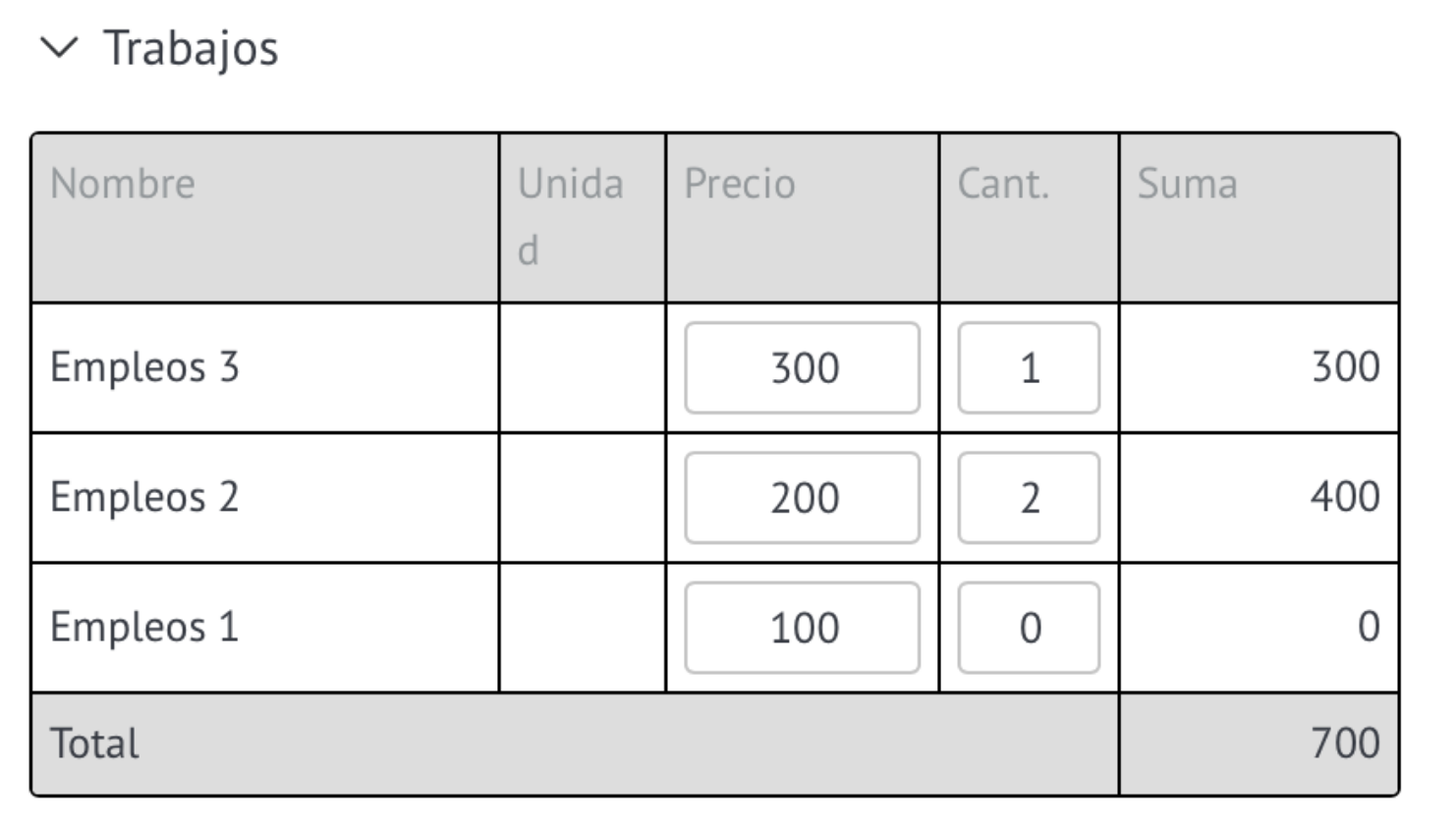
A continuación debes completar las tablas
En la tabla Obras puedes cambiar el precio y la cantidad
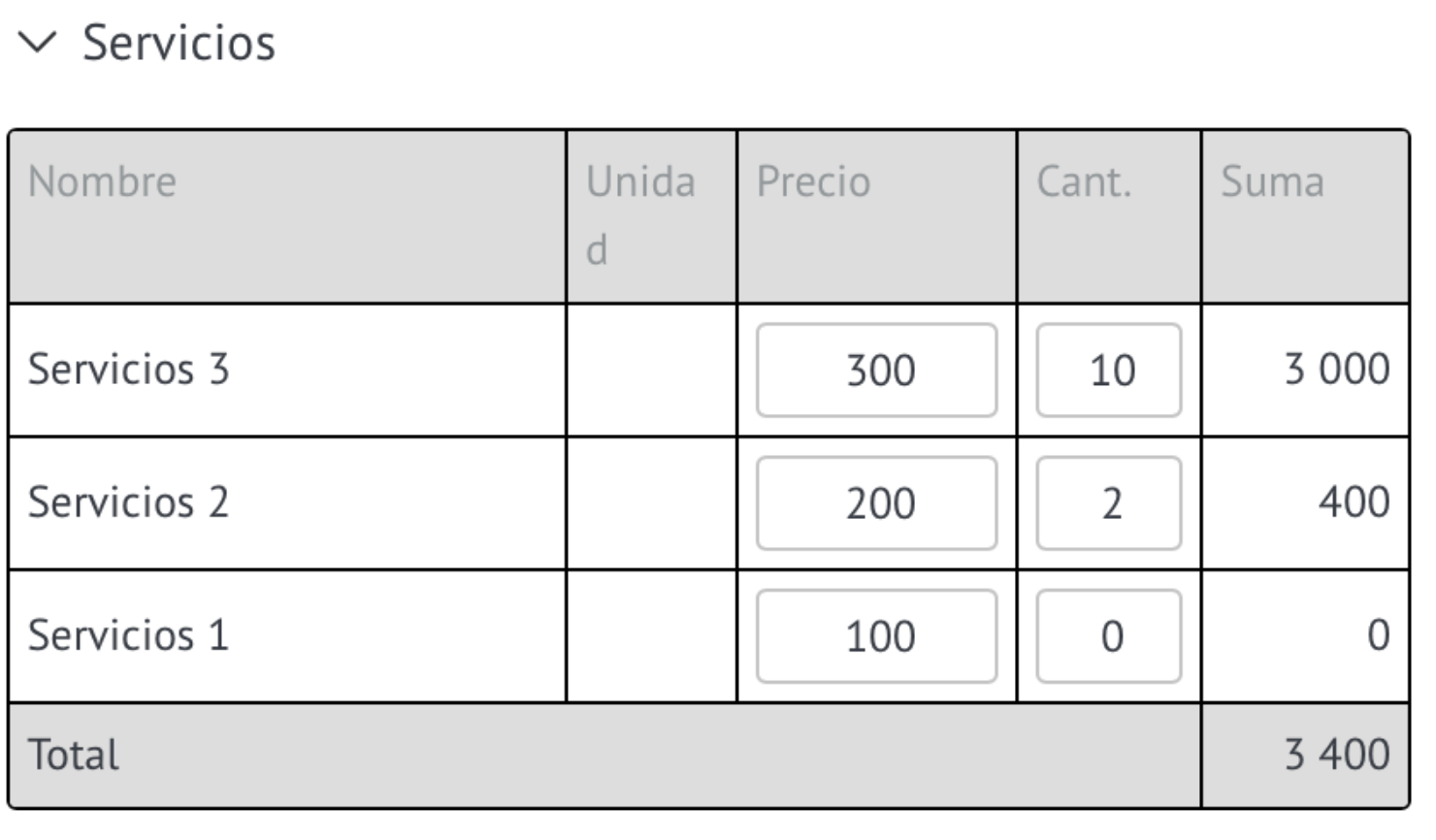
En la tabla Servicios puedes editar Precio y Cantidad
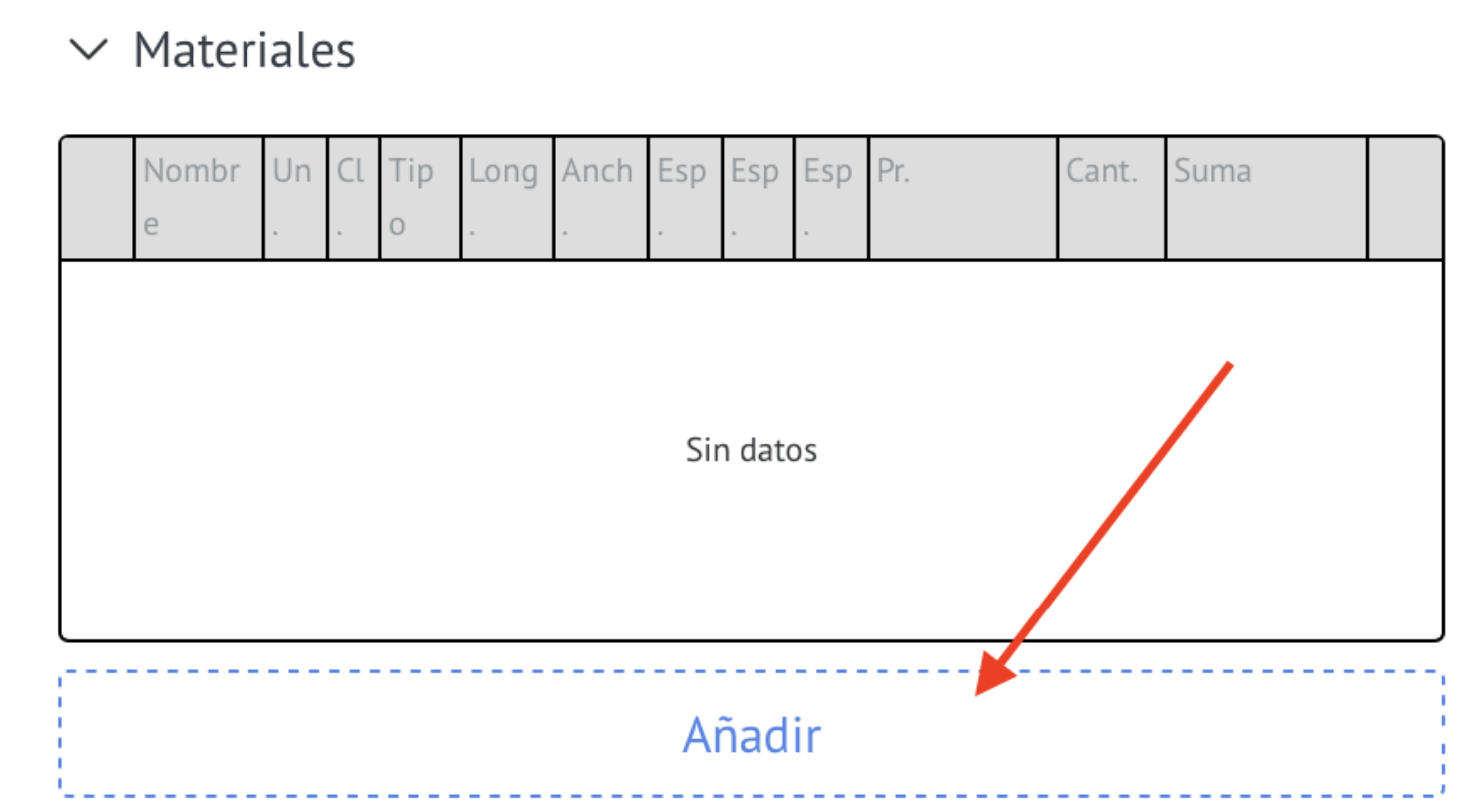
Para agregar material, haga clic en Agregar
Se abrirá una ventana modal en la que podrás filtrar los materiales y seleccionar los que necesites
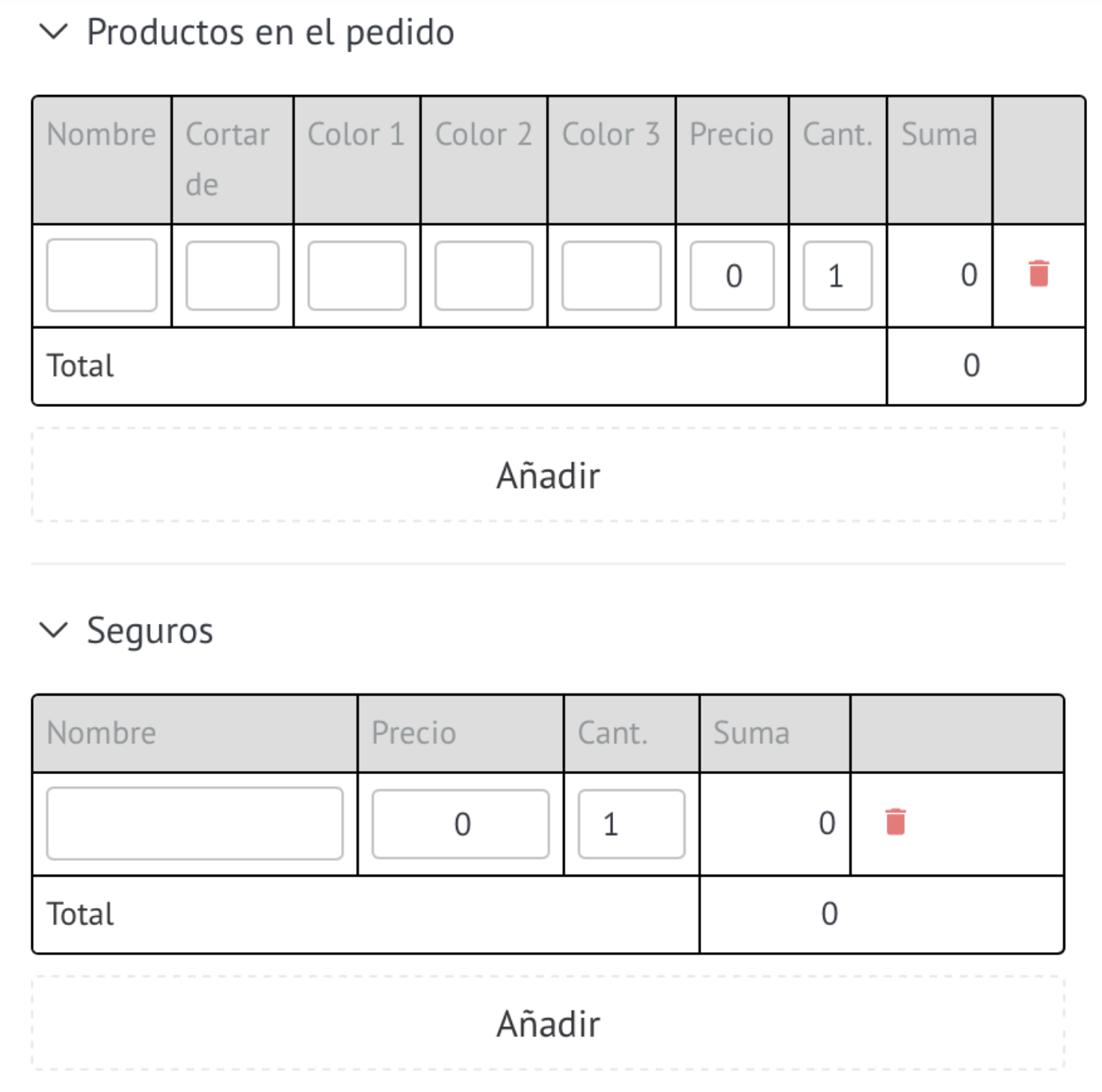
Después de agregar, puedes cambiar el precio y la cantidad

A continuación deberás rellenar las tablas Productos incluidos en el pedido y Seguro
A continuación puedes guardar
Limitaciones de la edición de la calculadora
Etapas de prohibición de edición para el administrador: en etapas seleccionadas, la calculadora está disponible solo para visualización. No puede realizar cambios en los cálculos y parámetros.
Prohibición de editar el campo "Presupuesto": después de guardar la calculadora, el campo "Presupuesto" deja de estar disponible para su edición. Puede cambiar el valor del presupuesto antes de guardar la calculadora.