Después de la instalación, debes ir a la configuración del widget y hacer clic en + Agregar reglas

Es necesario lo siguiente:
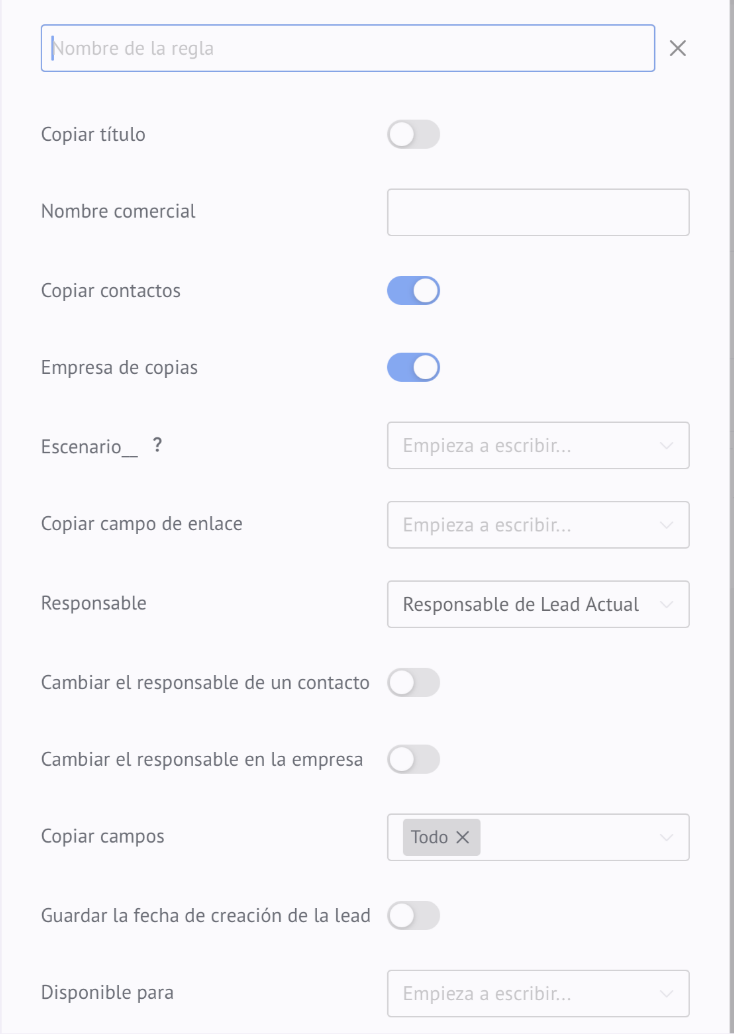
1. Ingrese el nombre de la regla
2. Ingrese un nombre para el lead copiada
3. Seleccione la etapa en la que se creará el lead
4. Seleccione la persona responsable de el lead copiada
5. Si es necesario, active las casillas de verificación, cambie la persona responsable en el contacto/empresa (la persona que seleccionó en el paso 4 pasará a ser responsable)
6. Seleccione los campos que se copiarán (puede seleccionar copiar todos los campos)
7. Si es necesario que la fecha de creación de el lead coincida con el lead principal, deberá habilitar la casilla "Guardar fecha de creación de el lead"
8. Seleccione los administradores para quienes estarán disponibles estas reglas de copia
9. Guardar reglas
Después de crear reglas de copia, debes hacer clic en Guardar
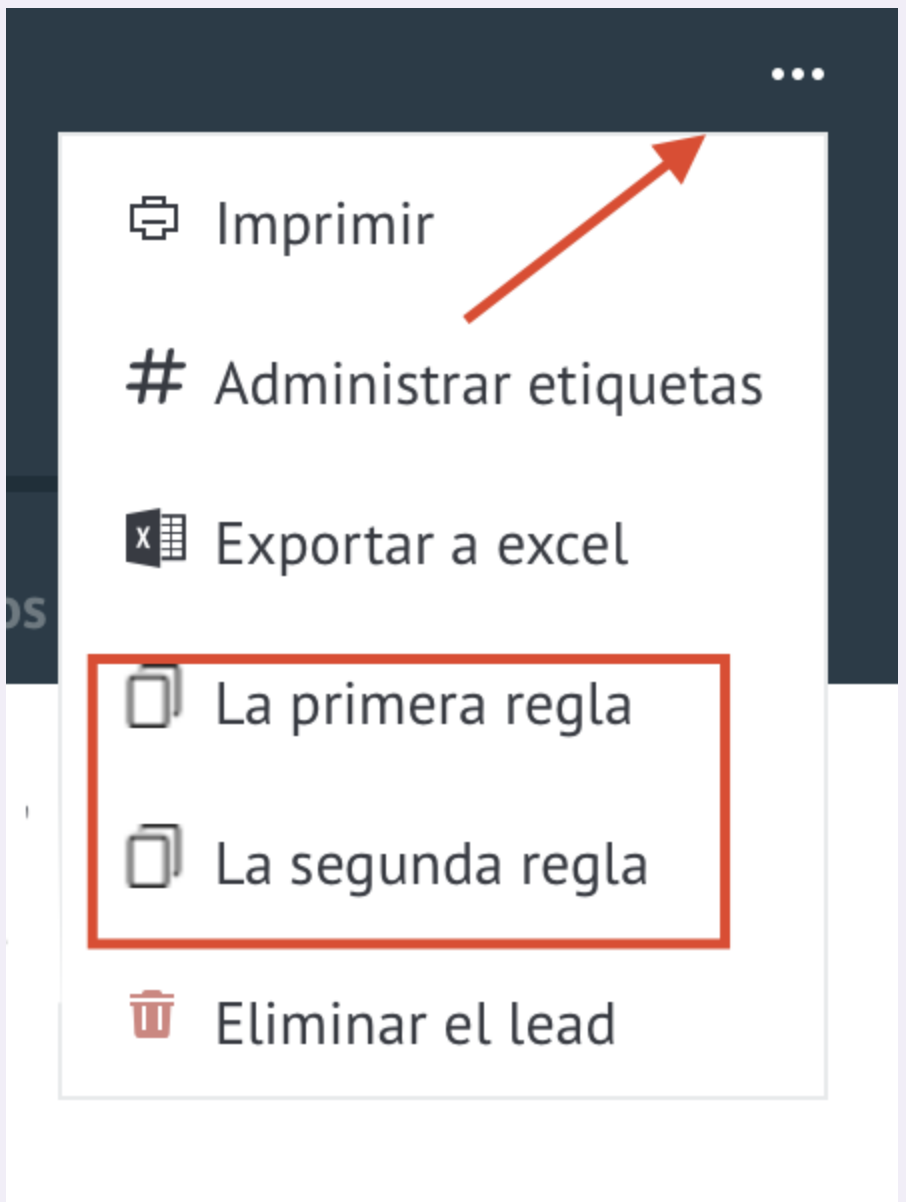
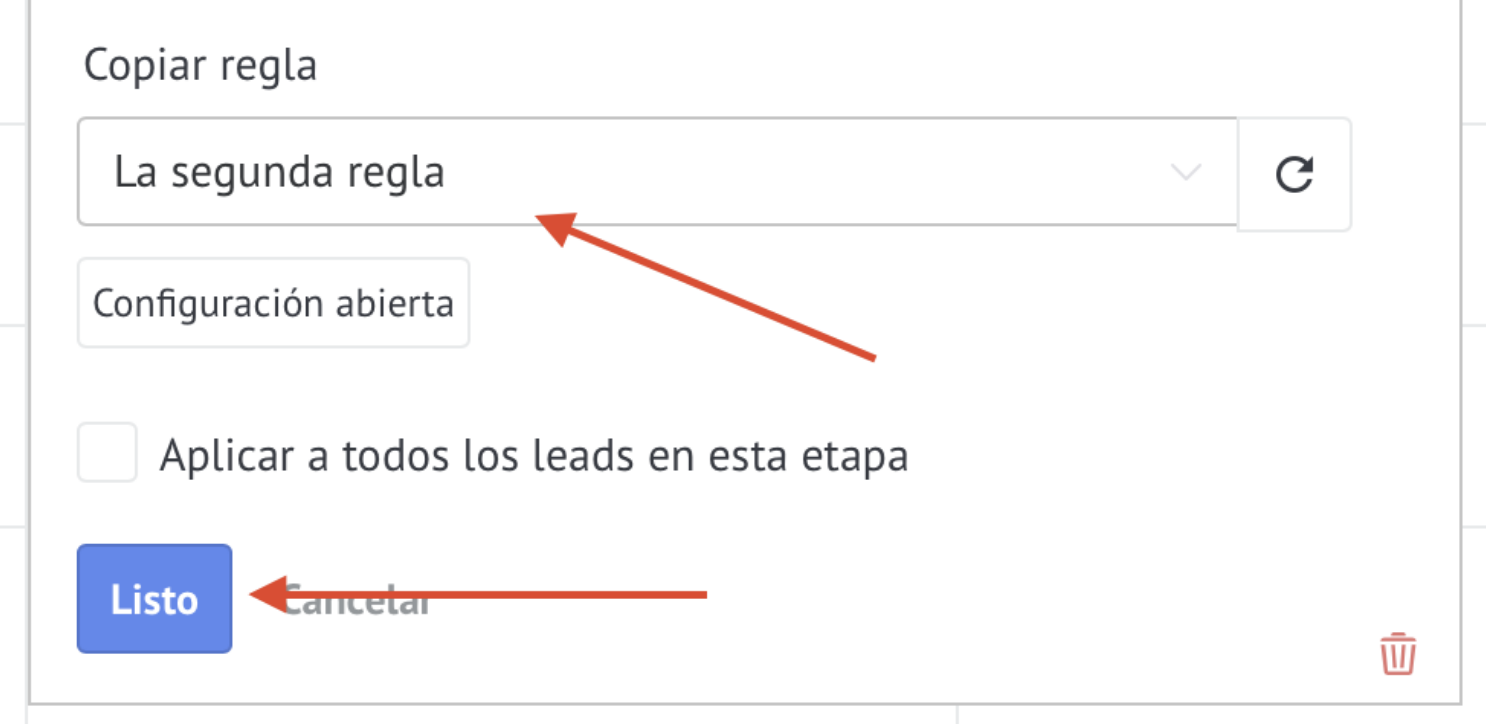
Para copiar leads, debe ir a el lead, hacer clic en los tres puntos y seleccionar las reglas para copiar