Documentos

Flujo de documentos

Esta es una herramienta para generar automáticamente documentos (contratos, facturas, actas, facturas y presentaciones) directamente desde una tarjeta de transacción, empresa o contacto. El widget utiliza plantillas de Google Docs, Sheets y Slides, insertando en ellas datos de Kommo: detalles del cliente, montos de transacciones, productos e incluso imágenes. El documento resultante se puede descargar como PDF, enviarlo al cliente o cargarlo en VLSI para su posterior aprobación y firma.

Funciones

Generación automática de documentos
Trabajo flexible con plantillas de Google Docs, Sheets y Slides
Envío automático basado en disparadores
Sustitución de datos de Kommo (detalles, importes, productos)
Descargar a PDF
Integración con VLSI
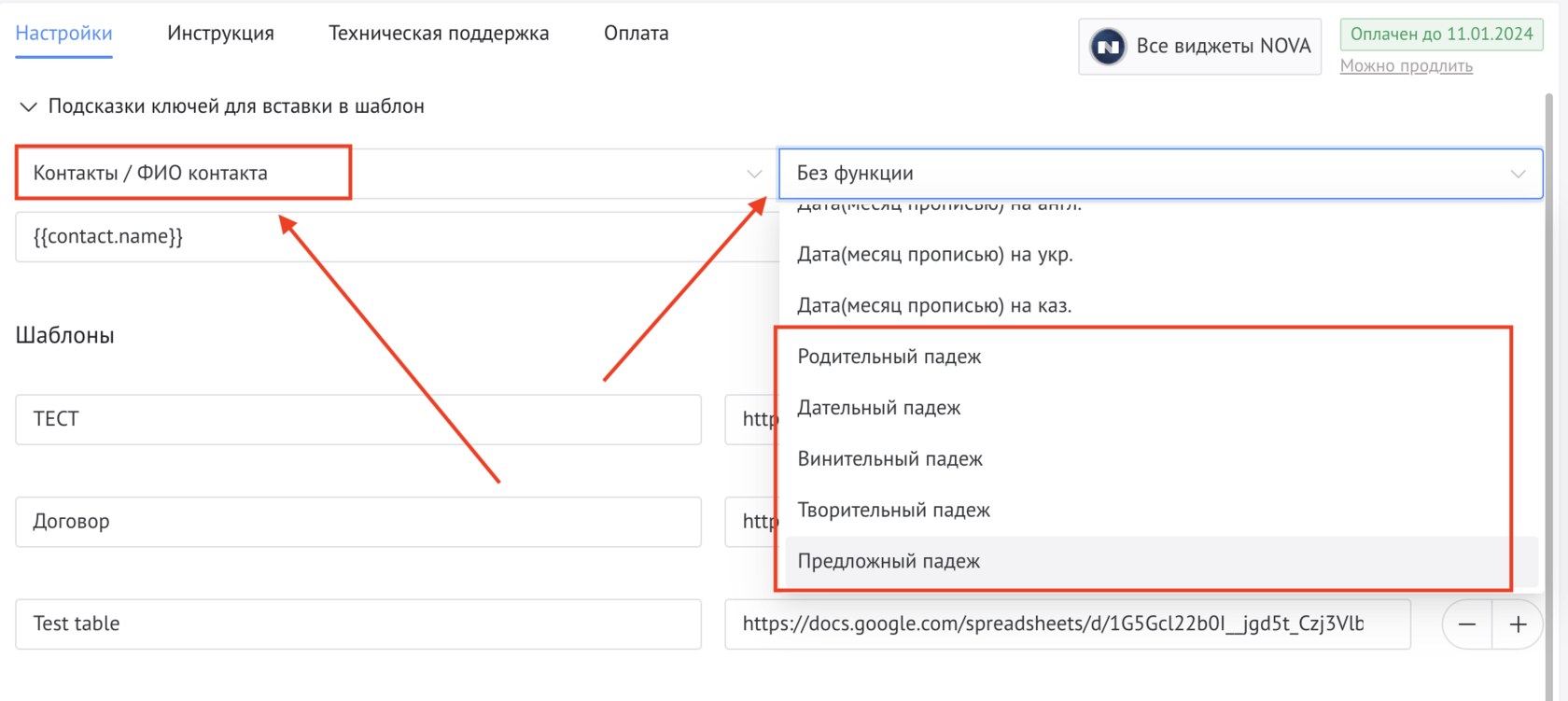
Declinación del nombre completo
Insertar imágenes en documentos
Fórmulas en documentos.
Establecer derechos de acceso

Guia de instalacion y configuracion

Guia detallada para trabajar con el widget "Flujo de documentos"

Conectar una cuenta de Google

  • Inicie sesión a través de Google en la configuración del widget
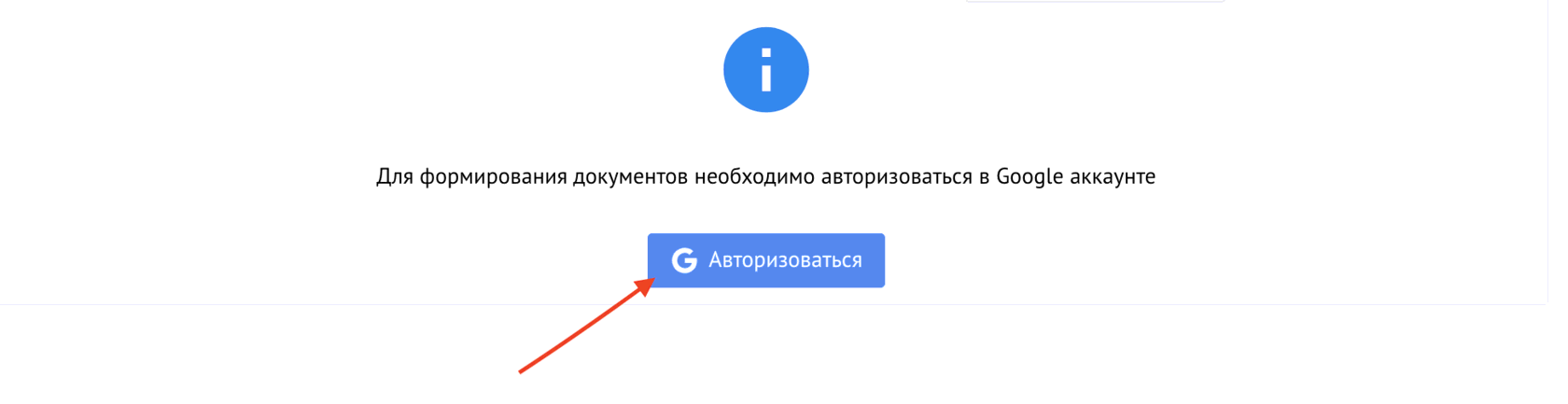
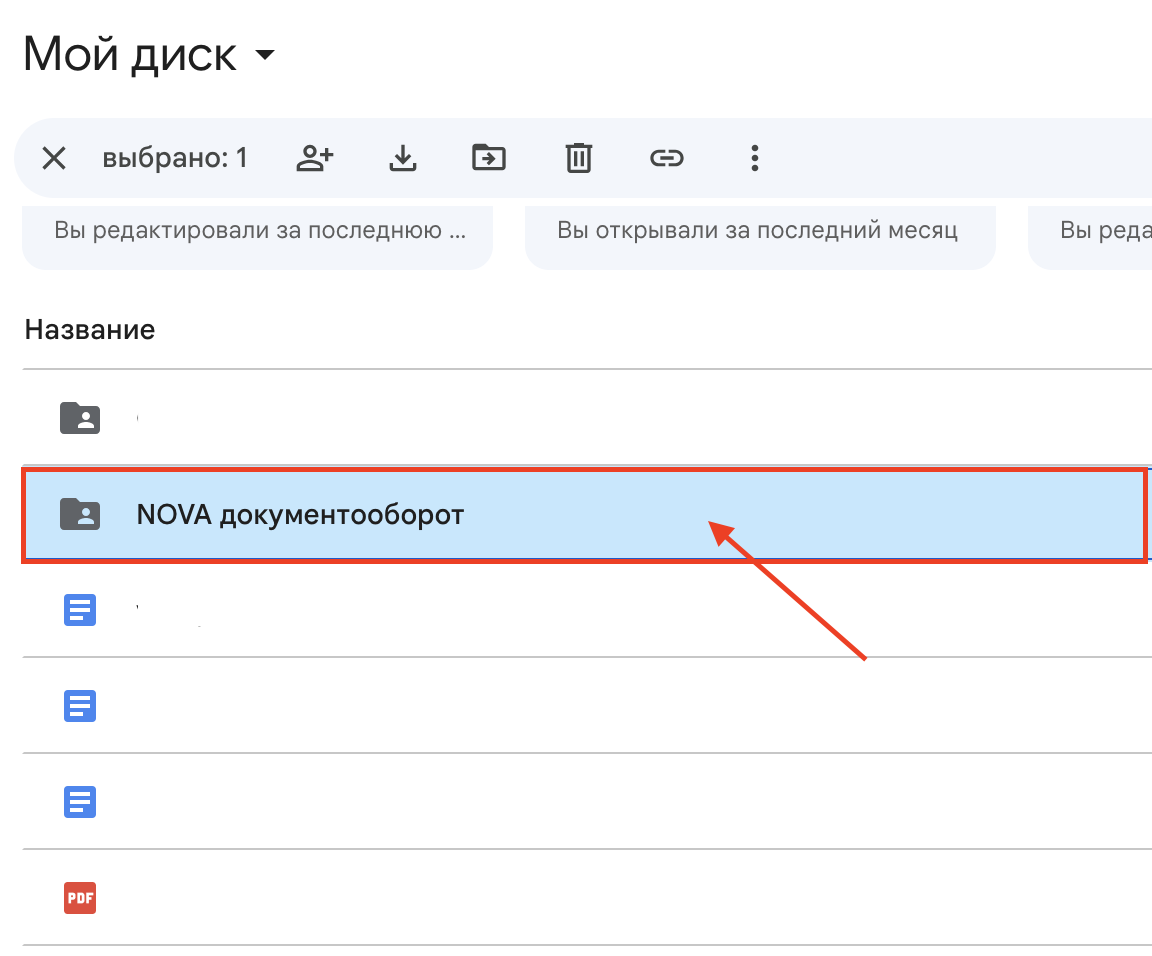
  • Se creará automáticamente una carpeta en Google Drive para almacenar documentos.
  • Todos los documentos generados se guardarán en esta carpeta.
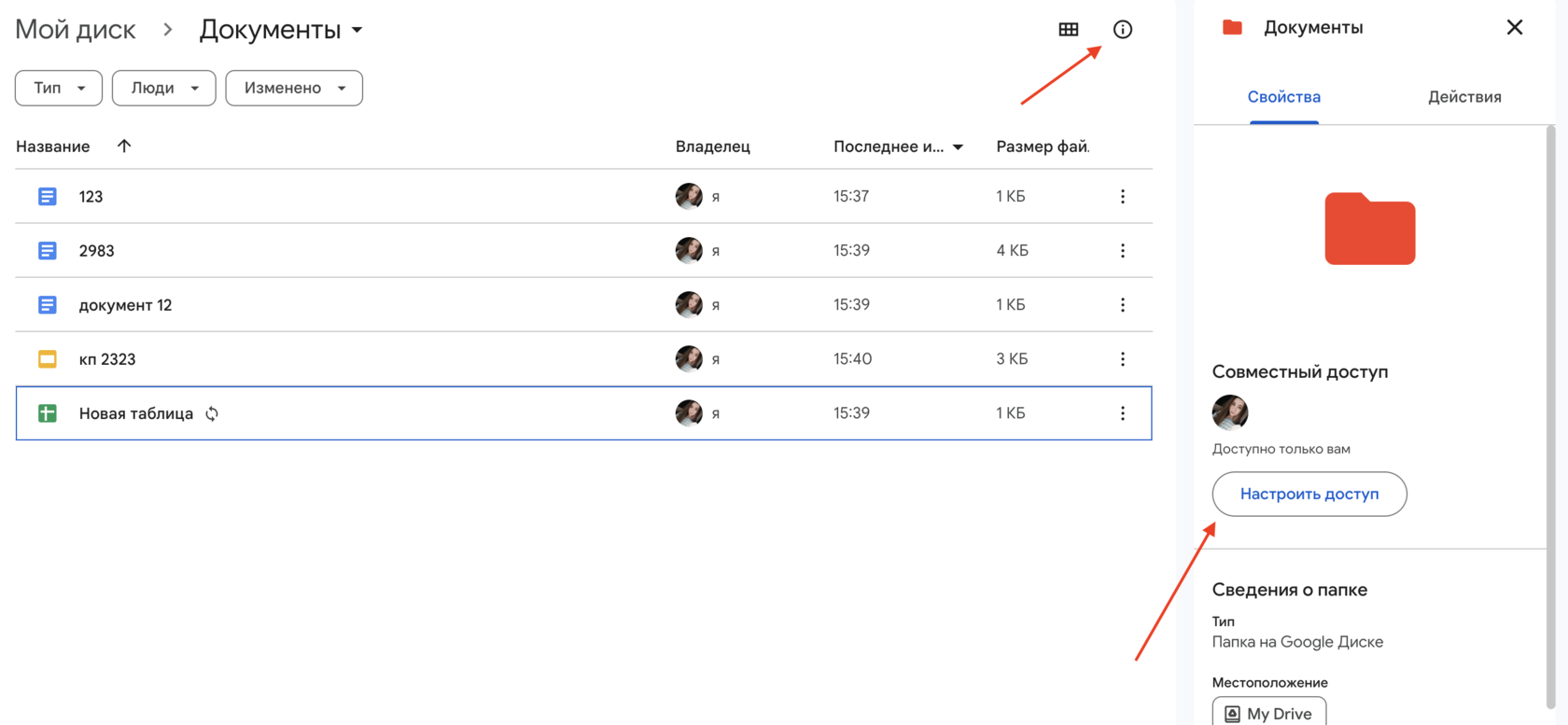
Los derechos de acceso a los documentos se heredan de la configuración de la carpeta:

  • Si deja el acceso sólo para usted, los documentos serán privados.
  • Si abre el acceso “por enlace” (solo lectura o edición), puede enviar enlaces a los clientes y ellos podrán abrir el documento.
  • Si otorga acceso solo a usuarios específicos de Google, los clientes no podrán abrir un documento a través de un enlace a menos que tengan una invitación.
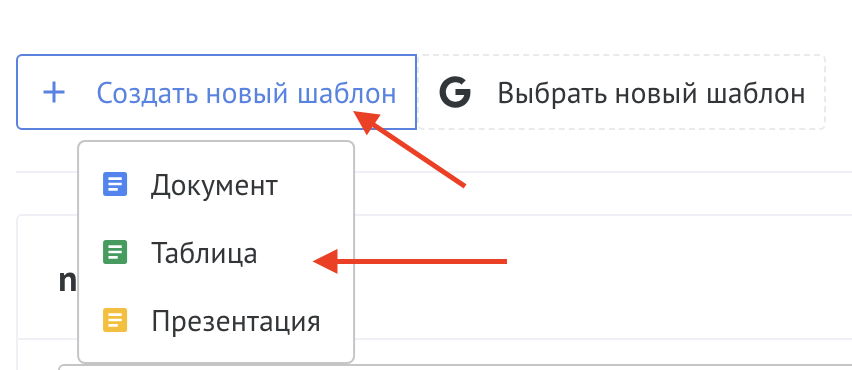
Crear una plantilla

Primera forma:

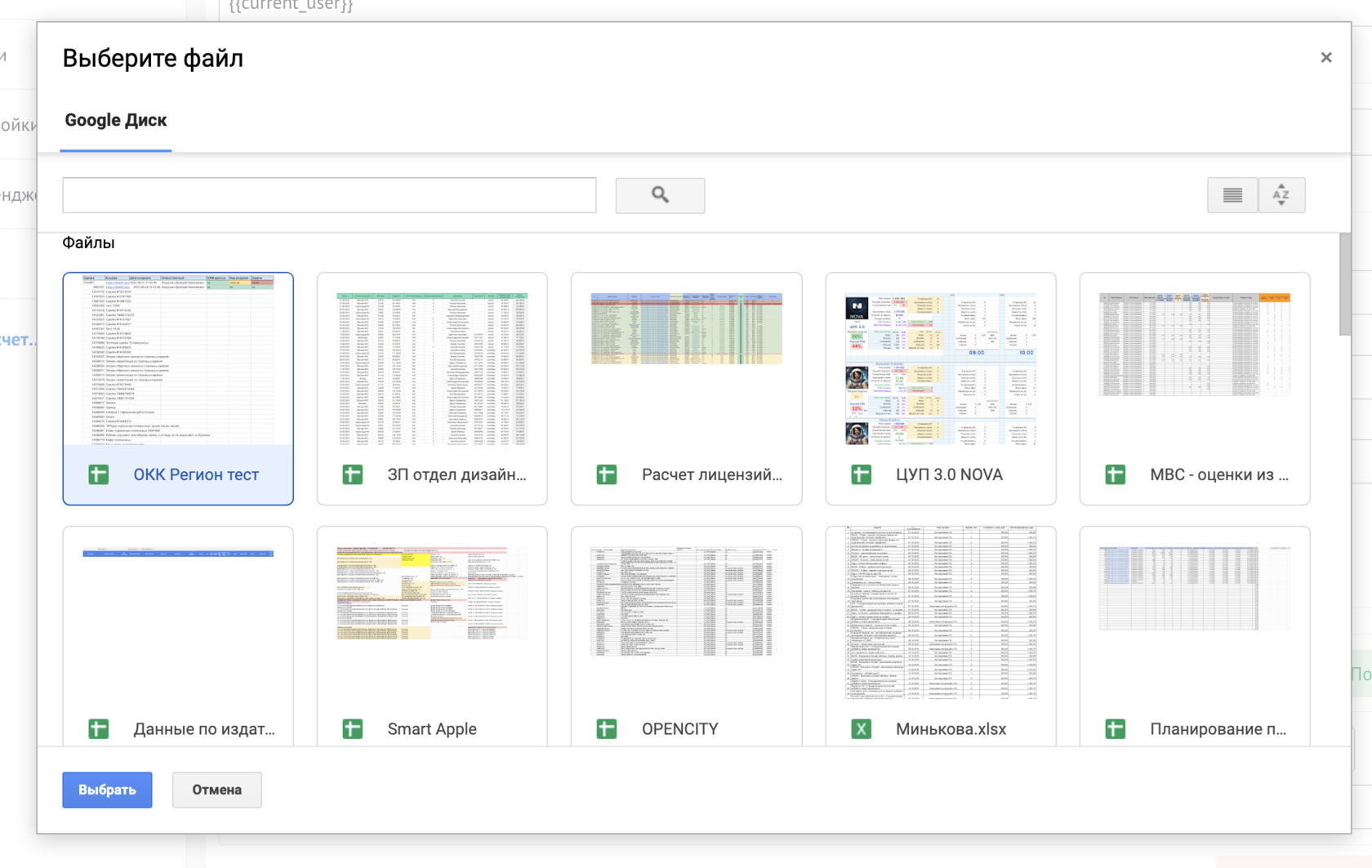
  • haga clic “Crear una nueva plantilla”
  • seleccione tipo: Documento / Tabla / Presentación
  • Especifique el nombre de la plantilla.
  • Se generará automáticamente un enlace al documento de plantilla.
  • La plantilla se utiliza para generar documentos.

Segunda forma:

  • haga clic en “Seleccionar nueva plantilla”
  • seleccione tipo: Documento / Tabla / Presentación

Configurar claves

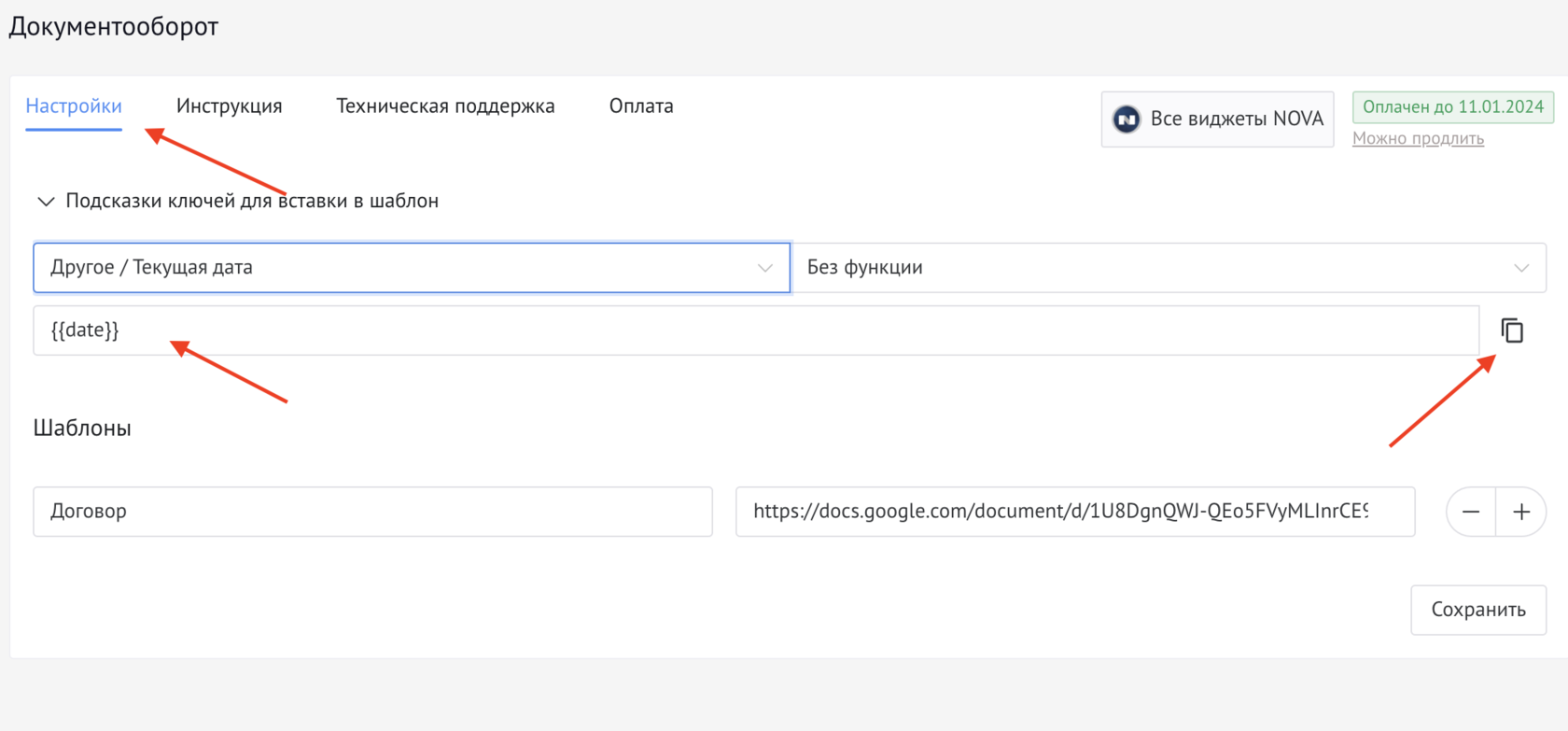
A continuación, debemos completar la plantilla con las "claves" de campo para completar la información de la tarjeta de trato/contacto/empresa/producto en la plantilla de documento que se cargó en el widget.

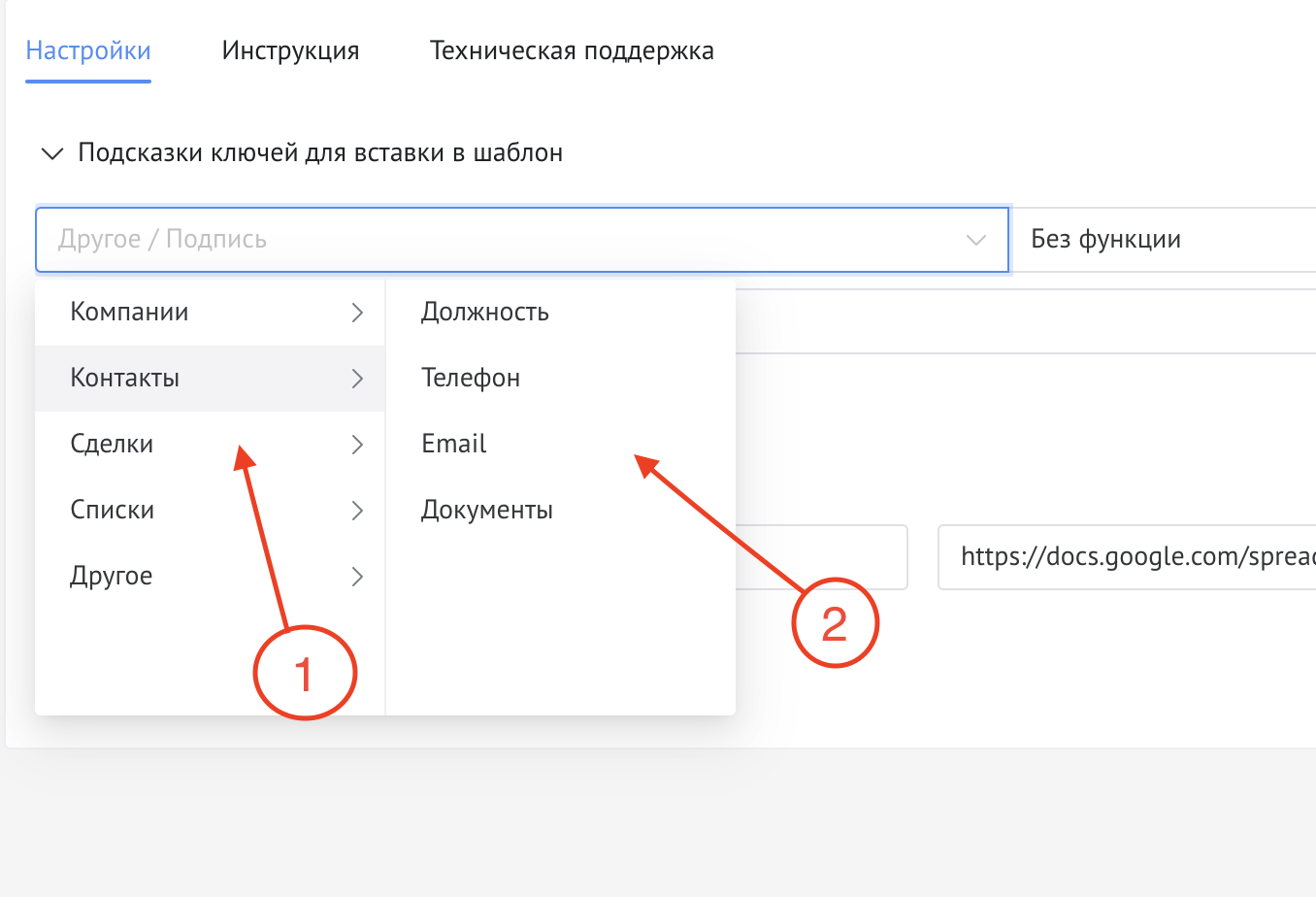
  • En configuración, seleccione la entidad (Trato / Contacto / Empresa / Listas)
  • Seleccione un campo (se admiten sistemas y avanzados)
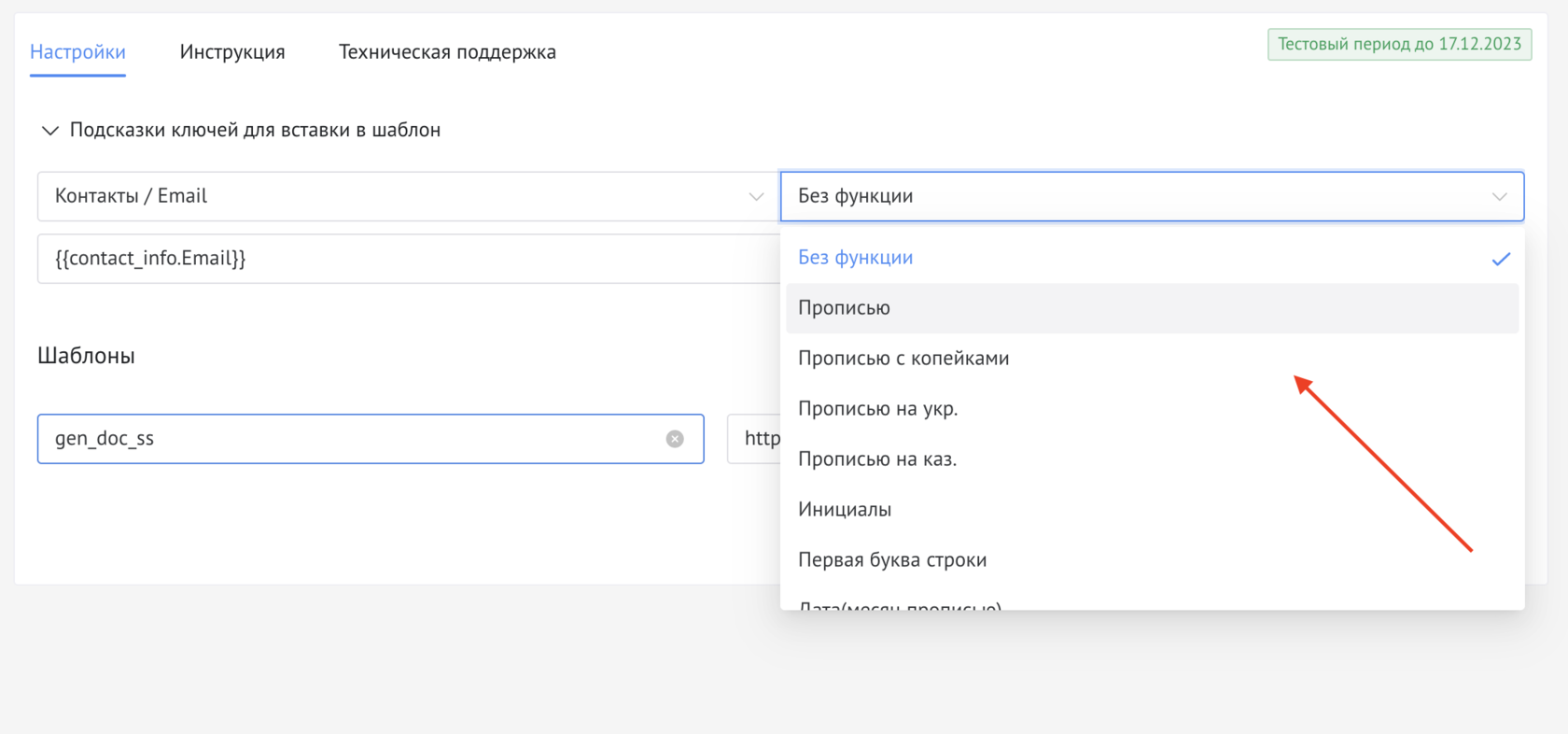
  • Si es necesario, especifique la función (en palabras, iniciales, declinación, etc.).
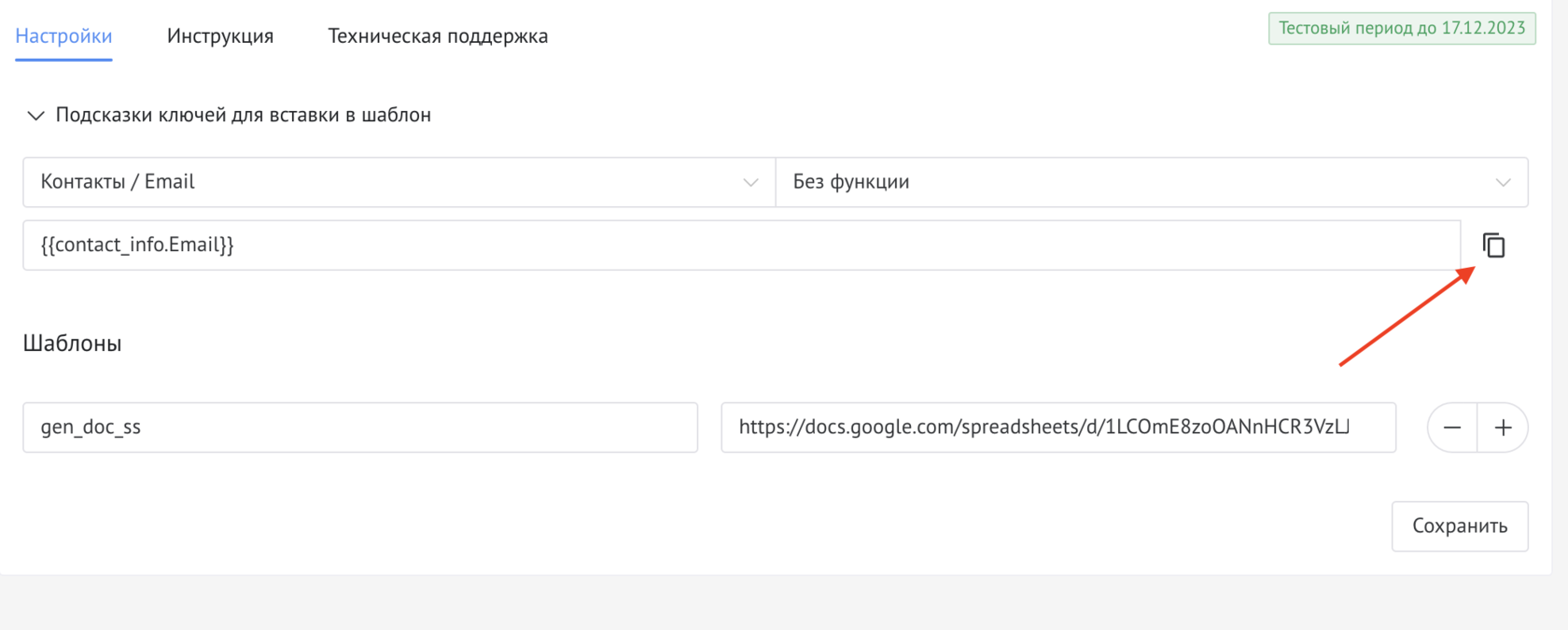
  • El widget generará una clave (por ejemplo: {{contact_info.Email}})
  • Copie la clave y péguela en la plantilla en la ubicación deseada

Configuración de acceso

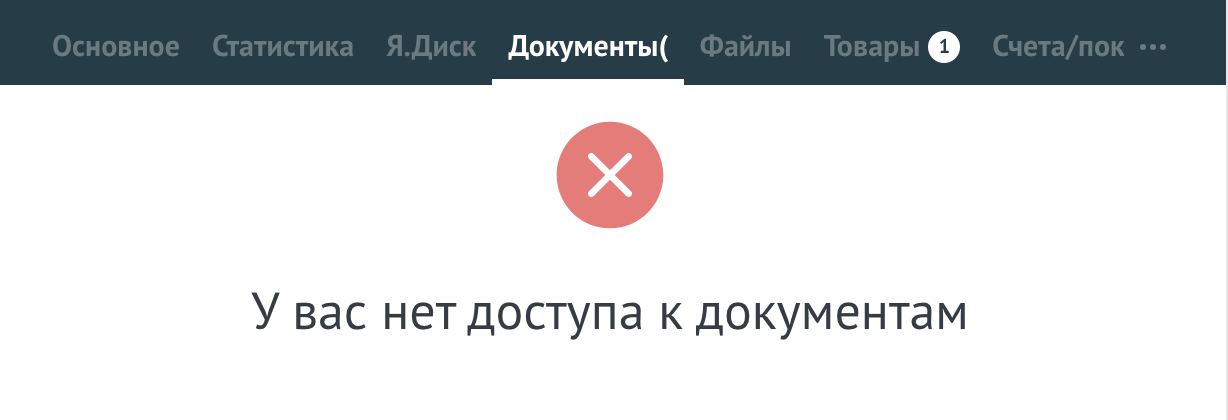
De forma predeterminada, la pestaña Documentos está disponible para todos. Puedes restringir derechos:

  • Quién puede editar: solo los empleados seleccionados podrán crear documentos

Quién puede ver: restringe el acceso para ver la pestaña Documentos en una transacción; solo los empleados seleccionados podrán ver esta pestaña

Nombre de la declinación

  • En las teclas, seleccione Contactos → Nombre del contacto.
  • Por favor indique el caso correcto.
  • La tarjeta de transacción debe contener Apellido, Nombre y Patronímico.

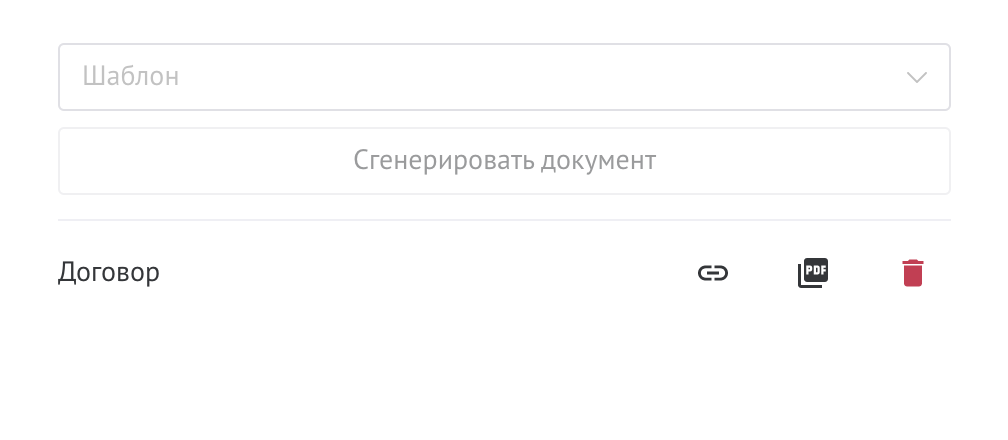
Generar un documento manualmente

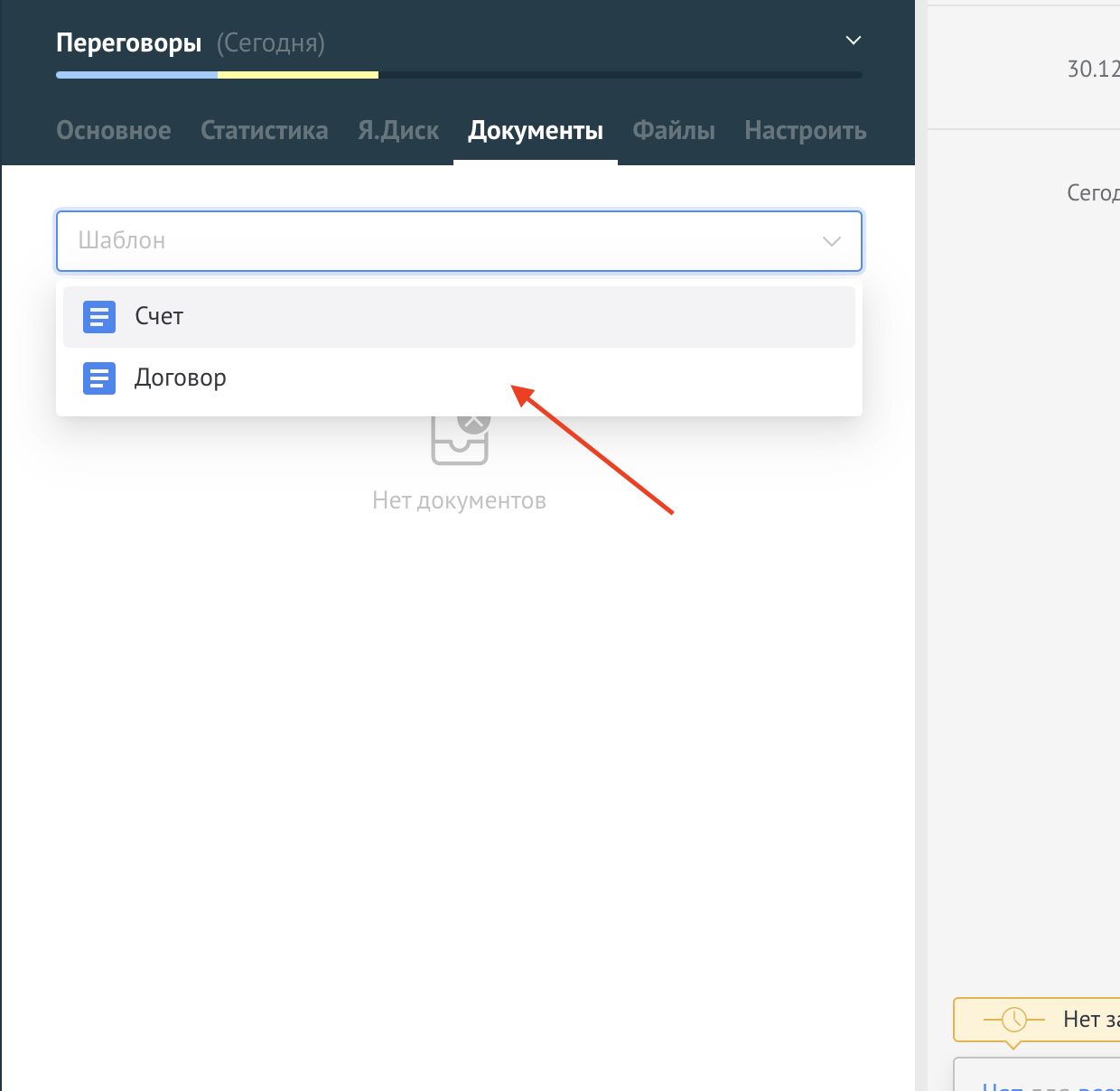
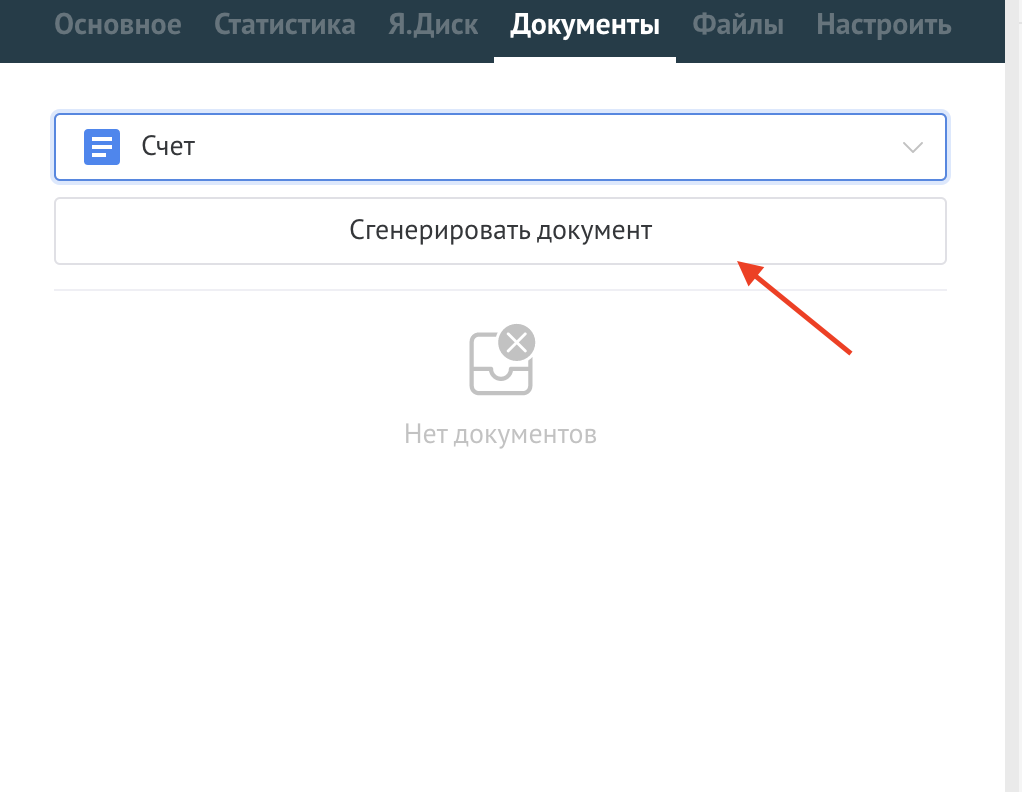
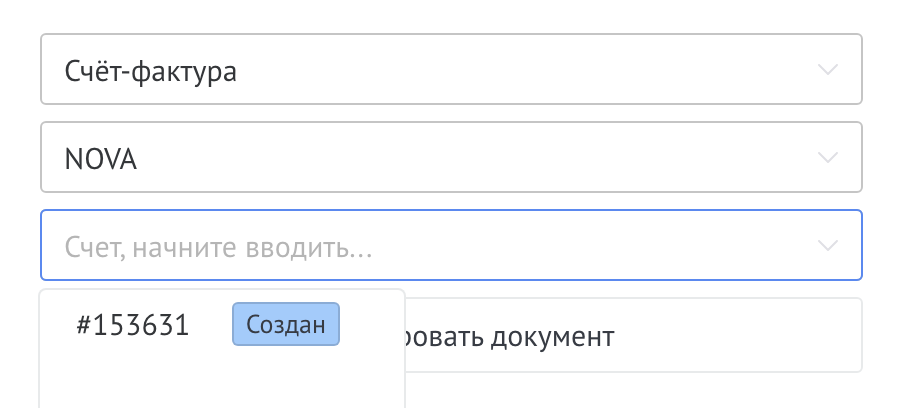
  • Abrir la oferta → pestaña Documentos
  • Seleccione una plantilla
  • Haga clic en “Generar documento”

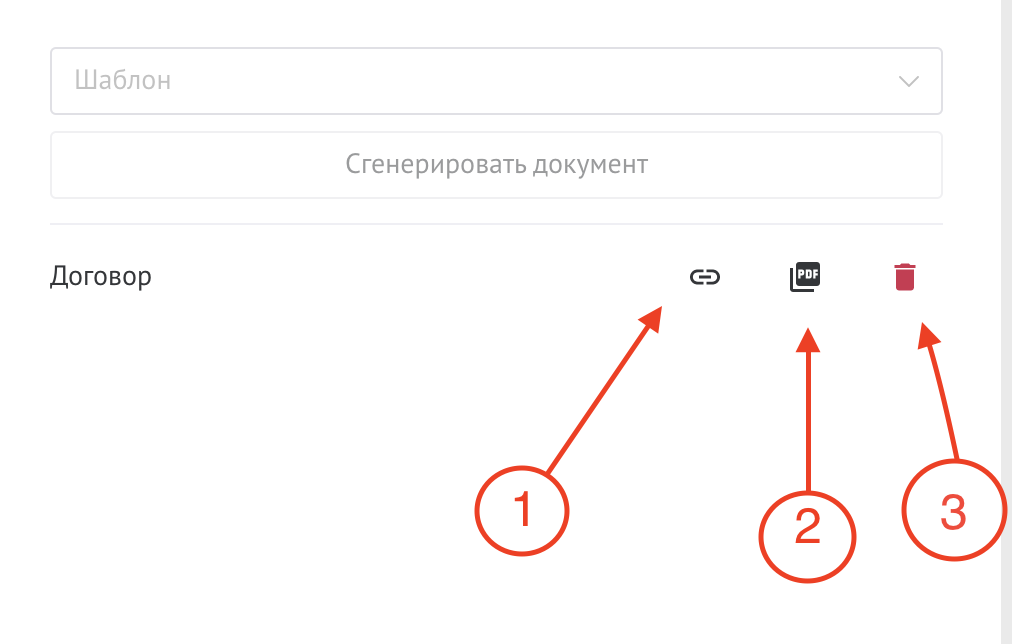
El documento generado aparecerá en la pestaña

Acciones disponibles:

  • copiar enlace
  • descargar PDF
  • eliminar

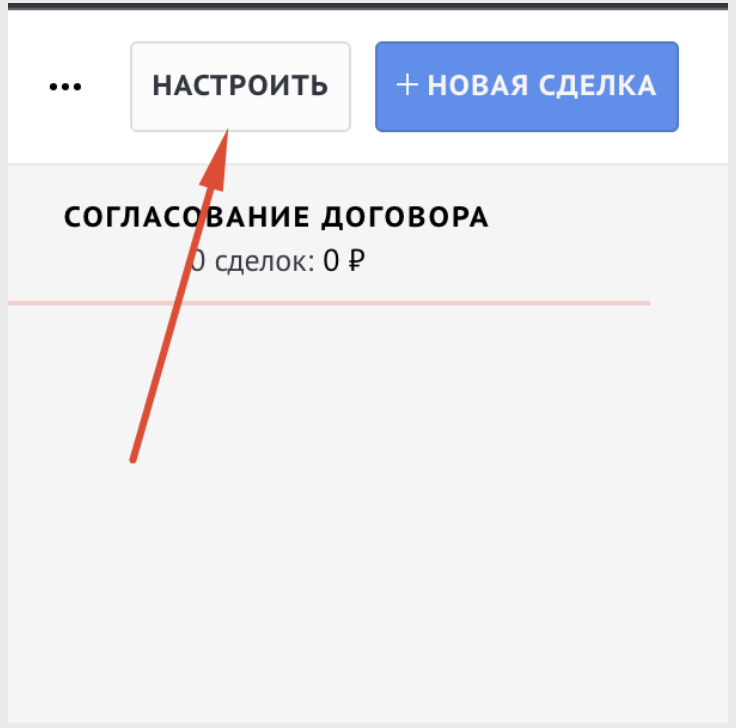
Generación automática de documentos

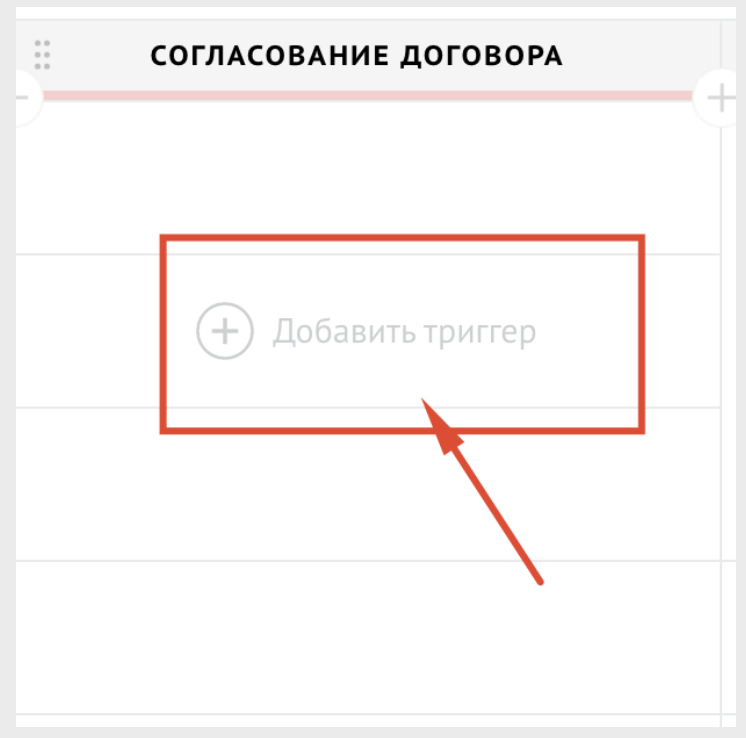
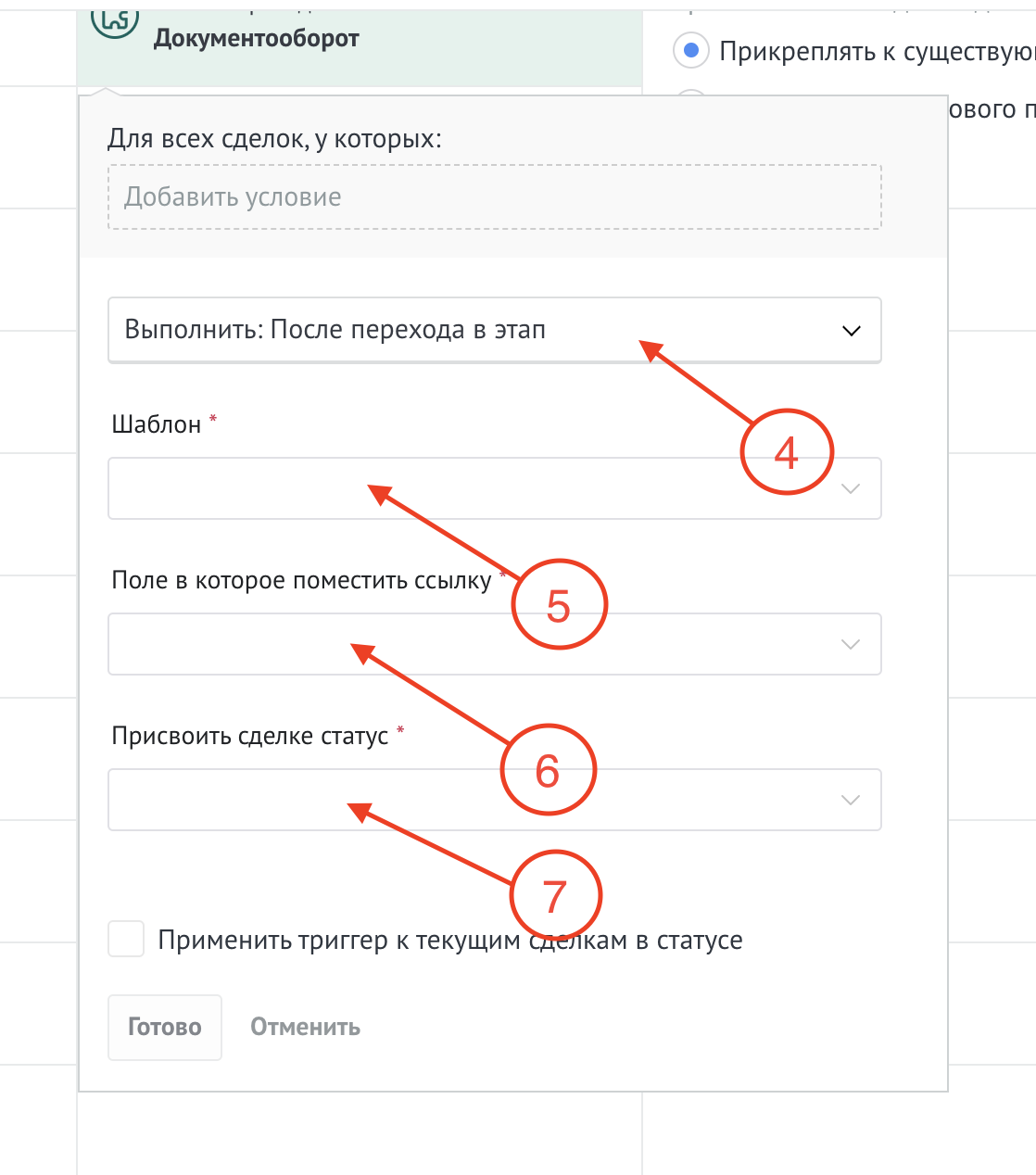
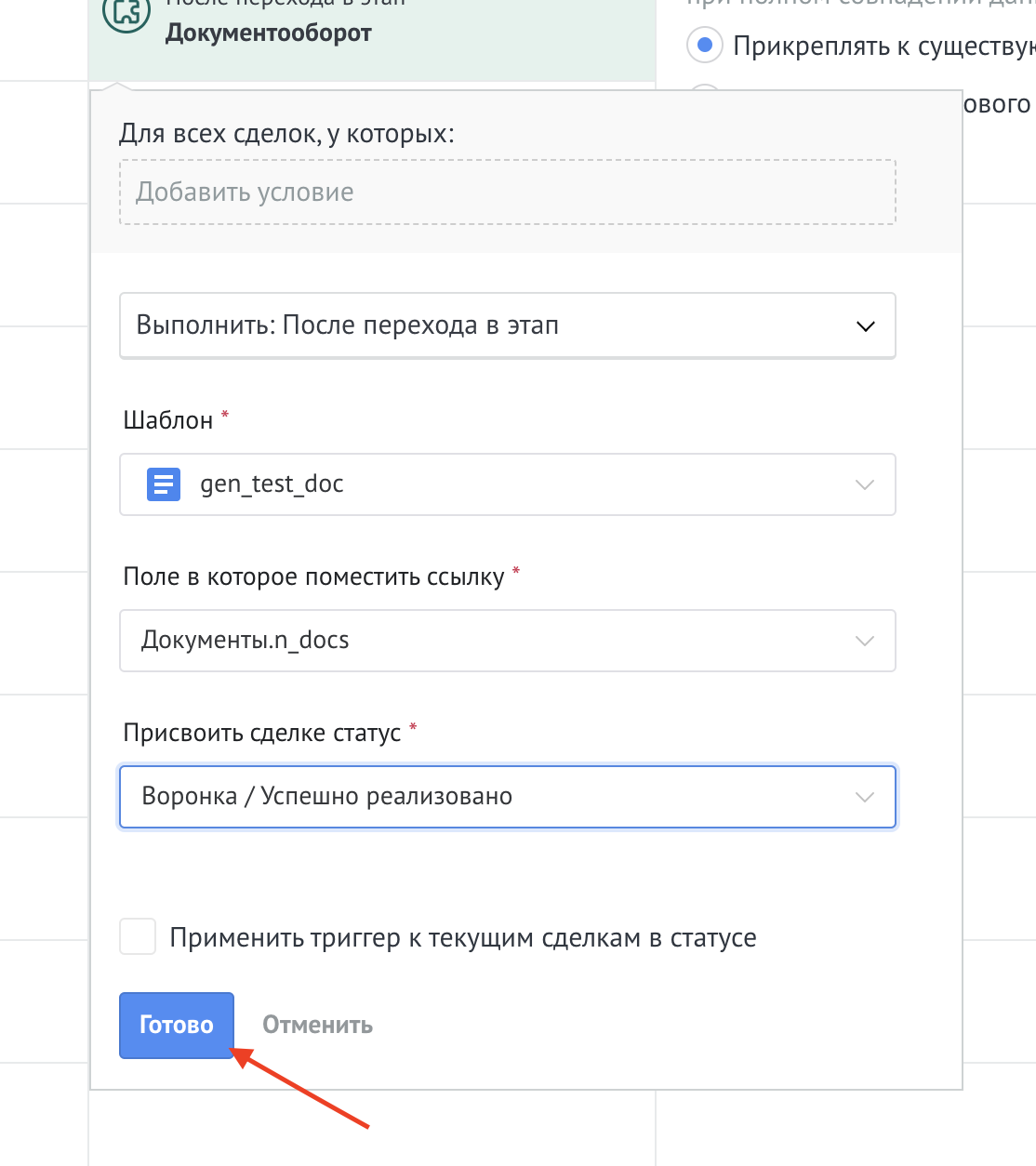
  • En el embudo, abra "Personalizar"
  • Agregar un activador de documentos

Por favor indique:

  • momento de inicio
  • plantilla
  • campo para escribir un enlace
  • etapa donde transferir el trato tras generación
  • Guardar cambios

Título del documento dinámico

Puedes utilizar variables (claves) no sólo en el contenido de los documentos, sino también en el nombre de la plantilla. Al generar un documento, el nombre se completará automáticamente con los datos de la transacción.

Ejemplo:

  • Si nombra la plantilla: Cuenta {{num_account_type}} de {{date}}
  • Luego los documentos generados se llamarán: Factura 1 del 28/12/2025, Factura 2 del 29/12/2025, Factura 3 del 30/12/2025, etc.

Todas las claves de la configuración del widget están disponibles, incluidas las especiales:

  • {{num_account}} — Número de serie del documento para todas las plantillas (contador general)
  • {{num_account_type}}: número de serie del documento para una plantilla específica
  • {{date}} - Fecha actual

ℹ️Consejo: Utilice {{num_account_type}} para numerar documentos del mismo tipo, por ejemplo: La cuenta {{num_account_type}} de {{date}} creará "Cuenta 1", "Cuenta 2", "Cuenta 3", etc.

Puedes combinar cualquier variable que esté disponible en la configuración del widget para sustituirla en el documento.

Agregar una plantilla de Documentos de Google

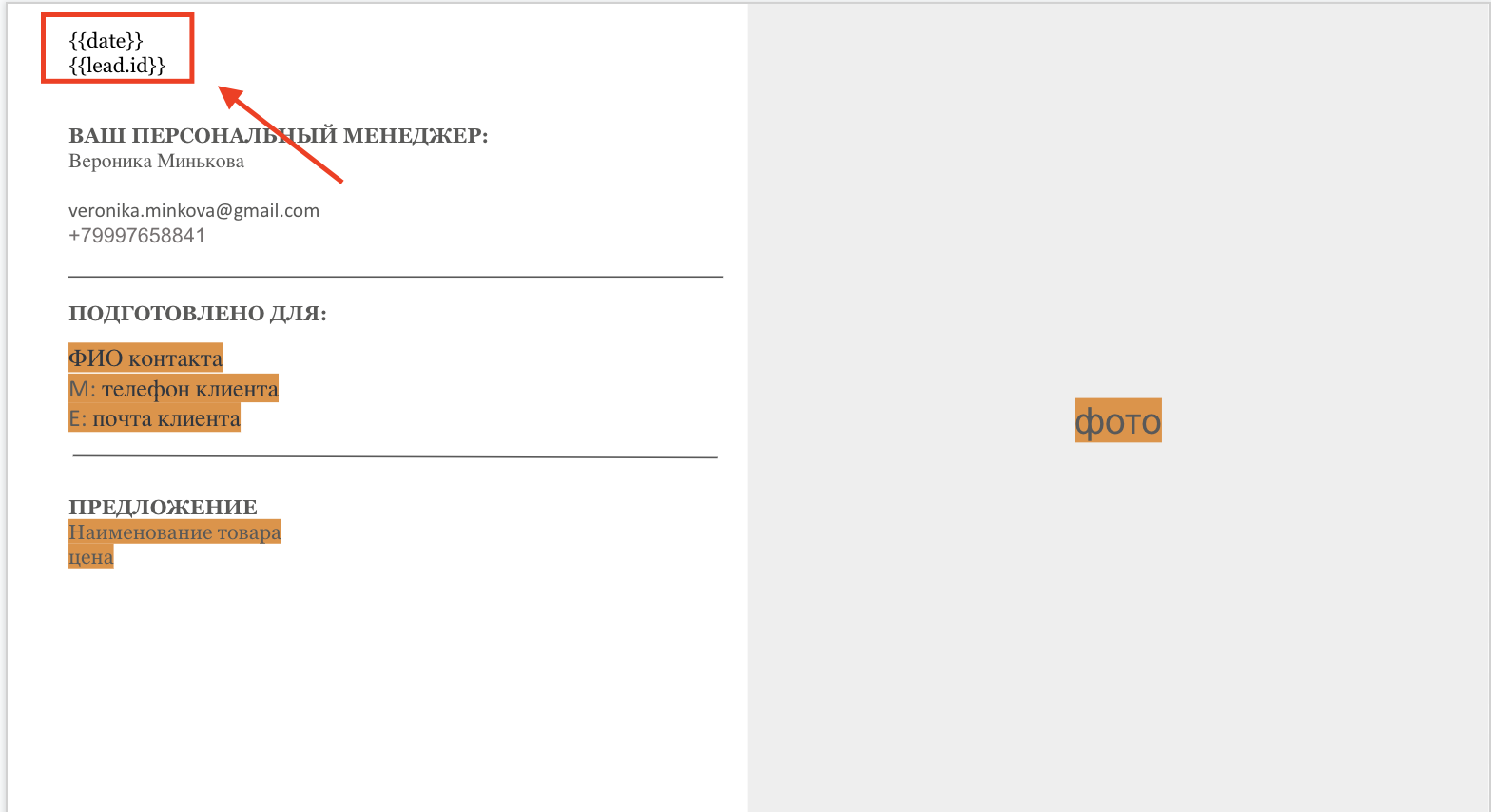
  • Primero debe comprender qué datos deben completarse en el documento.
  • Un ejemplo de nuestro documento se encuentra aquí
  • Pegue las claves necesarias en el documento
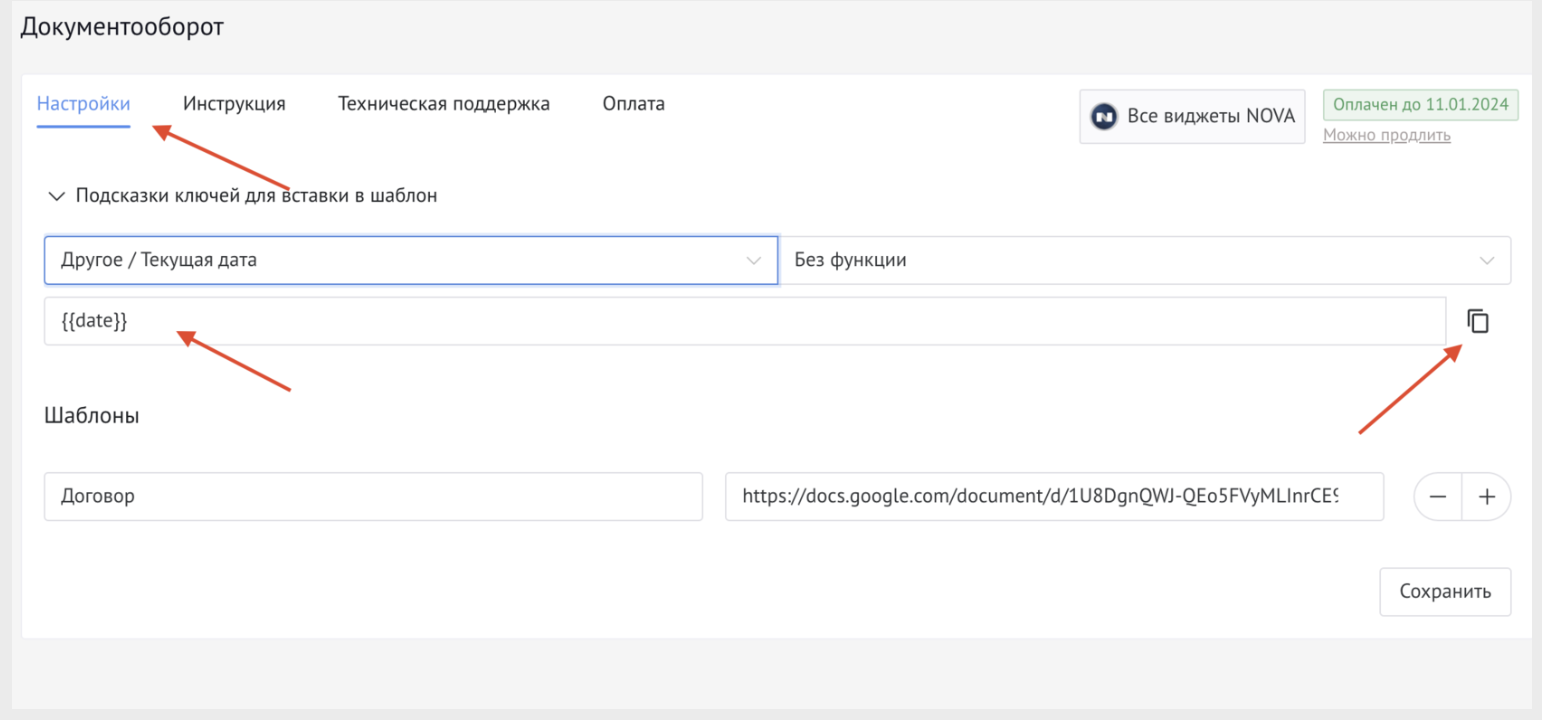
  • Las claves están en la configuración del widget.
  • Debe encontrar la entidad requerida, seleccionar la función, si es necesario, hacer clic en copiar
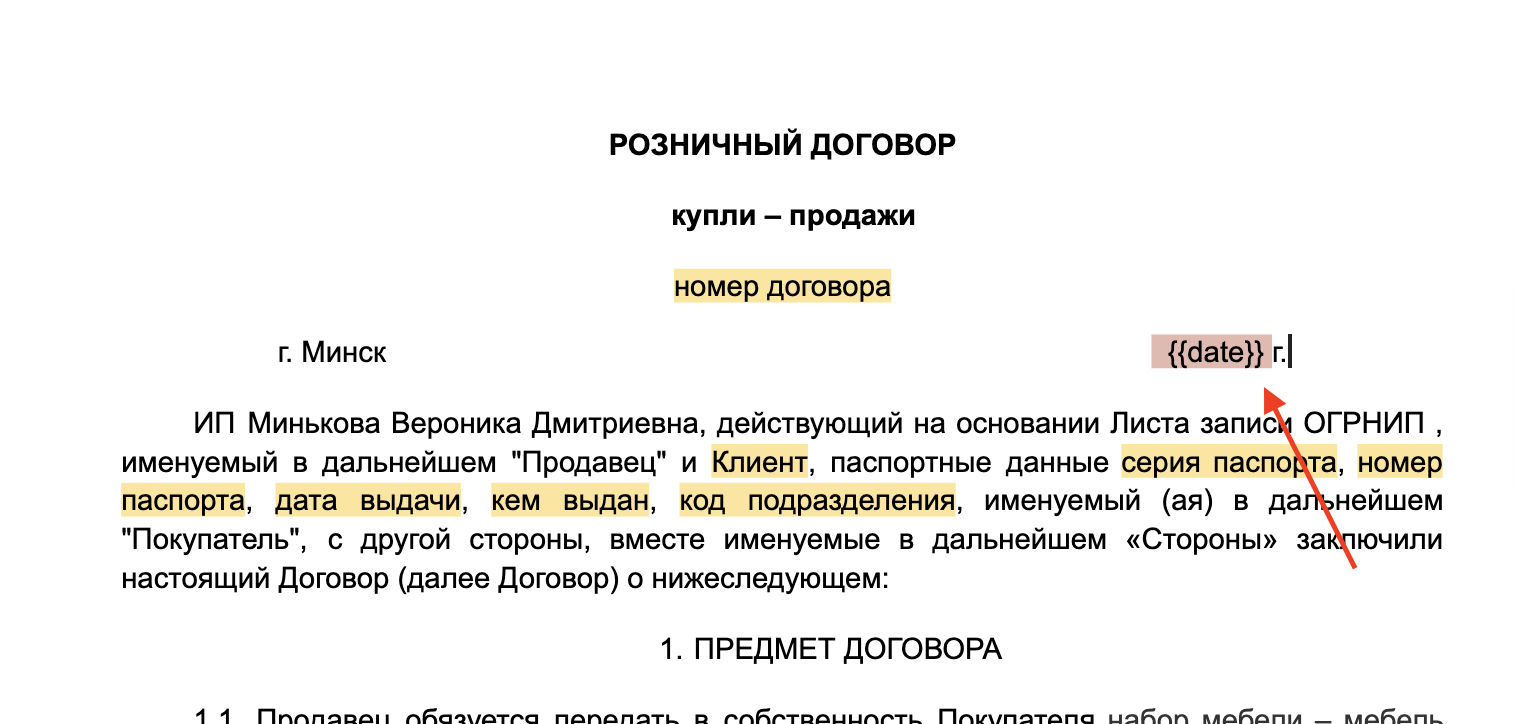
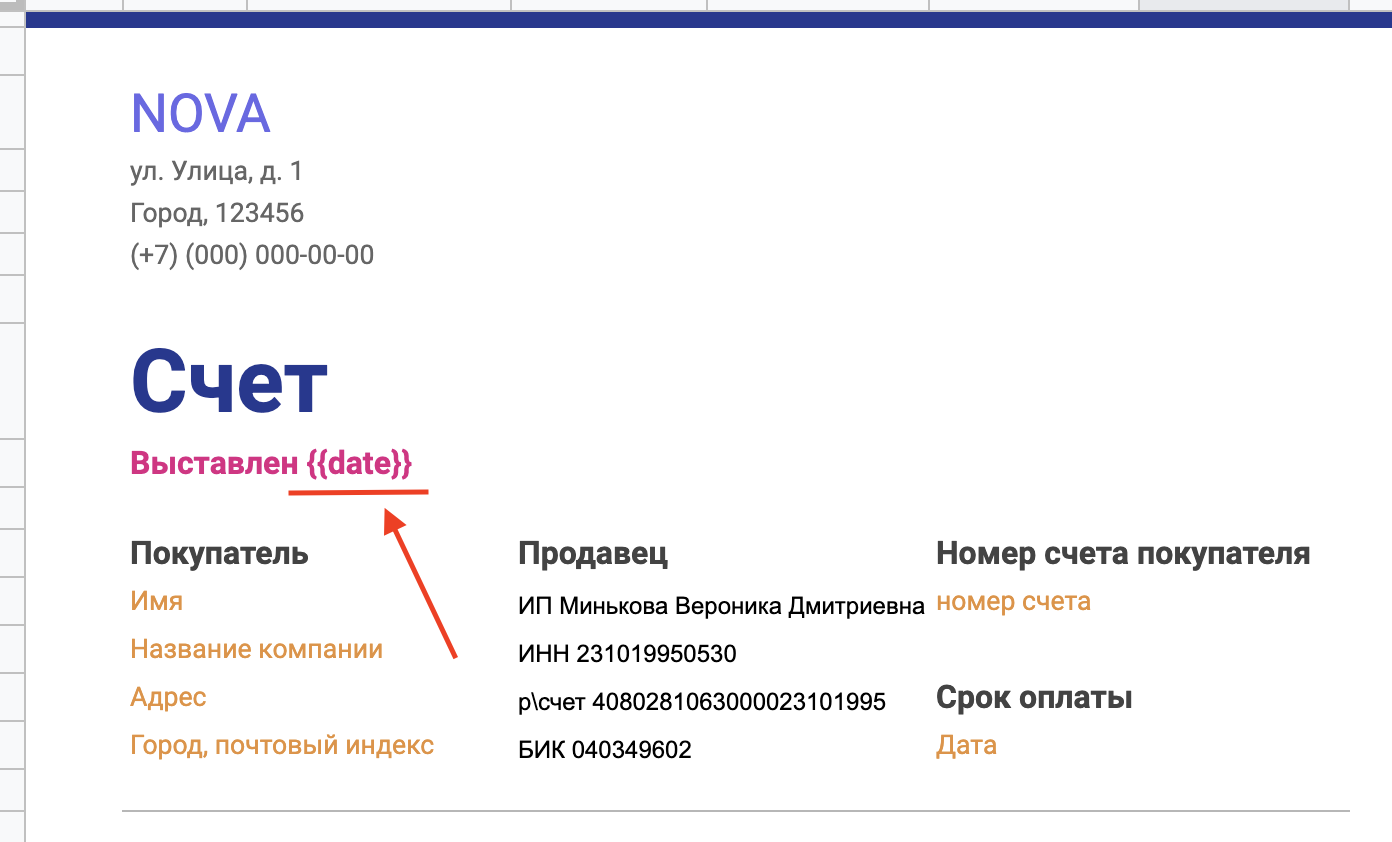
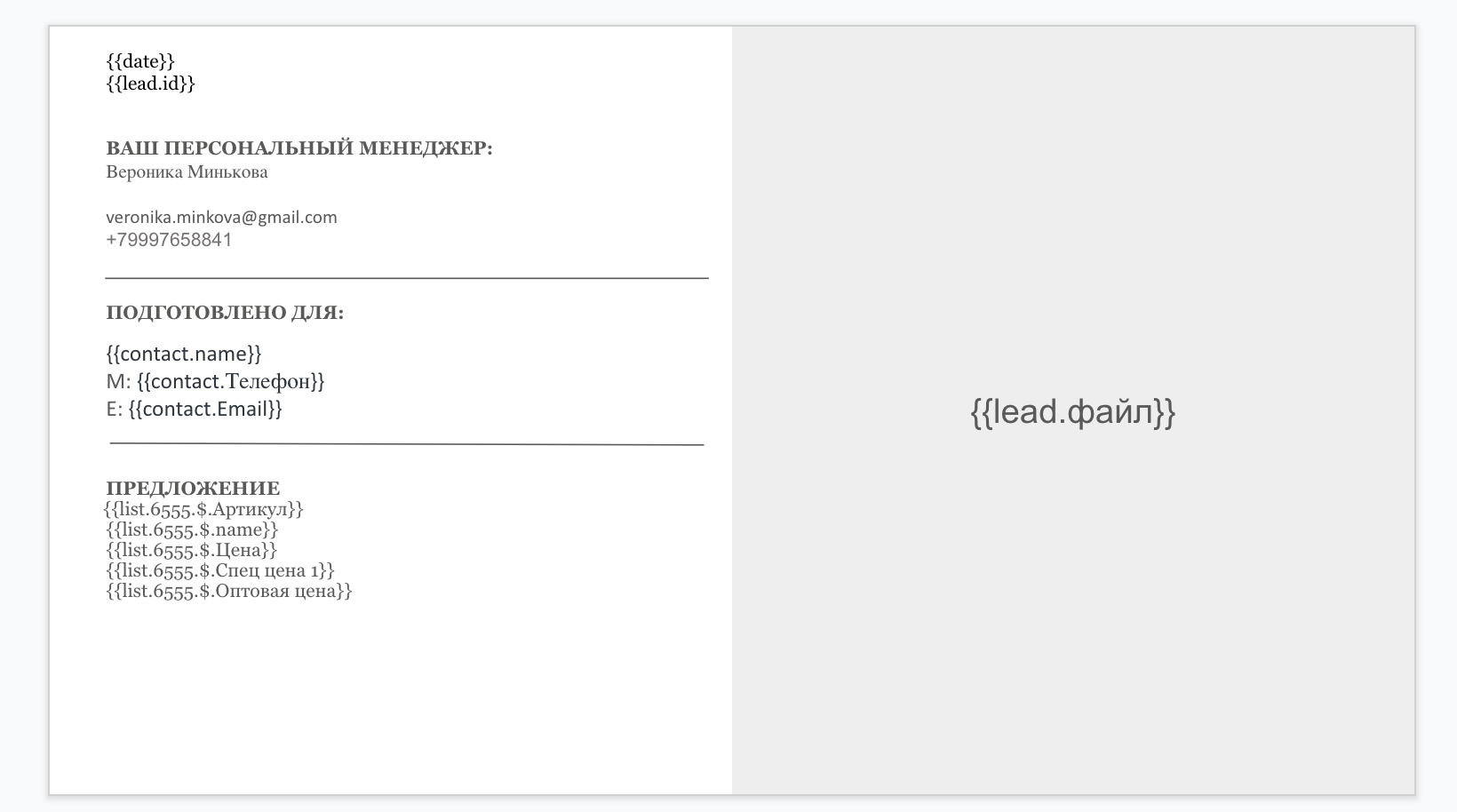
  • Las claves seleccionadas deben insertarse en la plantilla, en el lugar donde queremos insertar información de la tarjeta de entidad
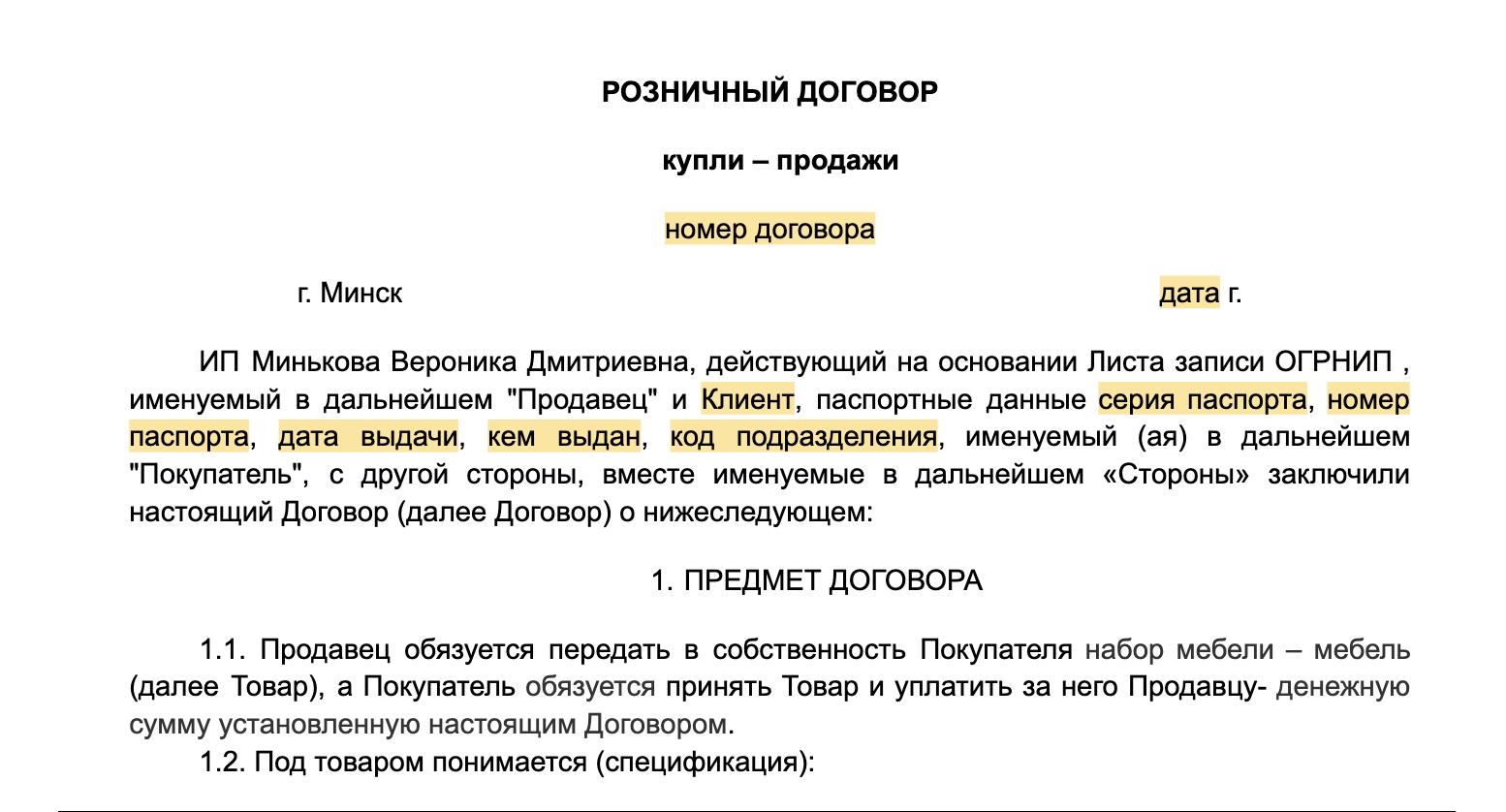
  • Se parece a esto:
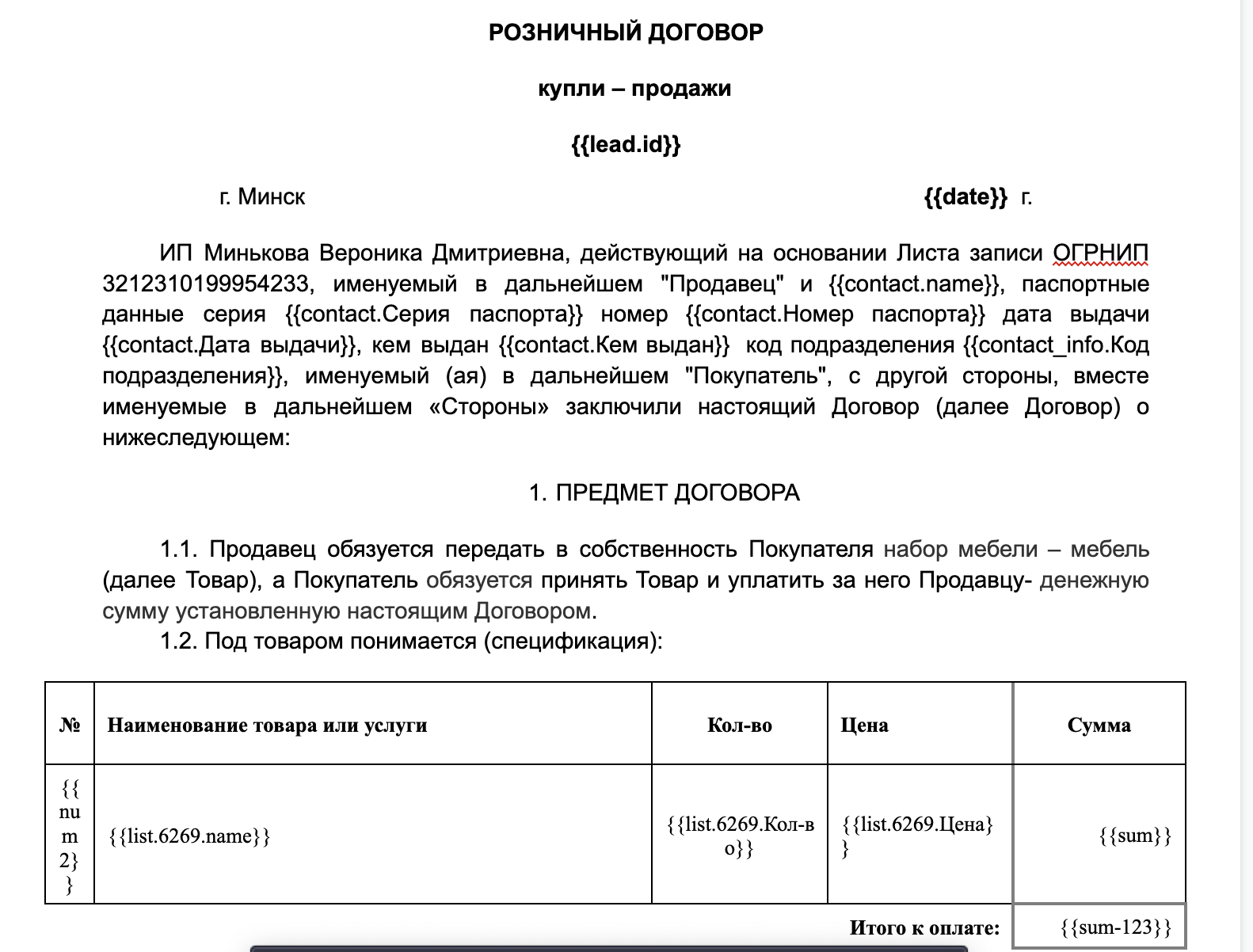
  • Puede ver un ejemplo de un documento completo aquí
  • Puede ver arriba cómo generar un documento aquí.

Agregar una plantilla de Hojas de cálculo de Google

  • Determinar qué datos deben completarse en la tabla.
  • Un ejemplo de una plantilla de tabla se encuentra aquí
  • Insertar claves en las celdas de la tabla
  • Las claves para la sustitución de datos se encuentran en la configuración del widget.
  • Seleccione la entidad, especifique la función si es necesario y copie la clave
  • Coloque las claves en las celdas de la tabla requeridas; los datos de Kommo se insertarán allí
  • Ejemplo de una plantilla de tabla completa:
  • Puede ver un ejemplo de la tabla generada aquí
  • Las instrucciones para crear un documento están arriba.

Agregar una plantilla de Presentaciones de Google

  • Determinar qué información debe incluirse en la presentación.
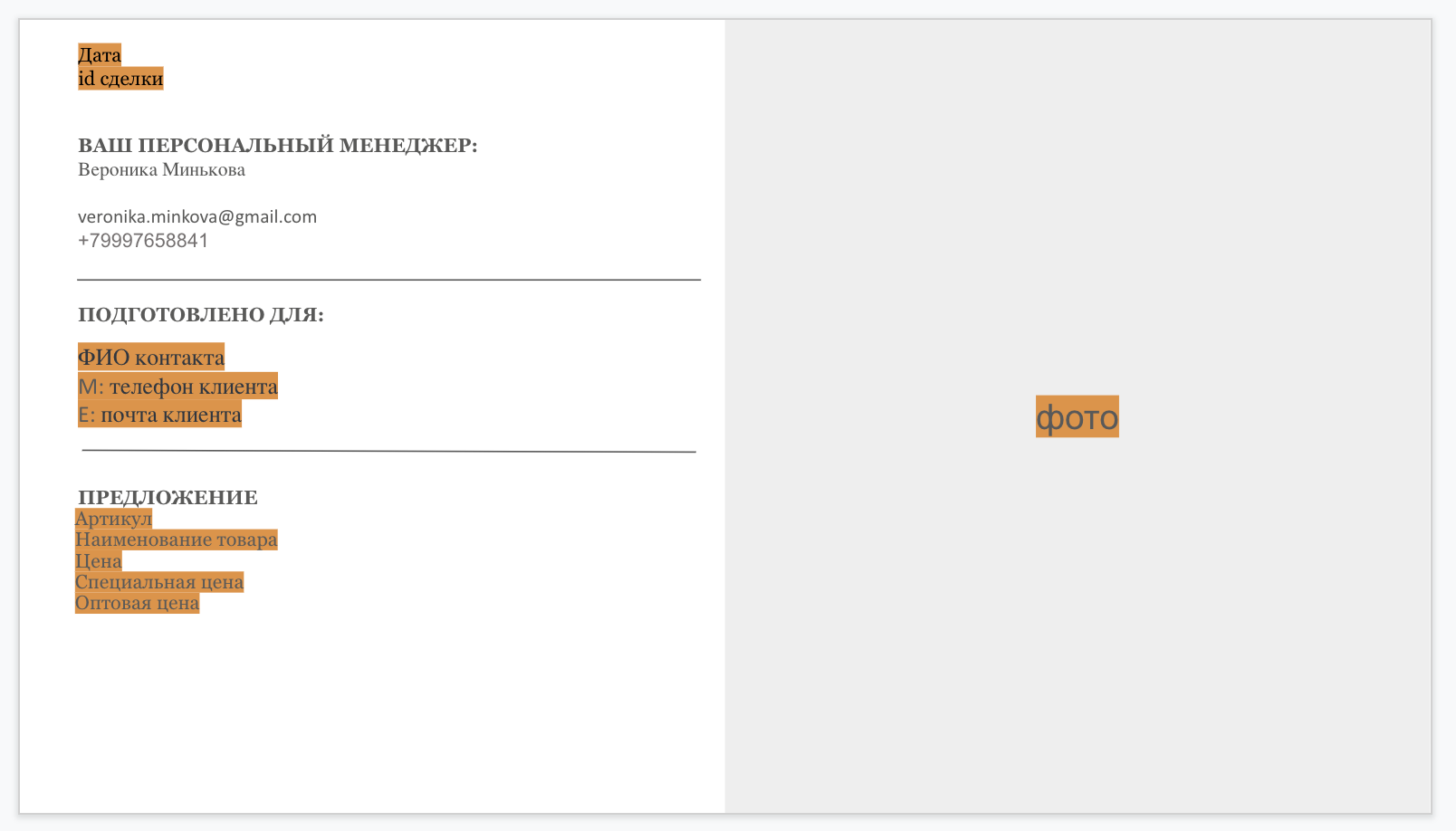
  • Un ejemplo de una plantilla de presentación se encuentra aquí
  • Agregue claves a las diapositivas de su presentación
  • La lista de claves disponibles está en la configuración del widget.
  • Seleccione la entidad deseada, especifique la función si es necesario y copie la clave
  • Pegue las claves copiadas en las diapositivas en los lugares donde desea que aparezcan los datos de Kommo
  • Ejemplo de plantilla de presentación con claves:
  • Puede ver un ejemplo de la presentación generada aquí
  • Las instrucciones para generar un documento están arriba.

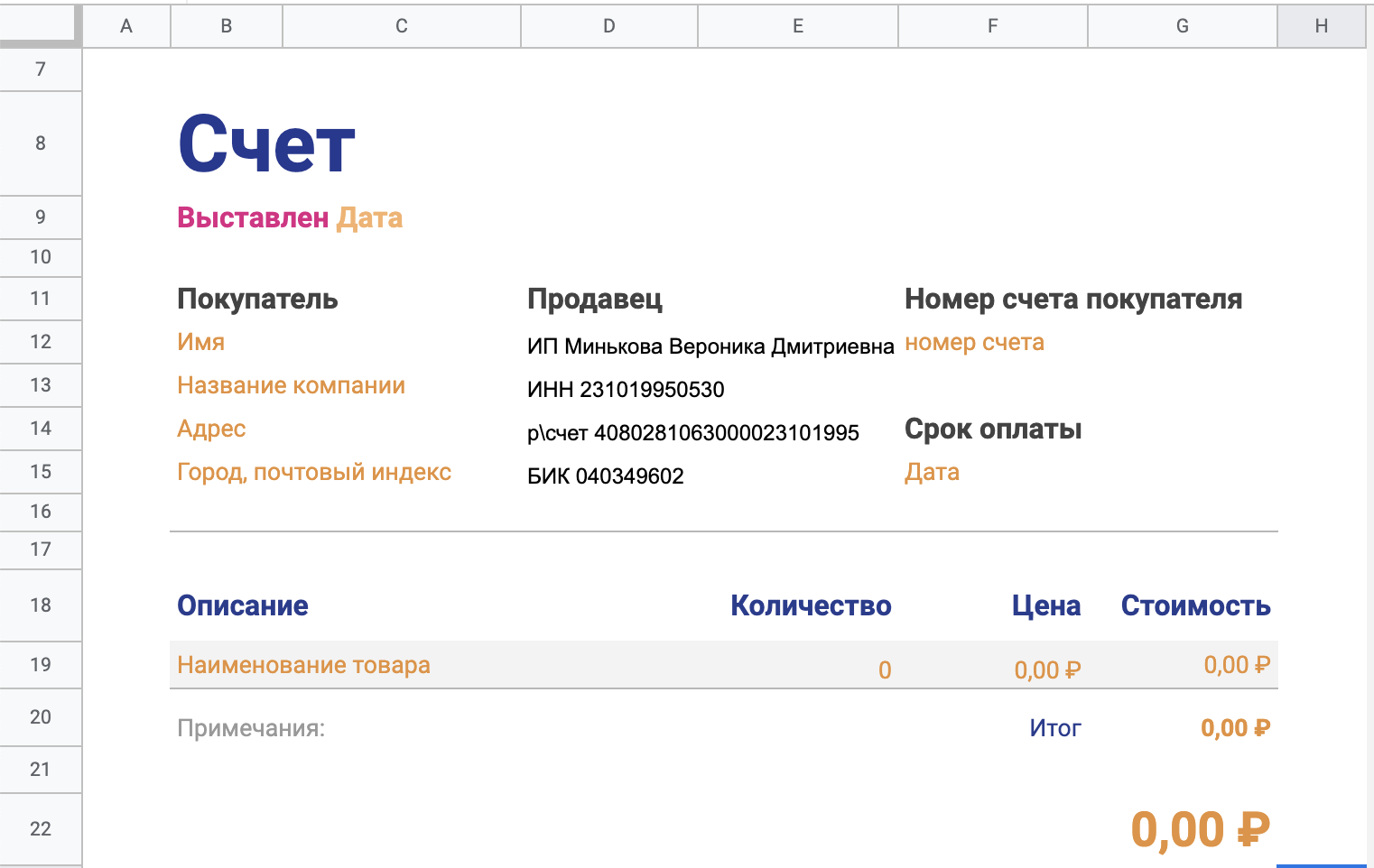
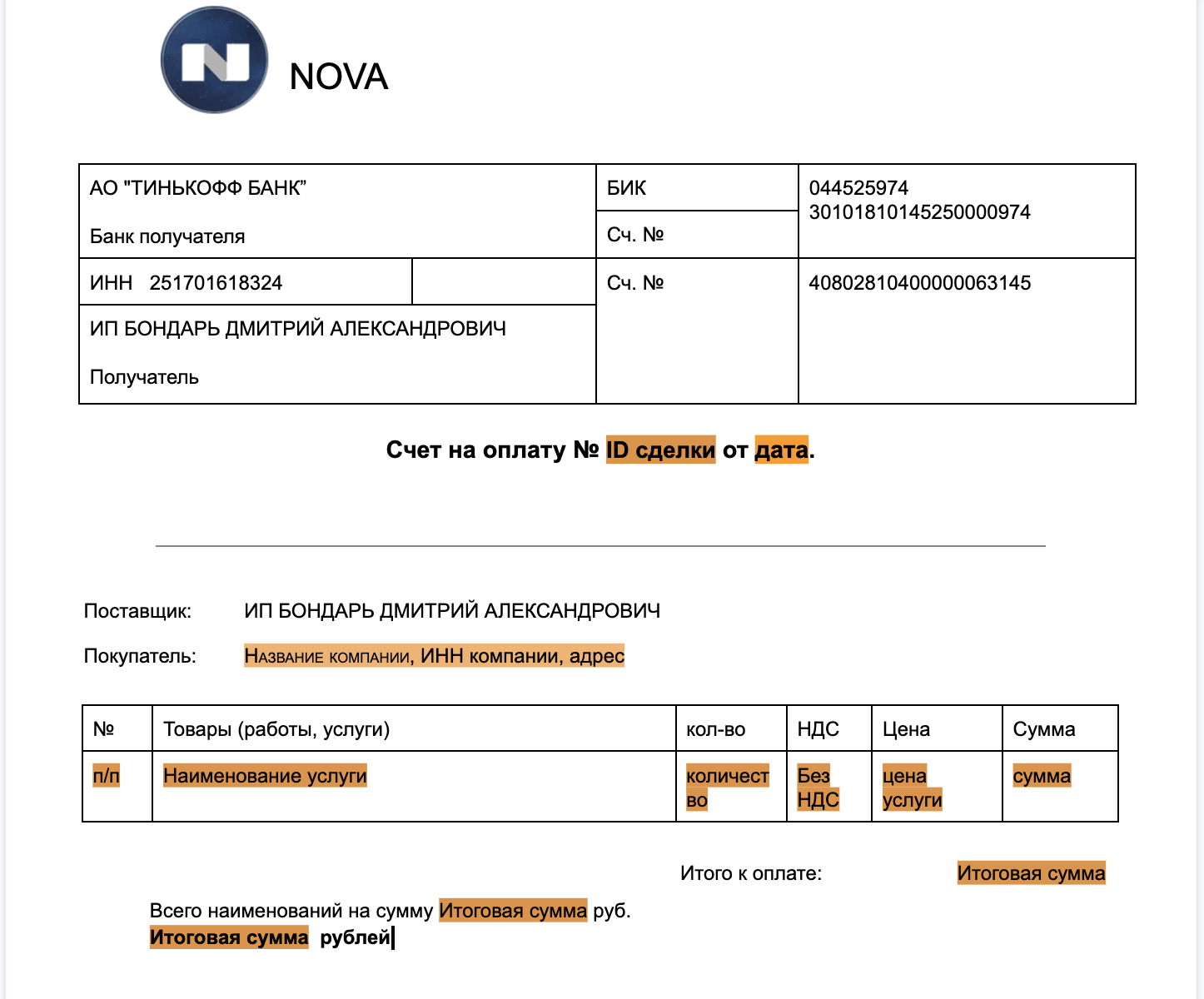
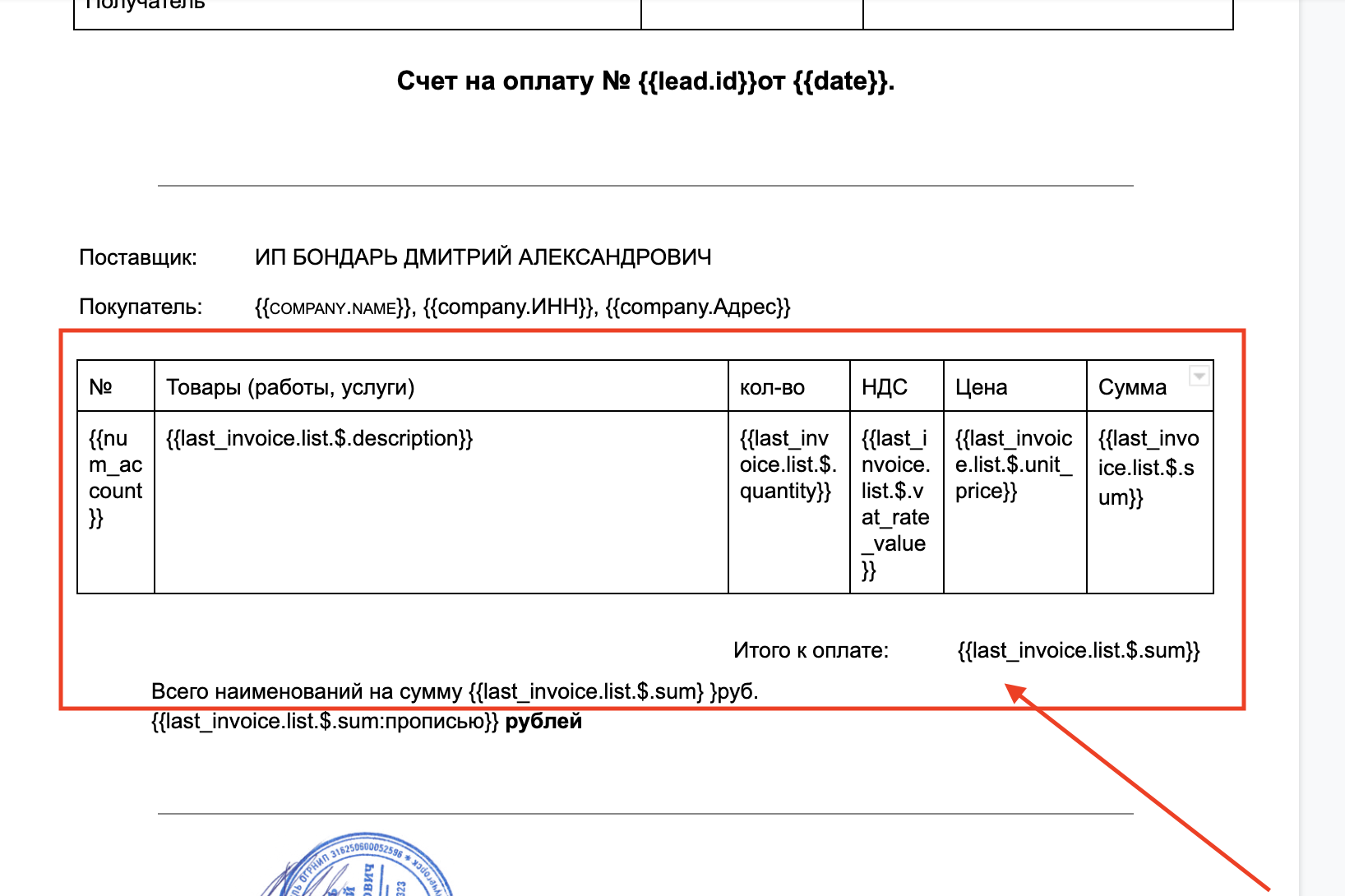
Configurar una plantilla de factura

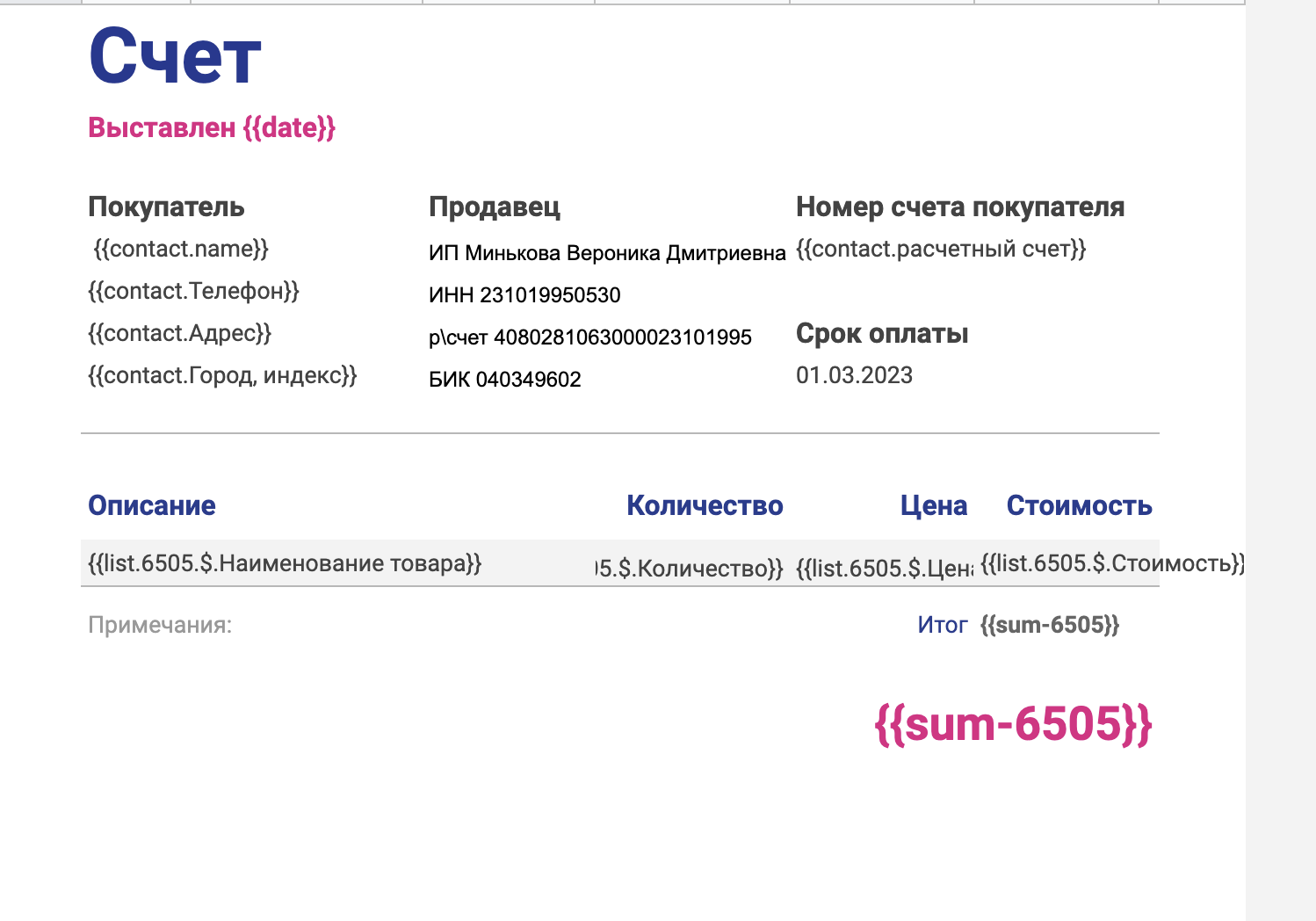
  • El widget puede generar un documento factura para la última factura de una transacción, para ello existen todas las claves necesarias.
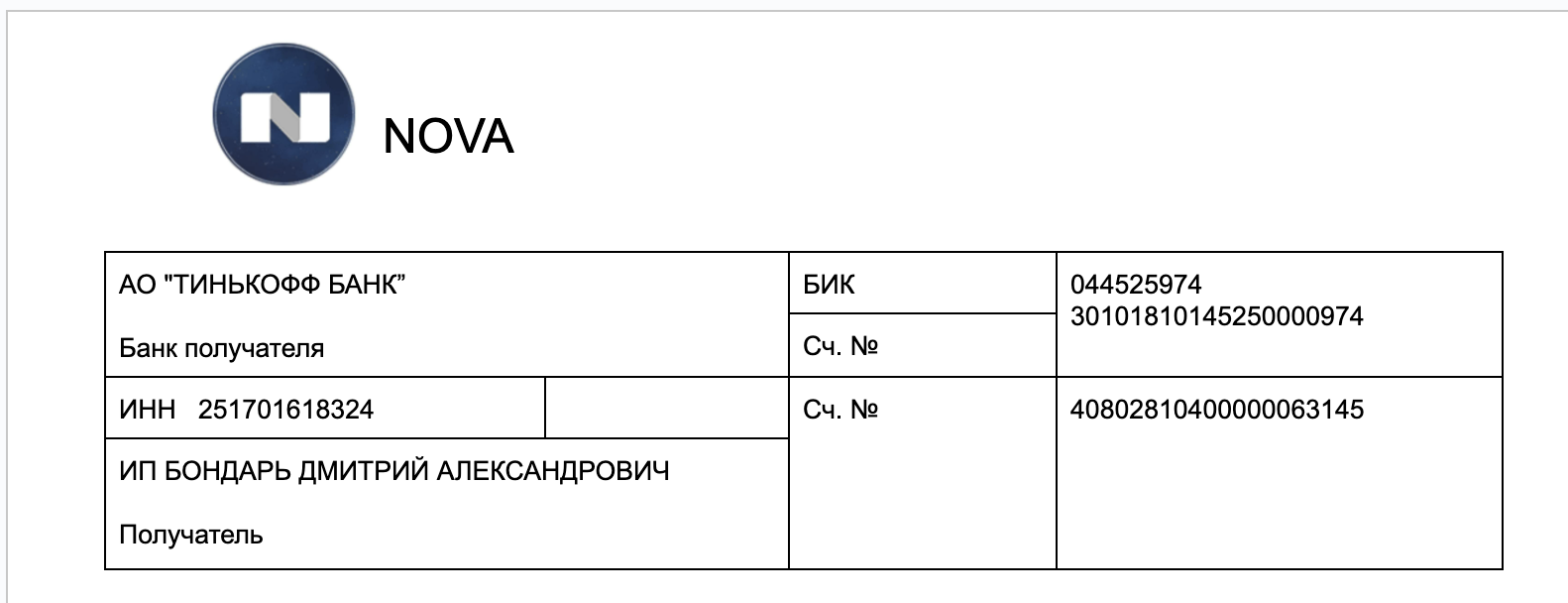
  • Primero debe crear una plantilla de factura (Google Docs), nuestro ejemplo se encuentra aquí
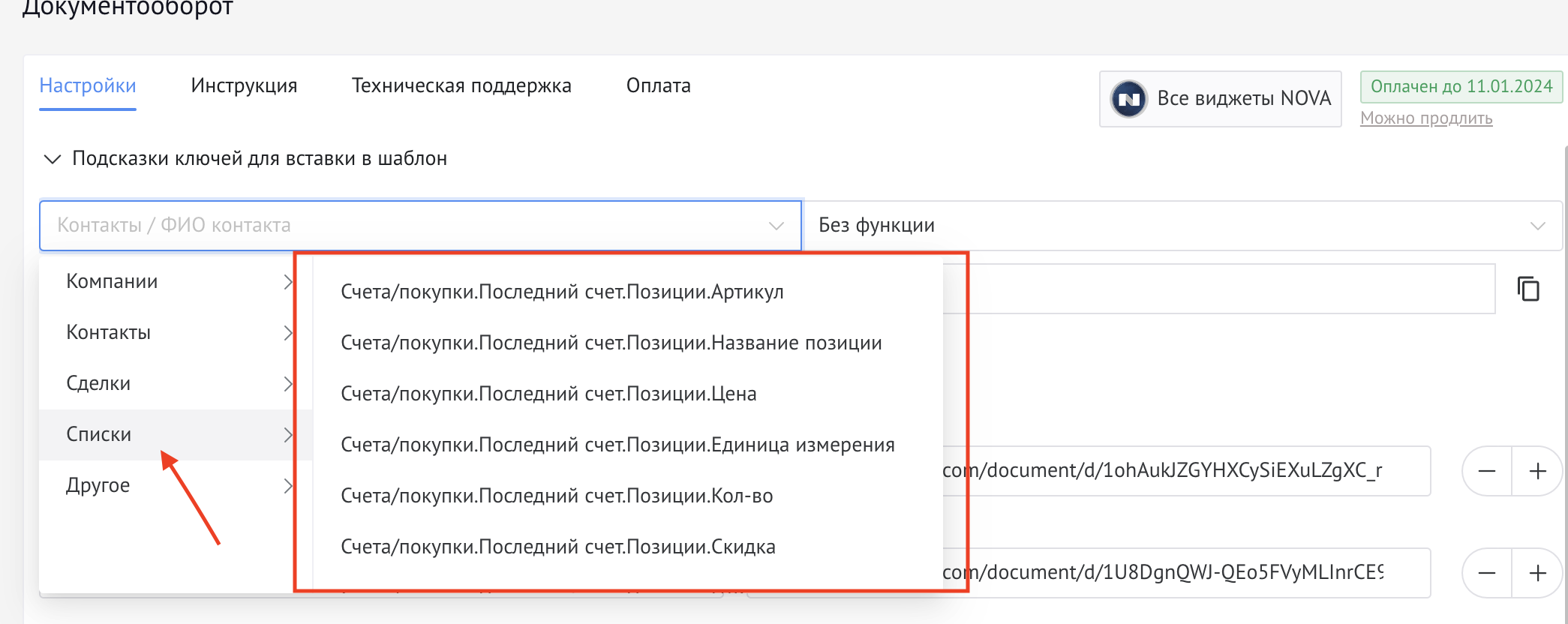
  • Las claves de cuenta se pueden encontrar en la entidad Listas.
  • Todas las claves coincidentes serán facturas/compras firmadas.Última factura

Agregar una imagen a un documento

Puedes subir una imagen a un documento:

  • Agregue un campo Archivo al trato y cargue una imagen.
  • Inserte la clave {{lead.FieldName}} en la plantilla

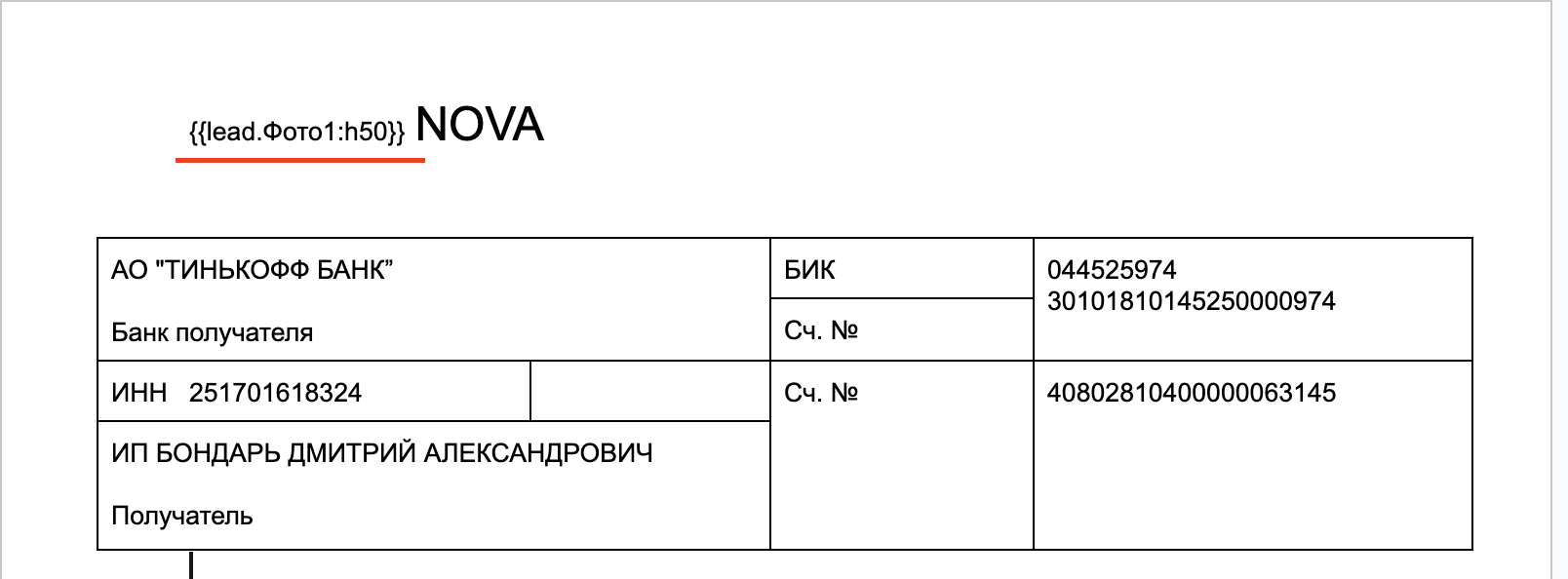
Para cambiar el tamaño de la imagen, necesita: por ejemplo, debe insertar una imagen de logotipo en el documento, buscar la clave en la configuración y agregar :h50 antes de los corchetes de cierre, donde h es la altura y 50 es el tamaño en píxeles.

  • agregue {{lead.Photo1:h(número de píxeles)}} alto o {{lead.Photo2:w(número de píxeles)}} - ancho a la clave
  • El widget mantiene proporciones, por lo que debes especificar el ancho o el alto, dependiendo de las dimensiones por las que necesites sustituir la foto.
  • Ejemplo de una imagen generada:

!!!Si, al generar un documento, la imagen insertada en el documento no se muestra en el documento generado, entonces debe descargar todas las imágenes del documento a su computadora y cargarlas desde la computadora en la plantilla

!!! Si está insertando una imagen en una hoja de cálculo de Google, estas dimensiones no importarán. Para prever las dimensiones de antemano, debe estirar la celda en la que se insertará la imagen al tamaño requerido, luego la imagen insertada tomará el tamaño de la celda.

Ejemplos de documentos estándar

Integración con SABY

La integración con SABY consiste en configurar el intercambio automático de datos entre su Kommo y la plataforma SABY.

Permite:

  • transfiera documentos desde su sistema a SABY sin copiarlos manualmente;
  • sincronizar directorios (artículos, contratistas, etc.);
  • automatice los flujos de trabajo y reduzca la entrada manual de datos.

¿Por qué es necesaria la integración?

La integración resuelve los siguientes problemas:

  • Ahorra tiempo. No es necesario cargar y descargar archivos manualmente ni transferir datos de un sistema a otro.
  • Reducir errores. Se elimina el factor humano a la hora de introducir datos, lo que aumenta su precisión.
  • Mayor velocidad de procesamiento. Los documentos y datos se transfieren instantáneamente, acelerando los procesos comerciales.
  • Centralización de datos. Toda la información está sincronizada y disponible en un único entorno.
  • Cumplimiento de plazos. El envío rápido de informes y documentos reduce el riesgo de multas tardías.
  • Facilidad de uso. Los empleados trabajan en un sistema de contabilidad familiar y SABY realiza las funciones de generación de informes de documentos electrónicos y de informes "entre bastidores".

Para hacer esto necesitas:

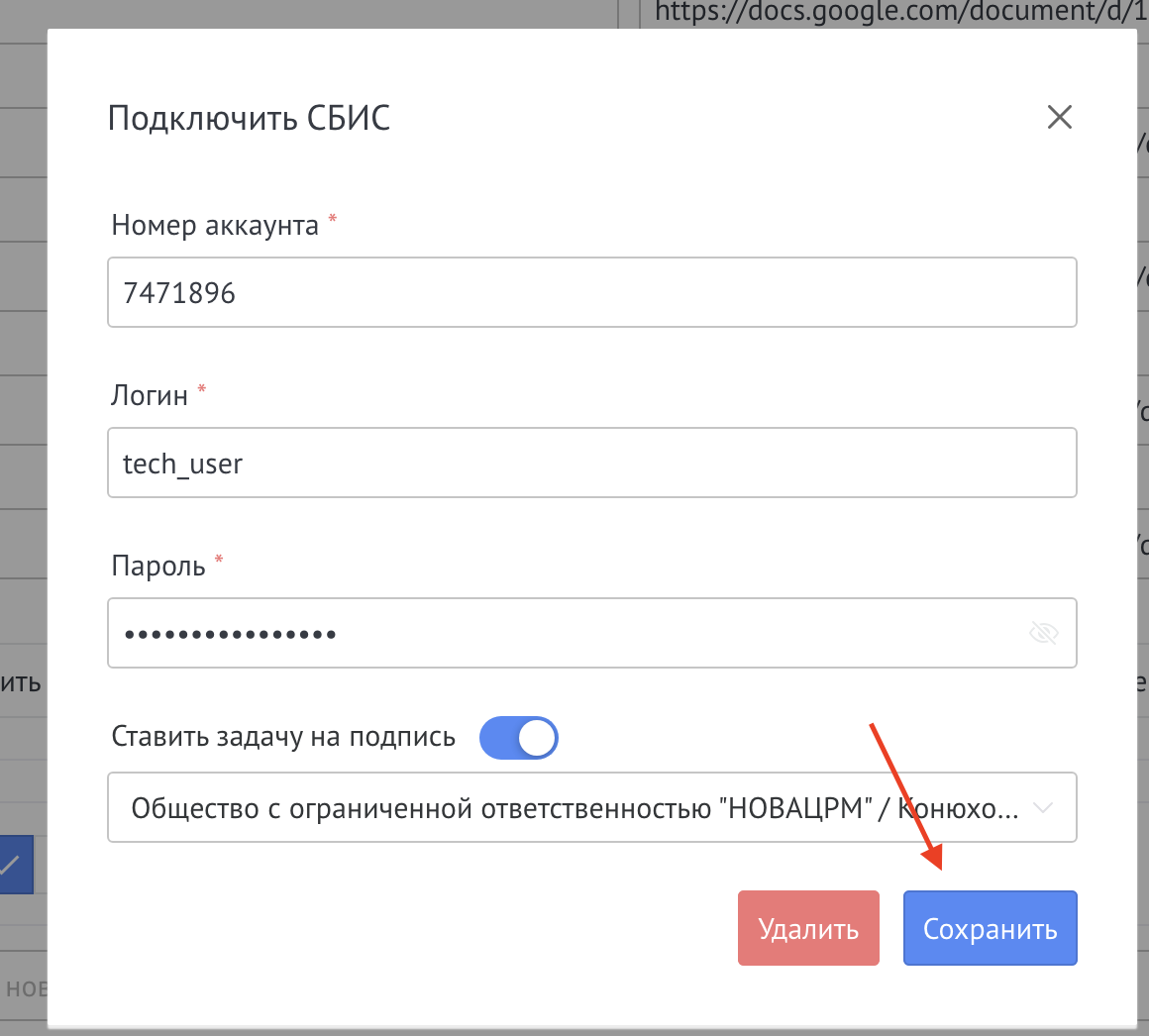
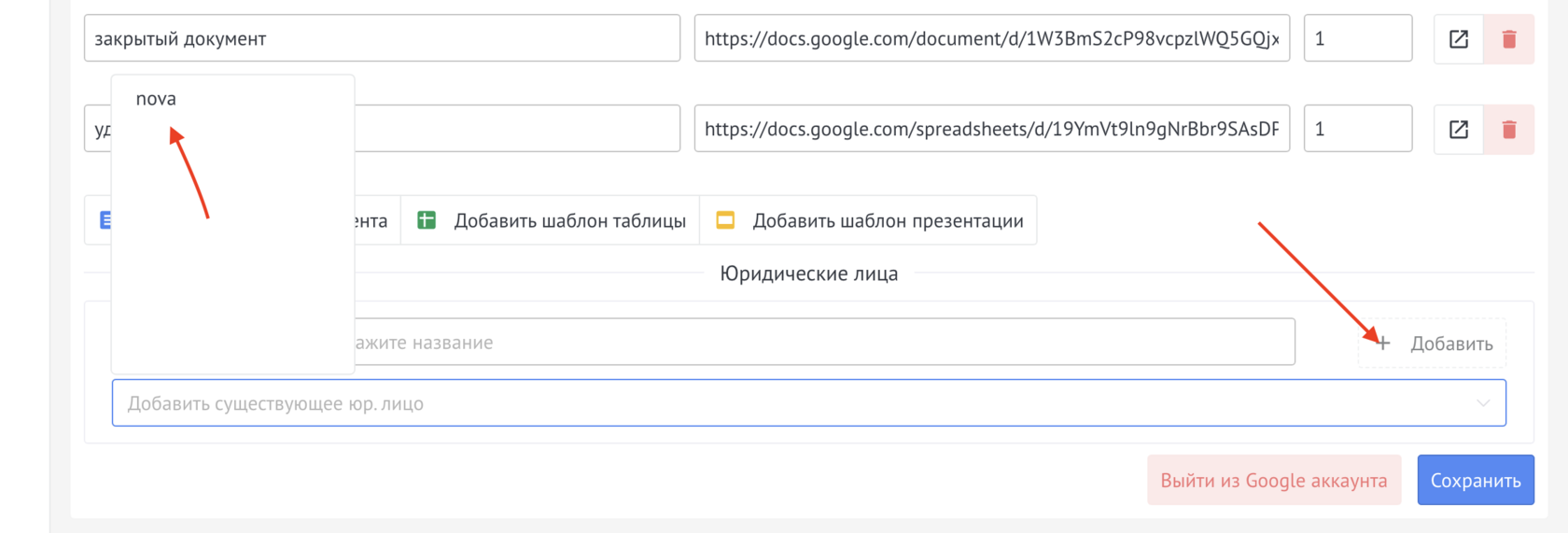
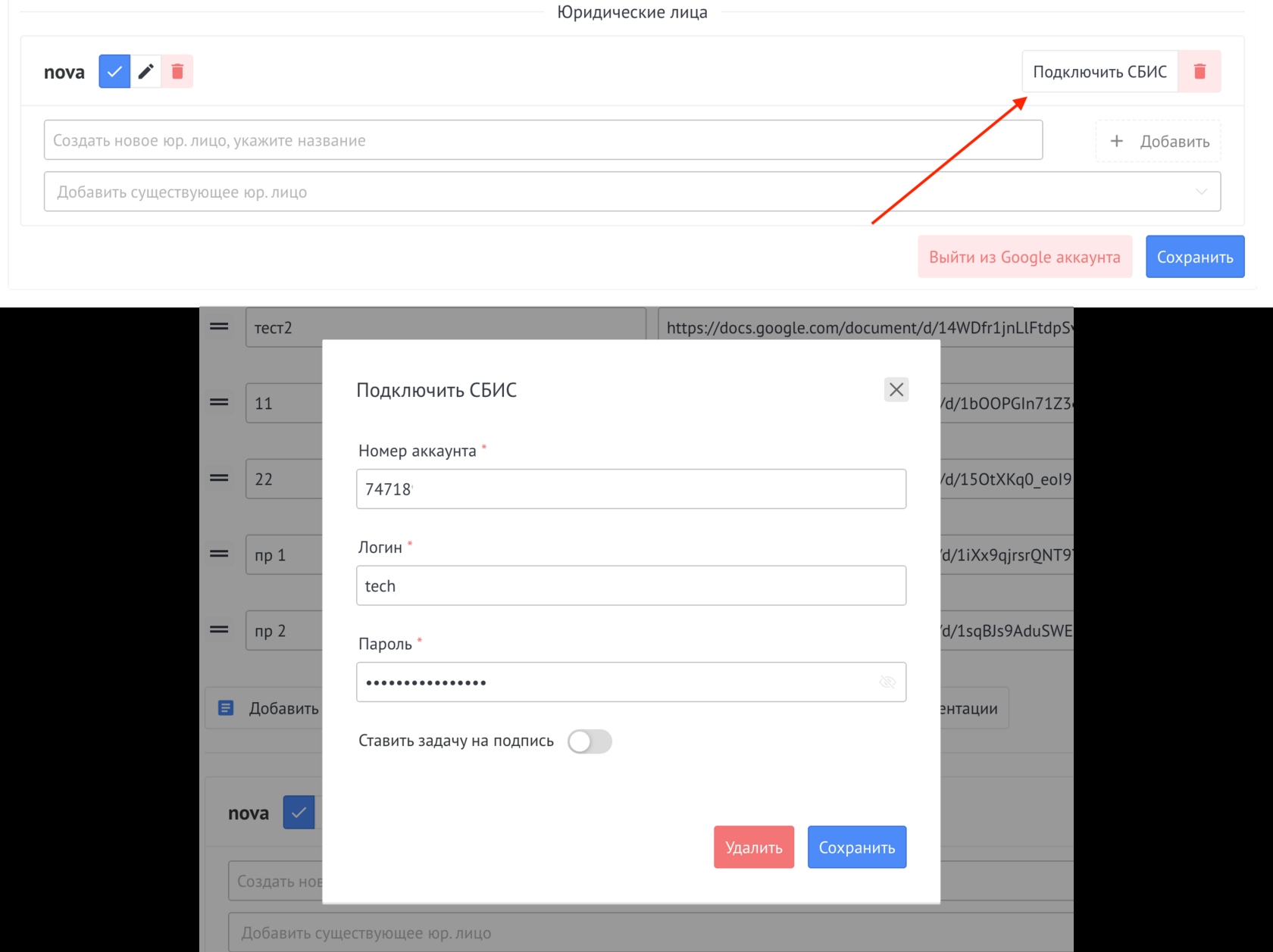
  • En la configuración, seleccione o agregue una entidad legal. rostro
  • Haga clic en "Conectar SABY", ingrese su número de cuenta, nombre de usuario y contraseña.
  • Haga clic en "Guardar"
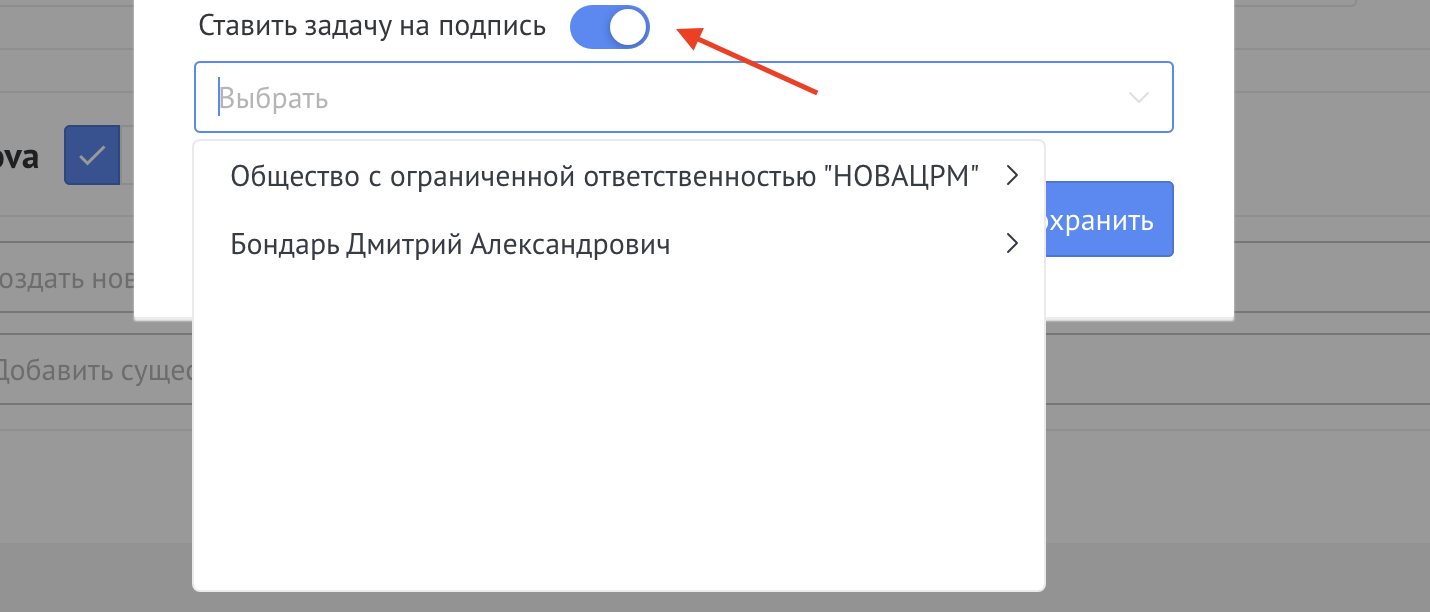
  • Si es necesario, active la casilla de verificación "Establecer tarea para firma" y seleccione el empleado que firmará los documentos.
  • Después de configurar la conexión SABY, debe hacer clic en Guardar

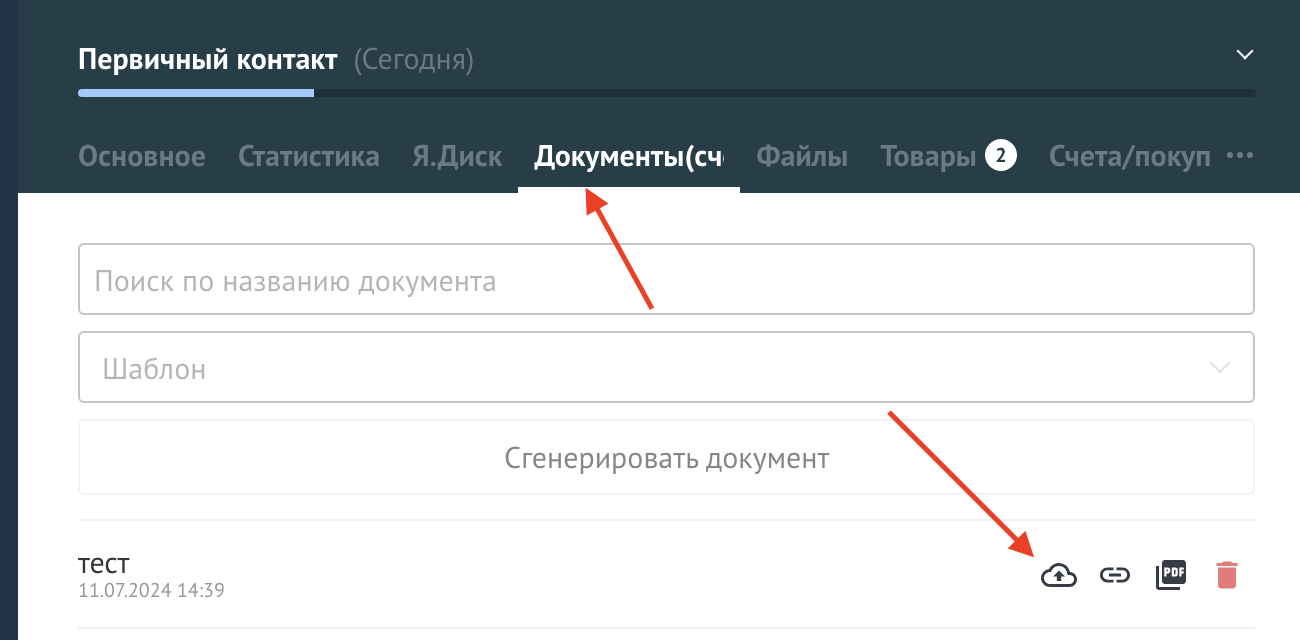
Para cargar un documento en SABY, abra la transacción → pestaña Documentos → haga clic en el icono SABY.

Fórmulas en documentos.

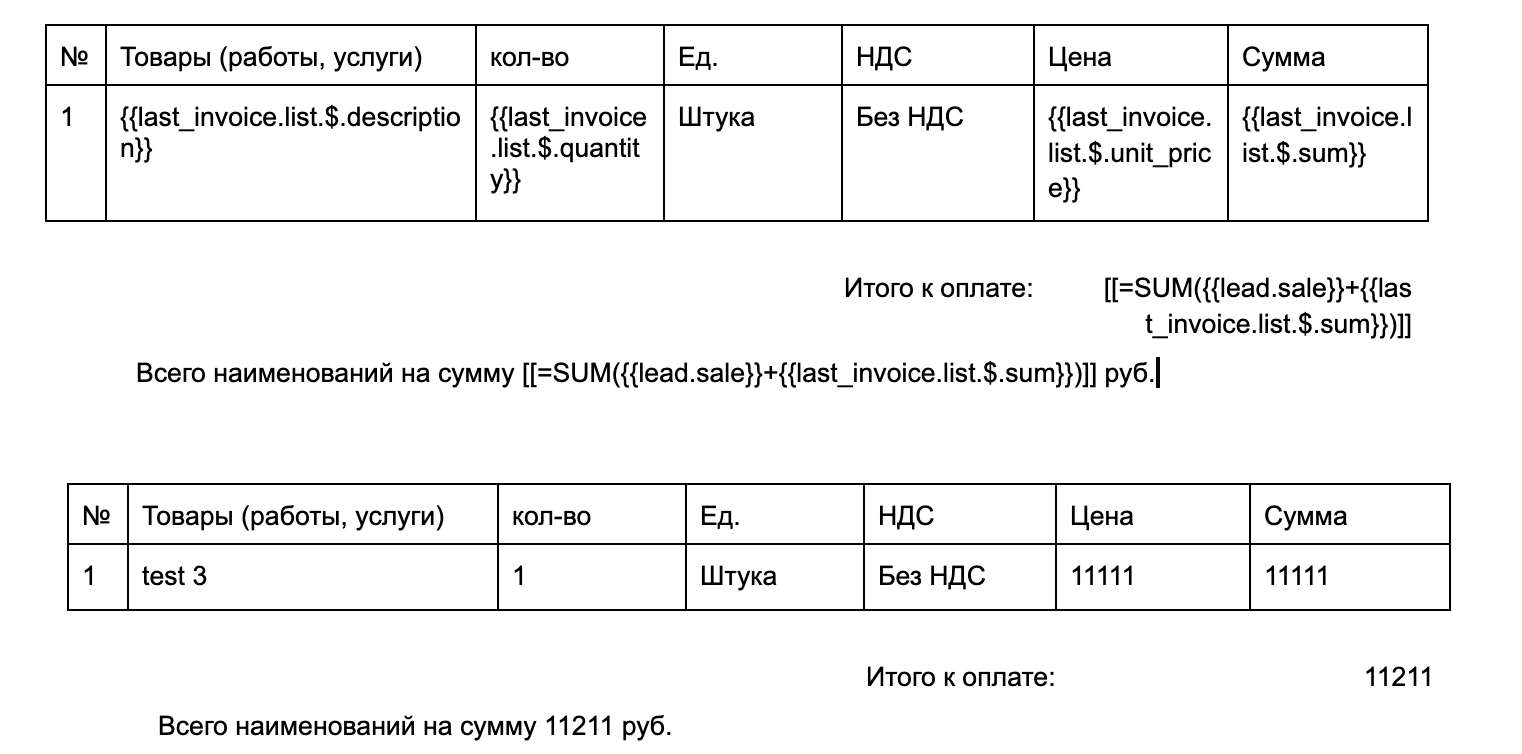
Las plantillas pueden utilizar no sólo operaciones aritméticas simples, sino también otras fórmulas basadas en funciones de Google Sheets.

  • Las Las fórmulas se insertan directamente en la plantilla en el formato [[=...]].
  • Puedes utilizar operaciones aritméticas +, -, *, /, paréntesis y funciones de Google Sheets.
  • No solo se admiten cálculos de importes, sino también redondeo, condiciones, selección de valores mínimos o máximos, formato de texto y fecha.
  • Ejemplo de fórmula básica: [[=SUM({{lead.Price}}+{{lead.Delivery}})]]

Ejemplos de fórmulas:

[[=ROUND({{lead.Сумма}}*1.2; 2)]]
[[=IF({{lead.Скидка}}>0; "Со скидкой"; "Без скидки")]]
[[=MAX({{lead.Сумма1}}; {{lead.Сумма2}})]]
[[=TEXT(TODAY(); "dd.mm.yyyy")]]

Este enfoque le permite utilizar no solo cálculos numéricos en un documento, sino también lógica, comparaciones, redondeo, sustitución de texto y trabajar con fechas.

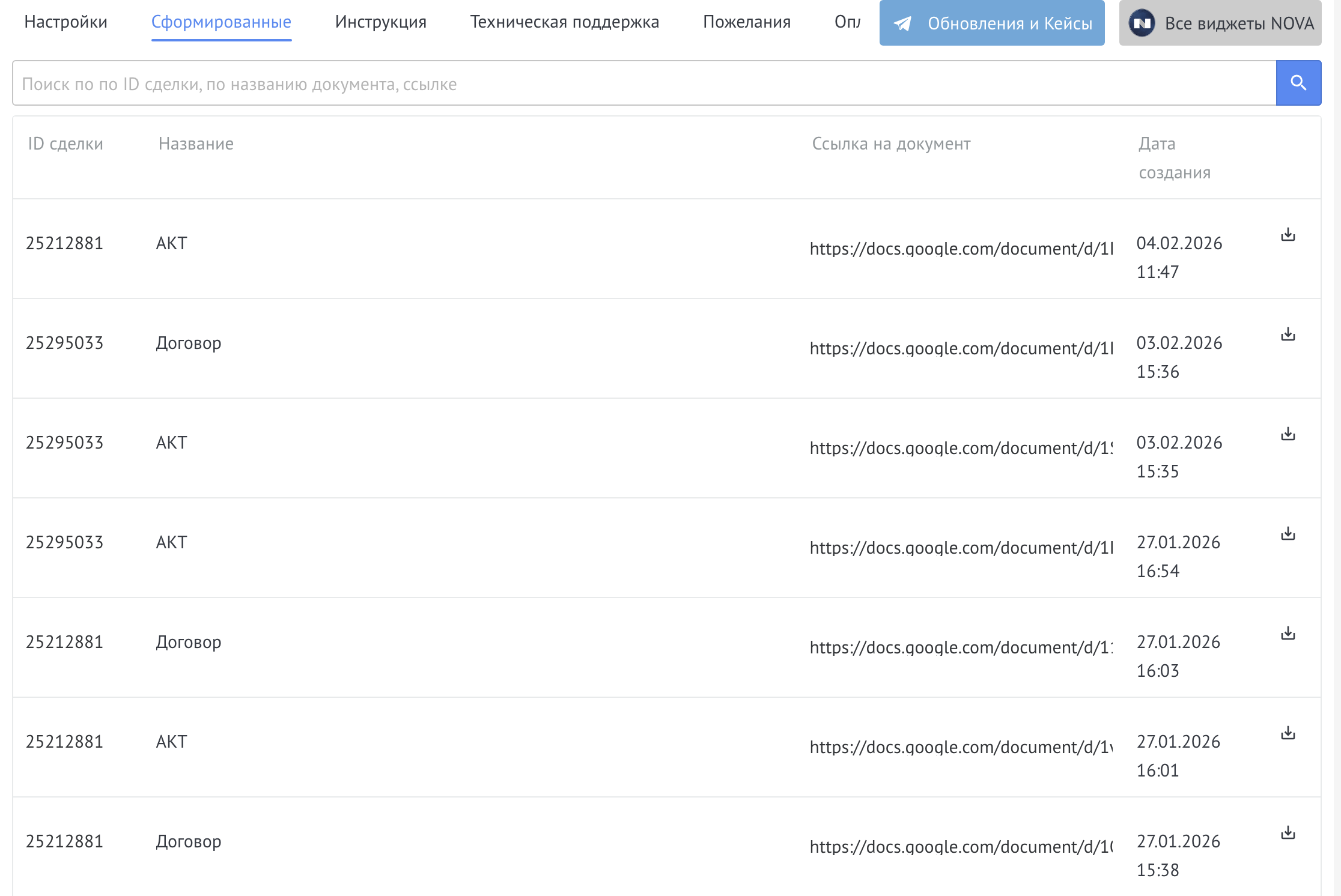
Documentos generados

La pestaña "Generado" está diseñada para ver y buscar todos los documentos generados en el sistema. Proporciona una interfaz conveniente para:

  • mostrar una lista de documentos
  • buscar por parámetros clave
  • navegación de página (paginación)
Pestaña formada

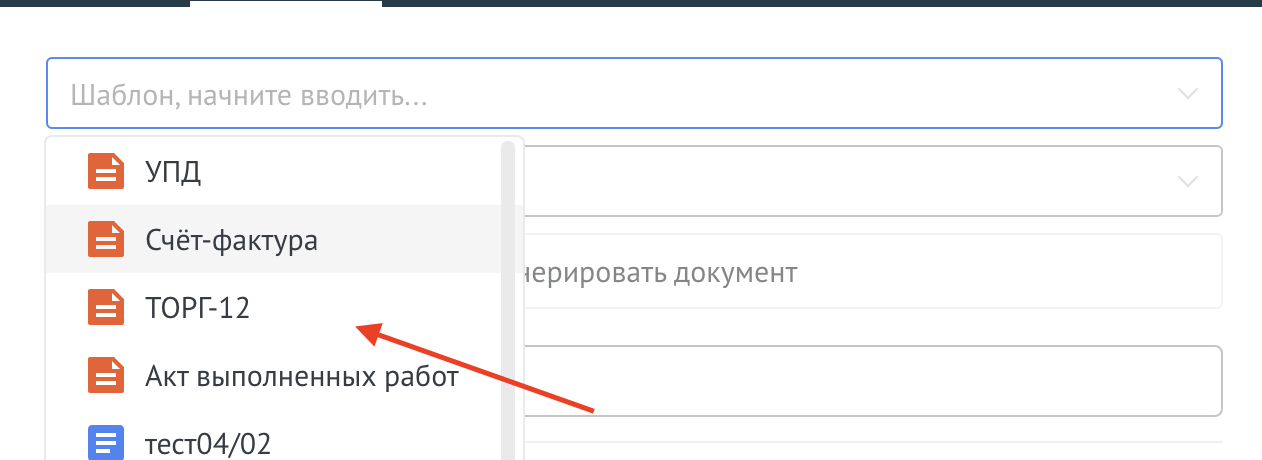
UPD, Factura, TORG-12, Ley (Plantillas XML)

En la sección de plantillas XML, puede generar documentos electrónicos en un formato estructurado para su posterior envío vía EDI y firma electrónica.

  • UPD - documento de transferencia universal
  • Factura - para emisión y transmisión electrónica
  • TORG-12 - albarán de entrega
  • Acto - acto de trabajo realizado o servicios prestados

ℹ️Importante: Los formatos de documentos XML se utilizan en el marco de los nuevos requisitos del Servicio de Impuestos Federales para la gestión de documentos electrónicos. Para intercambiar documentos formalizados vía EDI es necesario no sólo generar un documento, sino también firmarlo con firma electrónica cualificada.

Para generar documentos en formato XML, debe ir a configuración, buscar el bloque Plantillas XML y habilitar la casilla de verificación junto a la plantilla deseada.

Configuración - Bloque de plantillas XML
  • Guardar configuración

A continuación, vaya al acuerdo, vaya a la pestaña Documentos y seleccione la plantilla deseada.

Seleccionar una plantilla XML en la pestaña Documentos

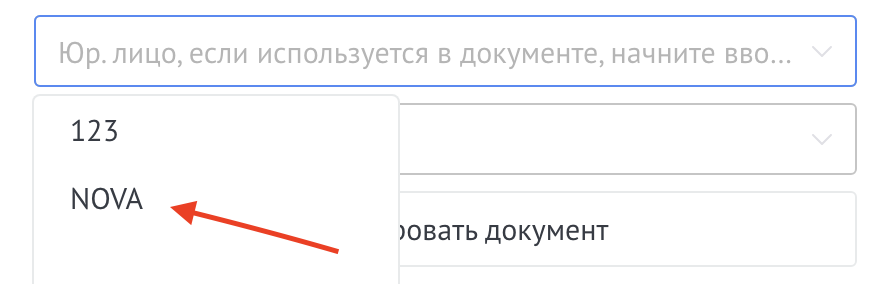
SeleccioneLegal. cara

Seleccionar una entidad legal

Y seleccione la cuenta para la que desea generar XML.

Seleccionar una cuenta para la generación XML

Después de generar el archivo XML, el documento debe firmarse electrónicamente. Normalmente, se utiliza una firma electrónica cualificada (CES) de un gerente o empleado autorizado.

  1. Genere el documento XML requerido en el widget y guarde el archivo en su computadora.
  2. Asegúrese de que el certificado CEP esté instalado en su computadora y de que tenga acceso a los medios de firma si el certificado está almacenado en un token.
  3. Instale el programa CryptoPro CSP. Si es necesario, configure adicionalmente el módulo o utilidad de firma a través del cual se firman los archivos XML en su empresa.
  4. Abra la herramienta de firma, seleccione el archivo XML, proporcione el certificado del firmante y firme.
  5. A continuación, seleccione la opción adecuada para trabajar con el documento: firma independiente y envío al cliente utilizando cualquier método de intercambio acordado, o cargar XML en el sistema EDF, si la firma y el intercambio se realizan dentro del EDF.

Si está firmando documentos a través de CryptoPro por primera vez, normalmente necesitará: instalar CryptoPro CSP, verificar que el certificado esté visible en el sistema, conectar el token de firma y solo entonces seleccionar el archivo XML para firmar.

Si su organización realiza la firma de acuerdo con la normativa interna o mediante un servicio EDI independiente, guíese por los requisitos de este servicio: en algunos casos solo necesitará un archivo XML y, en otros, XML junto con un archivo de firma independiente.

Información de transferencia de datos

ℹ️Los servidores de este servicio (Google Drive) se encuentran fuera de la Federación Rusa. Si procesa datos personales de ciudadanos de la Federación de Rusia, le recomendamos que garantice el cumplimiento de los requisitos de la Ley Federal N° 152-FZ "Sobre Datos Personales" en materia de transferencia de datos transfronteriza.