Integraciones

Sincronizar listas con Google Sheet

Sincronizar automáticamente los valores de la lista Kommo con Google Sheets

Funciones

Sincronización de listas
Actualización automática
Añadiendo nuevos valores
Sincronización programada
Historia de cambios

Guia de instalacion y configuracion

Guia detallada para trabajar con el widget "Sincronizar listas con Google Sheet"

Configuración de widgets

Después de la instalación, vaya a configuración
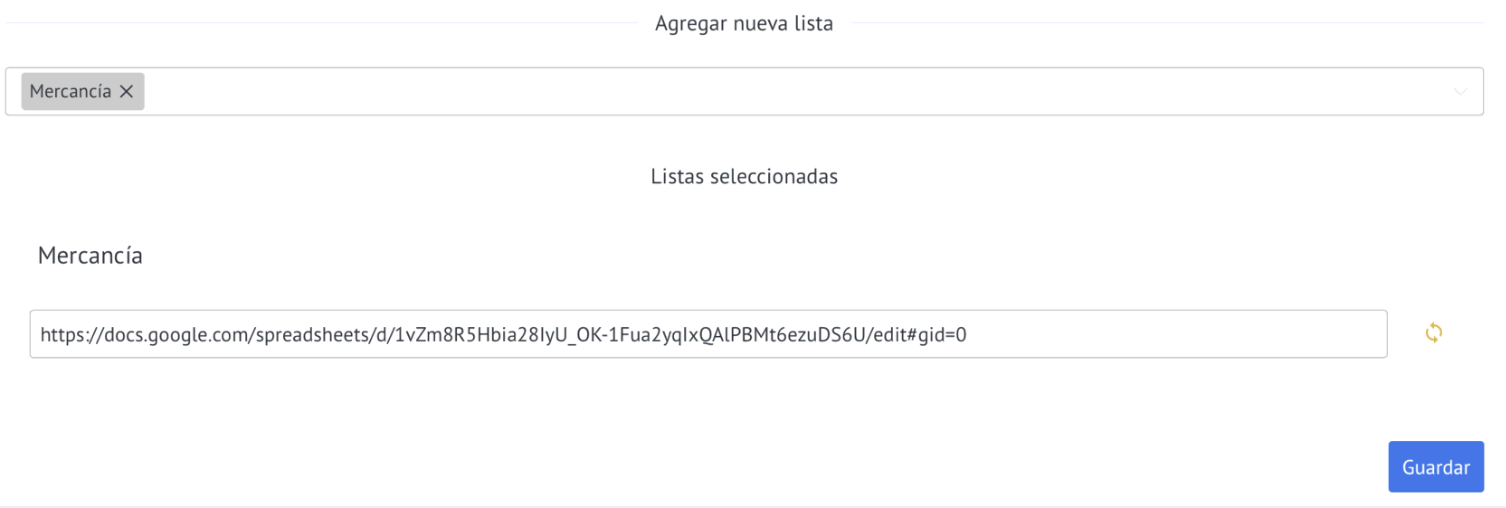
En la lista desplegable, seleccione una lista (de la sección Lista)

Después de colocar un enlace a la hoja de cálculo de Google
Si hay archivos antiguos en la lista seleccionada y necesita cargarlos en la hoja de cálculo, haga clic en el ícono de sincronización
Haga clic en Guardar

Importante
¿Cómo configurar una tabla para sincronización?

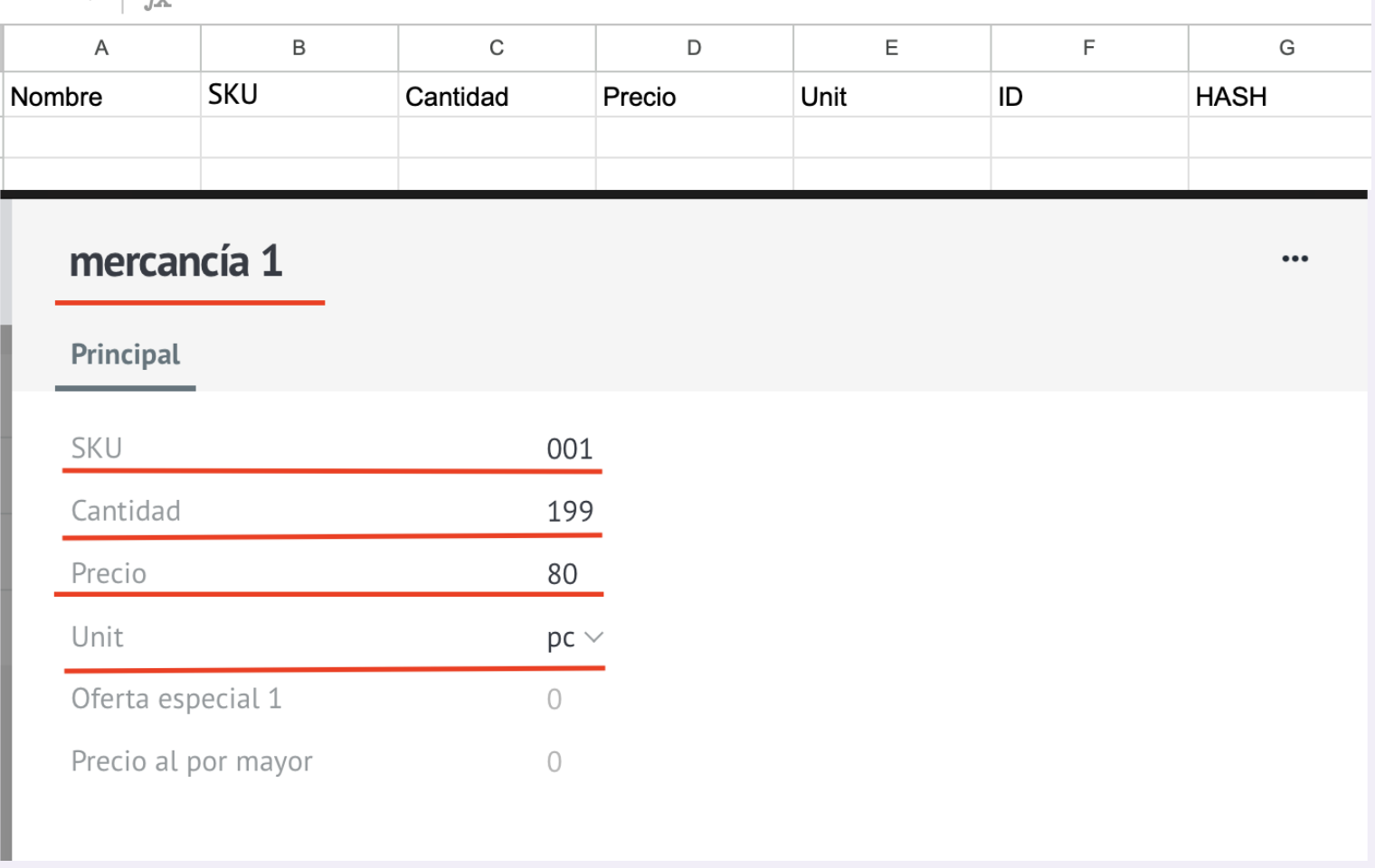
En la tabla debes ingresar los nombres de los campos que necesitan sincronizarse.
¡Importante! Las columnas ID y HASH se agregan automáticamente y no se pueden eliminar. Si es necesario, la columna NAME también se agrega automáticamente.

Importante: en la configuración de acceso debes indicar que cualquier persona con el enlace puede editar o dar acceso a nuestro correo [email protected], así como a la cuenta de servicio [email protected]