Ventas

Agregar productos

Adición simplificada de productos a transacciones del catálogo.

Funciones

Búsqueda rápida de productos
Agregar desde un directorio
Cantidad de edición
cambio de precio
Agregar grupo

Guia de instalacion y configuracion

Guia detallada para trabajar con el widget "Agregar productos"

Configuración de widgets

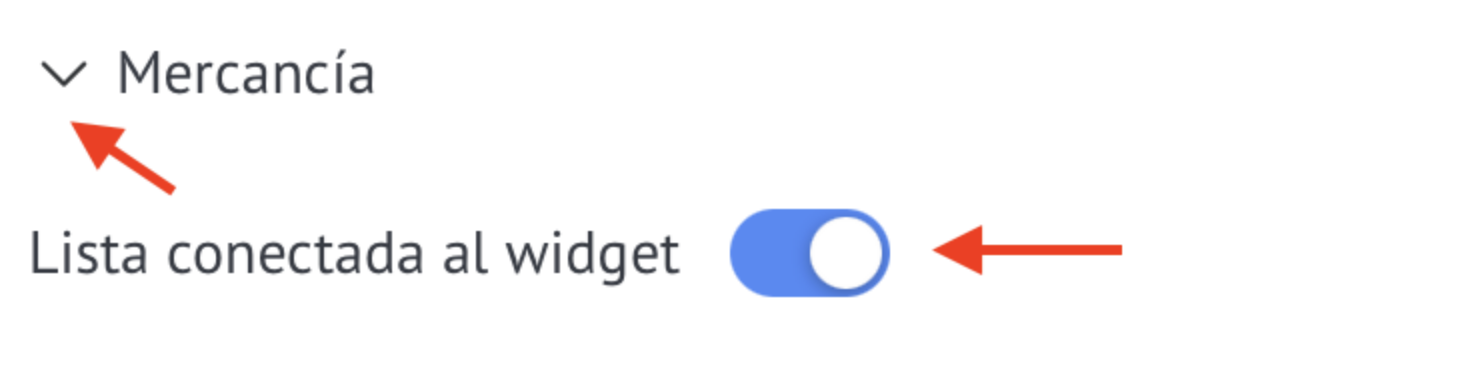
Cuando vayas a configuración, todas las listas que están en tu cuenta se mostrarán en la configuración

Para habilitar la lista, debe hacer clic en Lista deshabilitada desde el widget

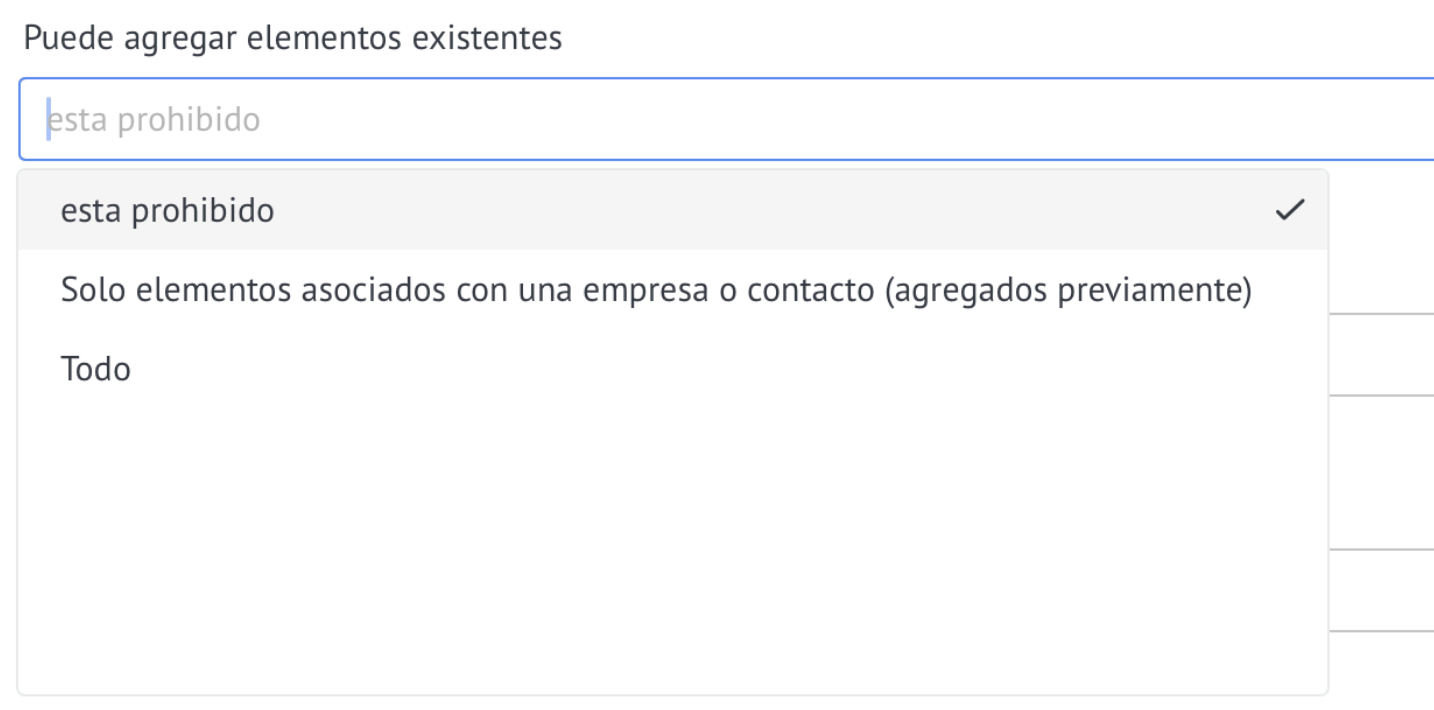
A continuación, puede seleccionar si es posible agregar artículos existentes a una oferta.
- No se puede: significa que para esta lista solo puede agregar productos nuevos a una oferta (productos únicos para cada oferta).
- Solo los artículos asociados con una empresa o contacto (agregados anteriormente): significa que solo aquellos productos que se agregaron anteriormente en otras ofertas con esta empresa o contacto y que ahora permanecen en estas ofertas se pueden vincular a una oferta.
- Todo: significa que puede agregar a la oferta todos los productos que están en esta lista de ofertas

En Seleccionar campos de lista que se mostrarán en el campo de la oferta, puede seleccionar los campos de lista que se mostrarán en la oferta

Se parece a esto

Al activar la casilla "Se pueden crear elementos en el lead", podrá crear nuevos elementos para la lista dentro del lead.

¿Cómo utilizar?

Si selecciona No se puede en la configuración de lista "Se pueden agregar elementos existentes", puede agregar un nuevo elemento a esta lista. No habrá otros elementos de la lista disponibles.

Para agregar un elemento, haga clic en Agregar elemento, complete los campos en la ventana que aparece y haga clic en Crear

Este elemento será único sólo para esta transacción

Si se selecciona "Solo elementos asociados con una empresa o contacto (agregados previamente)" en la configuración de la lista, significa que habrá productos únicos para el contacto/empresa

Si aparece un lead con el mismo contacto, desde esta lista solo se podrán agregar los productos que ya estaban vinculados a él, o agregar nuevos (si en la configuración está activada la casilla "Se pueden crear elementos en el lead").

Para cambiar la cantidad de productos agregados, debe pasar el cursor sobre el bloque con la cantidad e ingresar la cantidad requerida de artículos.

Si se selecciona Todo en la configuración de lista "Se pueden agregar elementos existentes", todos los productos de esta lista se pueden agregar a la oferta

No mostrar productos que estén agotados

La función permite mostrar en la tarjeta de transacción solo aquellos productos que están en stock, excluyendo de la lista los artículos no disponibles y evitando errores al realizar pedidos.

Para configurar, debe ir a la sección Configuración y seleccionar la lista deseada:

Seleccionar una lista en la configuración

Habilite la opción No mostrar productos agotados:

Habilitación de la función de ocultar productos agotados

Seleccione un campo que indique la cantidad de productos, o cree este campo (el campo se crea automáticamente con el nombre Cantidad de productos en stock):

Seleccionar la cantidad de artículos en el campo stock