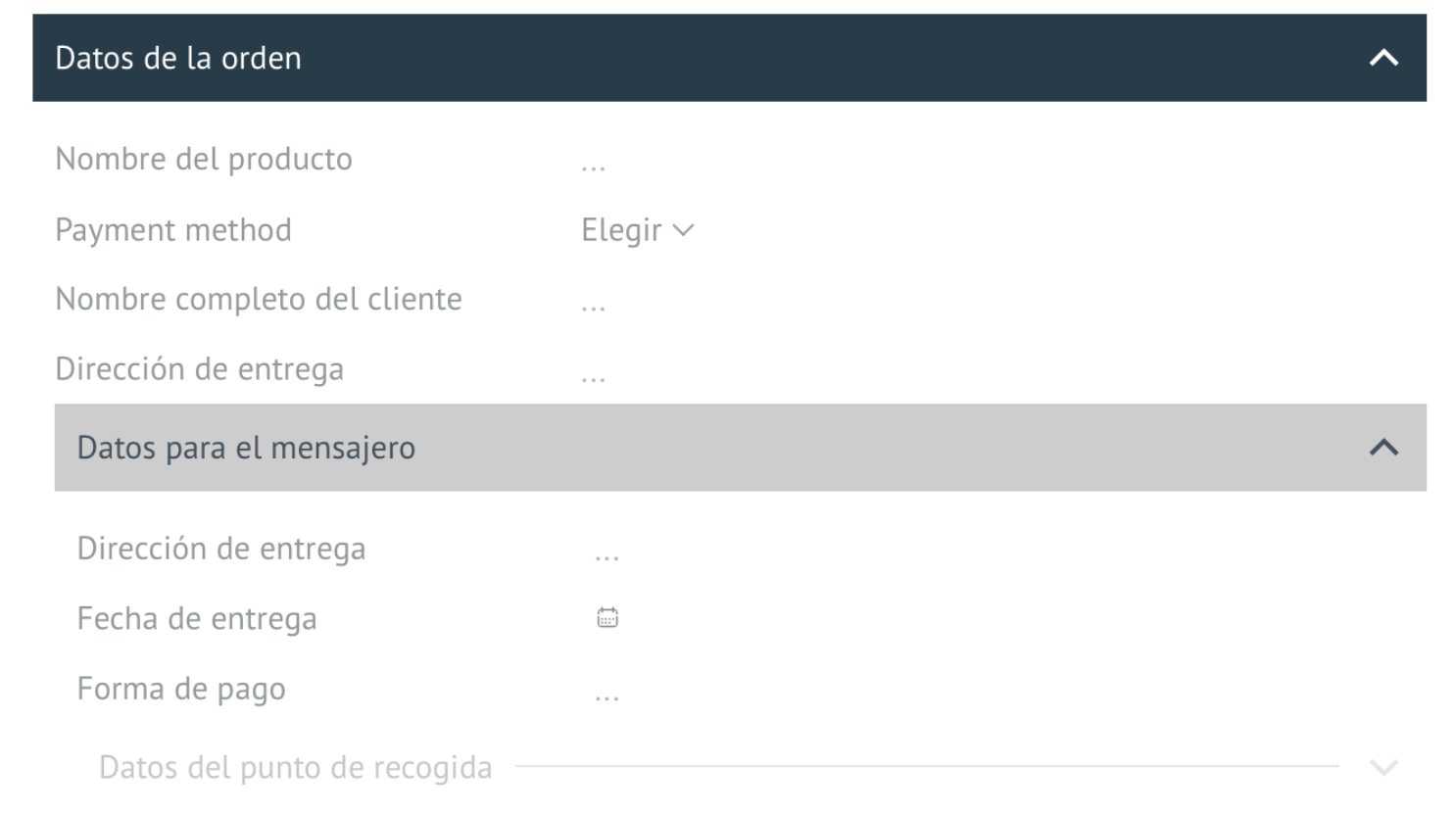
Interfaz

Campos de agrupación

Agrupar campos en tarjetas para mayor comodidad

Funciones

Campos de agrupación
bloques plegables
Destacado visual
Legibilidad mejorada

Guia de instalacion y configuracion

Guia detallada para trabajar con el widget "Campos de agrupación"

Configuración de widgets

Para configurar el widget, debe ir a la configuración de la oferta

Para crear un grupo, debe agregar dos asteriscos * al nombre del campo al principio y al final del nombre. Por ejemplo: *Datos del pedido*

este campo será el nombre del grupo, todos los campos que le siguen se incluirán en el grupo.
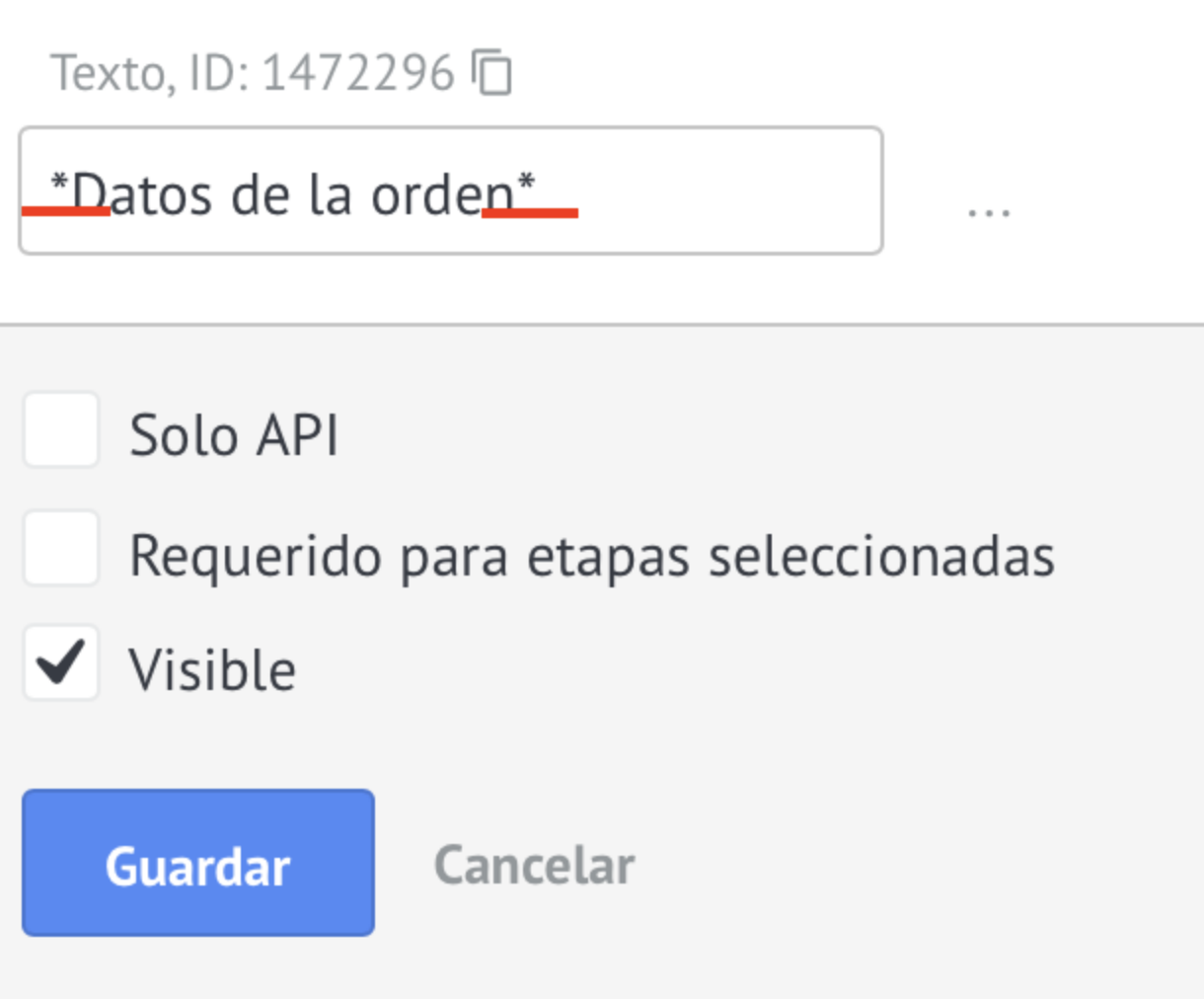
Este campo será el nombre del grupo, todos los campos que le siguen se incluirán en el grupo.
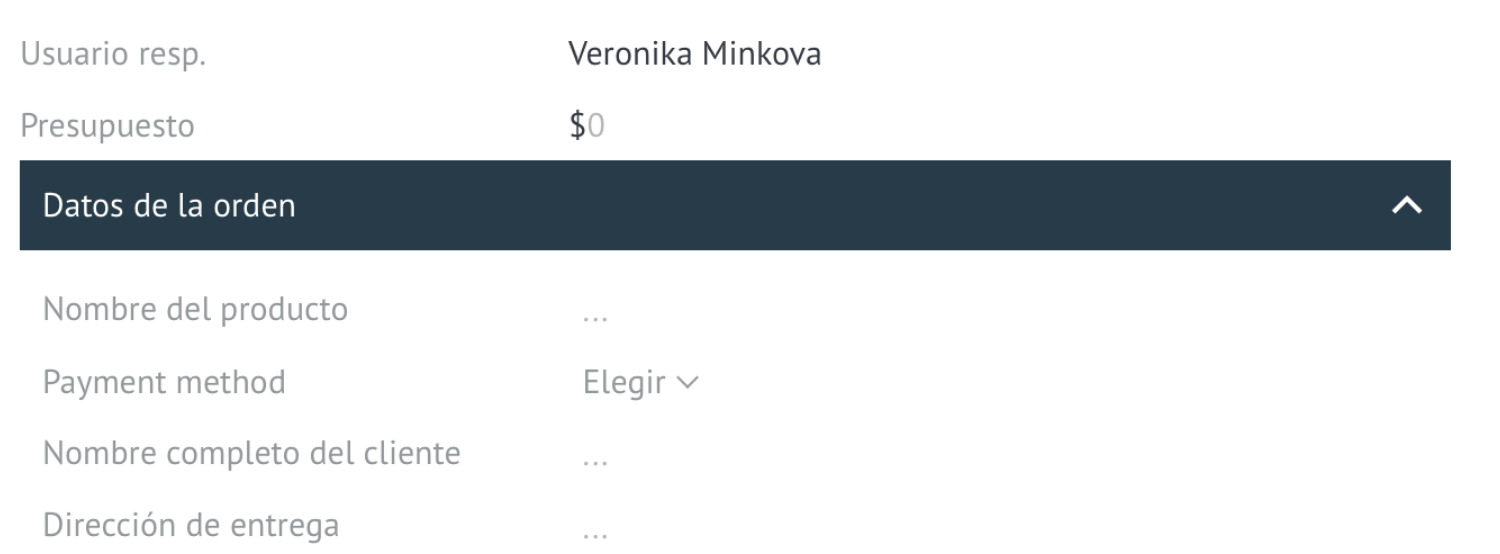
Los grupos también se pueden hacer en contactos y empresas
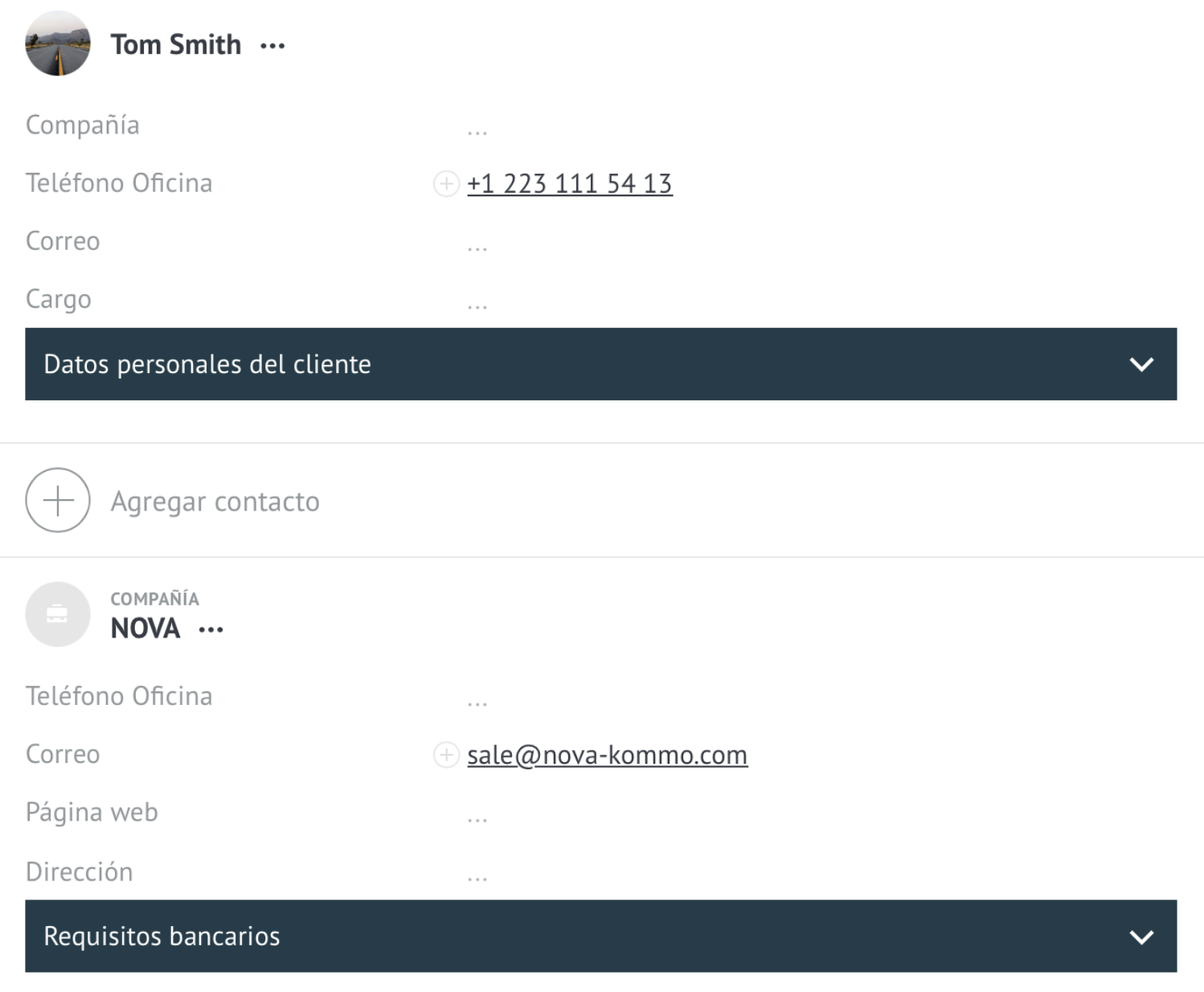
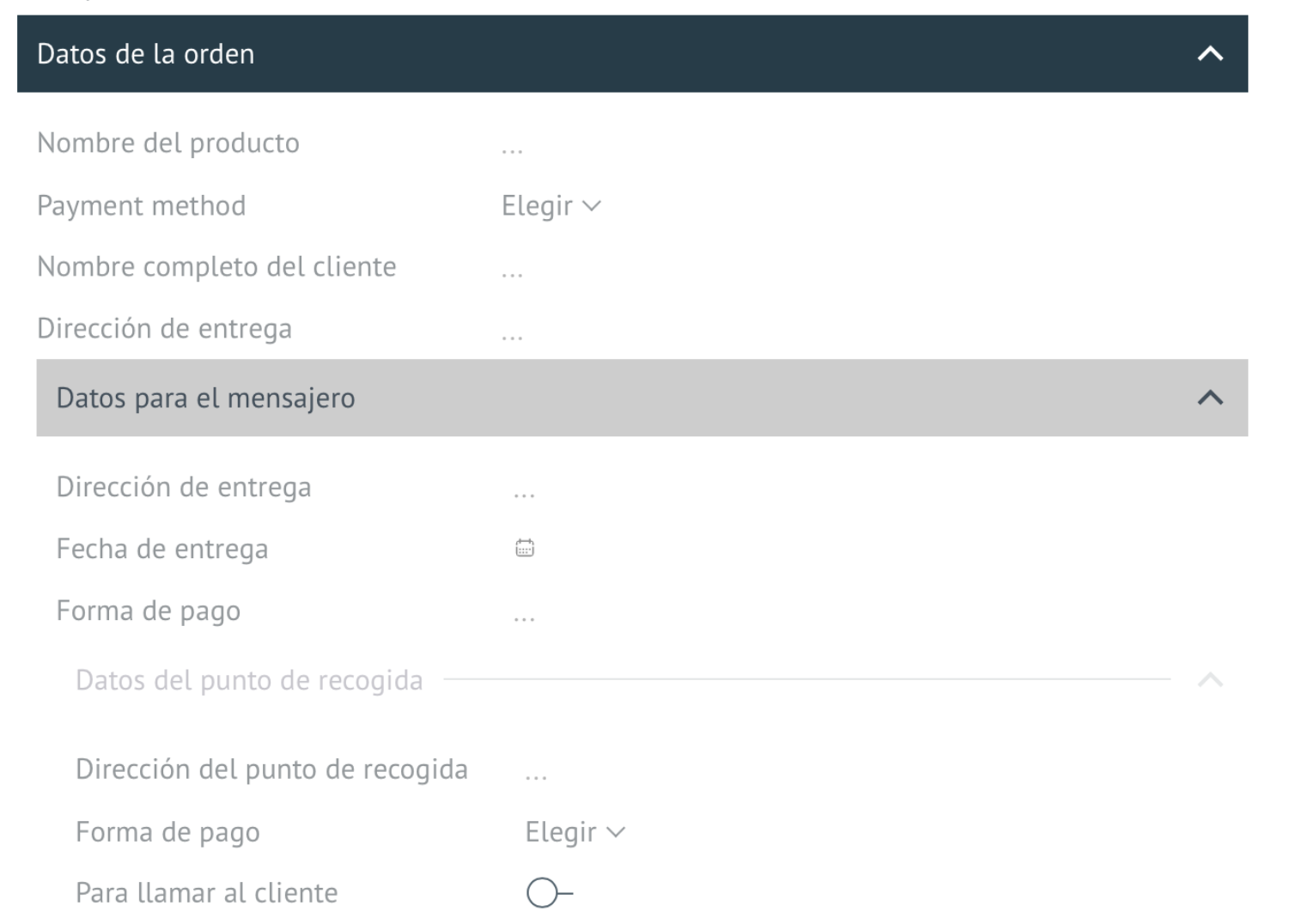
Agrupar campos en 3 niveles

Para crear el segundo y tercer nivel, debe agregar símbolo de almohadilla al nombre del campo #

Dos ## para el segundo nivel. Por ejemplo ##Datos para mensajería
Tres ### para el tercer nivel. Por ejemplo ###Datos para el punto de emisión

Grupos de campos públicos predeterminados

Agregue la capacidad de abrir grupos de campos de forma predeterminada usando el símbolo circunflejo ^

##^Nombre del grupo: de forma predeterminada, una agrupación abierta del segundo nivel
###^Nombre del subgrupo: de forma predeterminada, una agrupación abierta del tercer nivel nivel.

Cerrar agrupación de campos

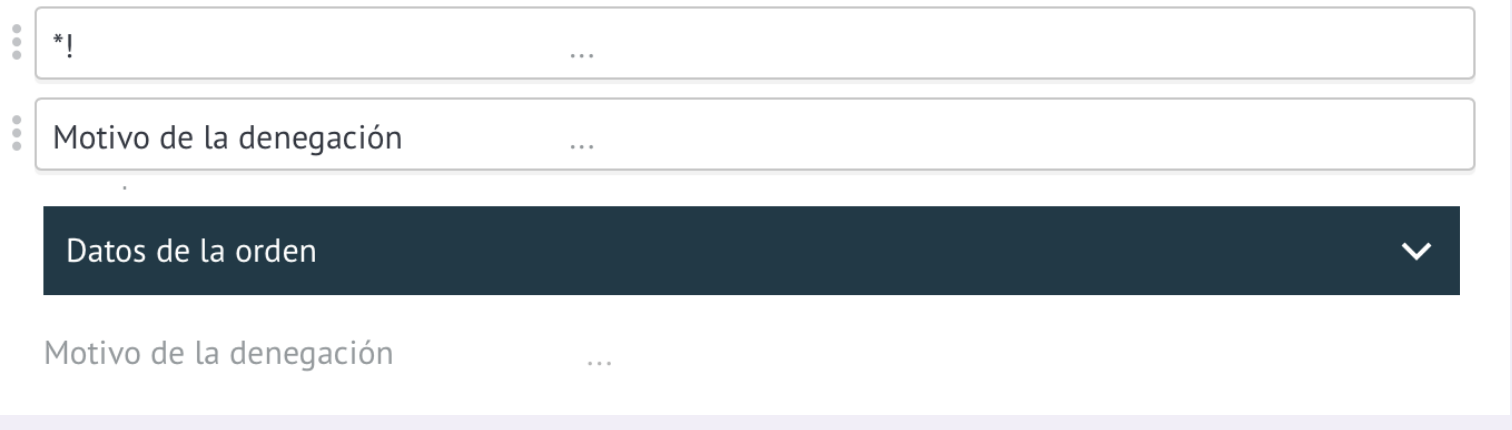
Para cerrar un grupo de campos, debe agregar el campo:
*! asterisco, signo de exclamación - para cerrar el primer nivel

Para cerrar el segundo y tercer nivel necesitas agregar ##!, ###! en consecuencia

Configurar el color del encabezado del grupo

Para cada grupo creado, puedes establecer el color de su nombre (encabezado).

Qué usar:

  • distinguir visualmente entre diferentes tipos de grupos;
  • enfatizar la prioridad o estatus del grupo;
  • Adaptar la interfaz a los estándares estilísticos corporativos.

Los valores admitidos son códigos HEX (#RRGGBB)

Para configurar, debe ir a configurar campos en el lead

Agregar código HEX al título de la sección

⚠️El código debe indicarse en ** para agrupaciones de varios niveles, por ejemplo *Section#e3f17c* o después del nombre, por ejemplo #Section#e3f17c

En una lead se ve así:

Mostrar campos llenos

La función le permite controlar la visualización de campos completados en el estado cerrado (contraído) de la interfaz. Cuando se activa, los campos que contienen datos se mostrarán en un acuerdo, incluso cuando el formulario o bloque esté contraído.

Para activar, debe ir a la configuración del widget y habilitar la casilla de verificación Mostrar campos completados y Guardar

En la interfaz se mostrará así: