- Ir a la configuración del widget
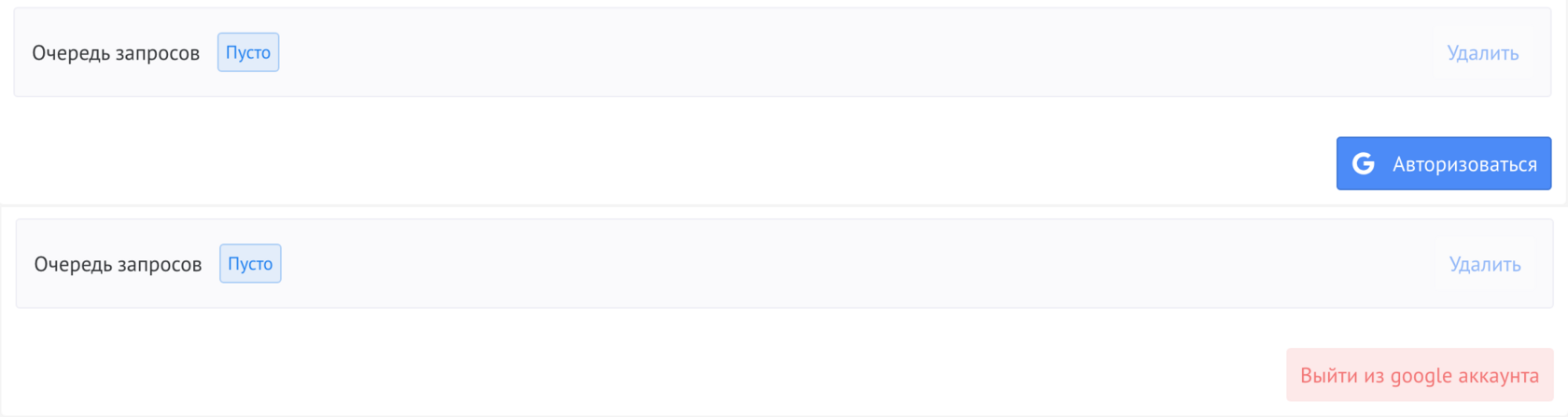
- Haga clic en Iniciar sesión
- Iniciar sesión en Google
Cargue datos automáticamente de Kommo a Google Sheets según los activadores. Todos los datos clave se sincronizan en tiempo real para realizar análisis precisos.
Guia detallada para trabajar con el widget "Subir a una hoja de cálculo de Google desde Kommo"
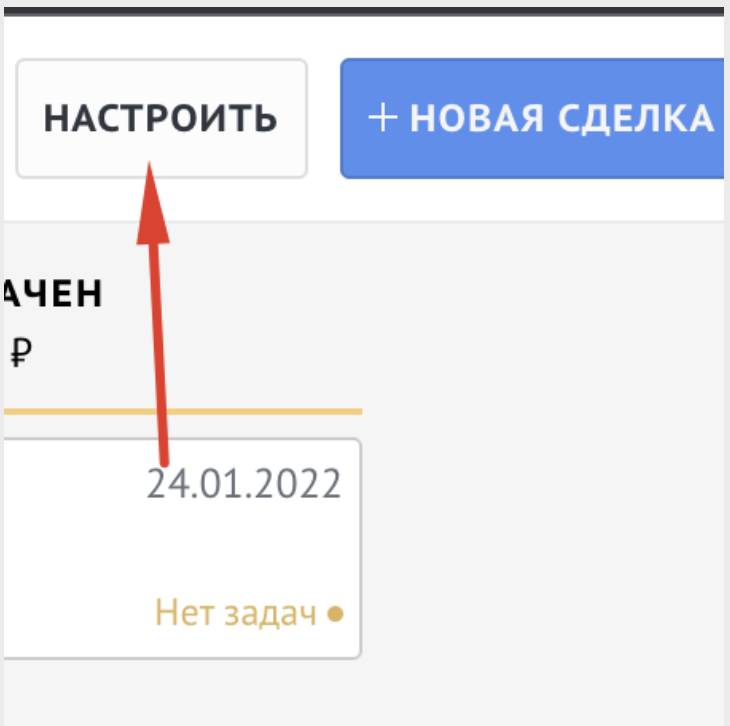
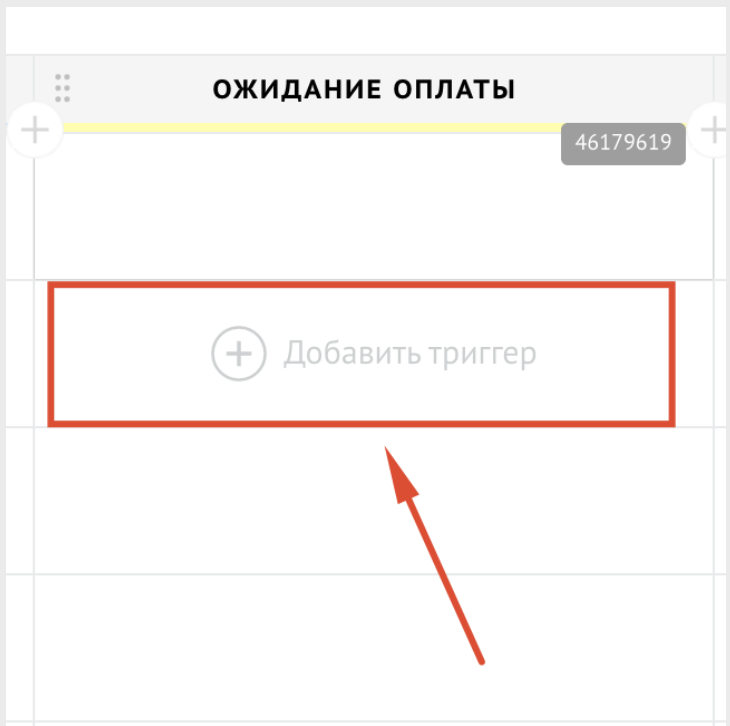
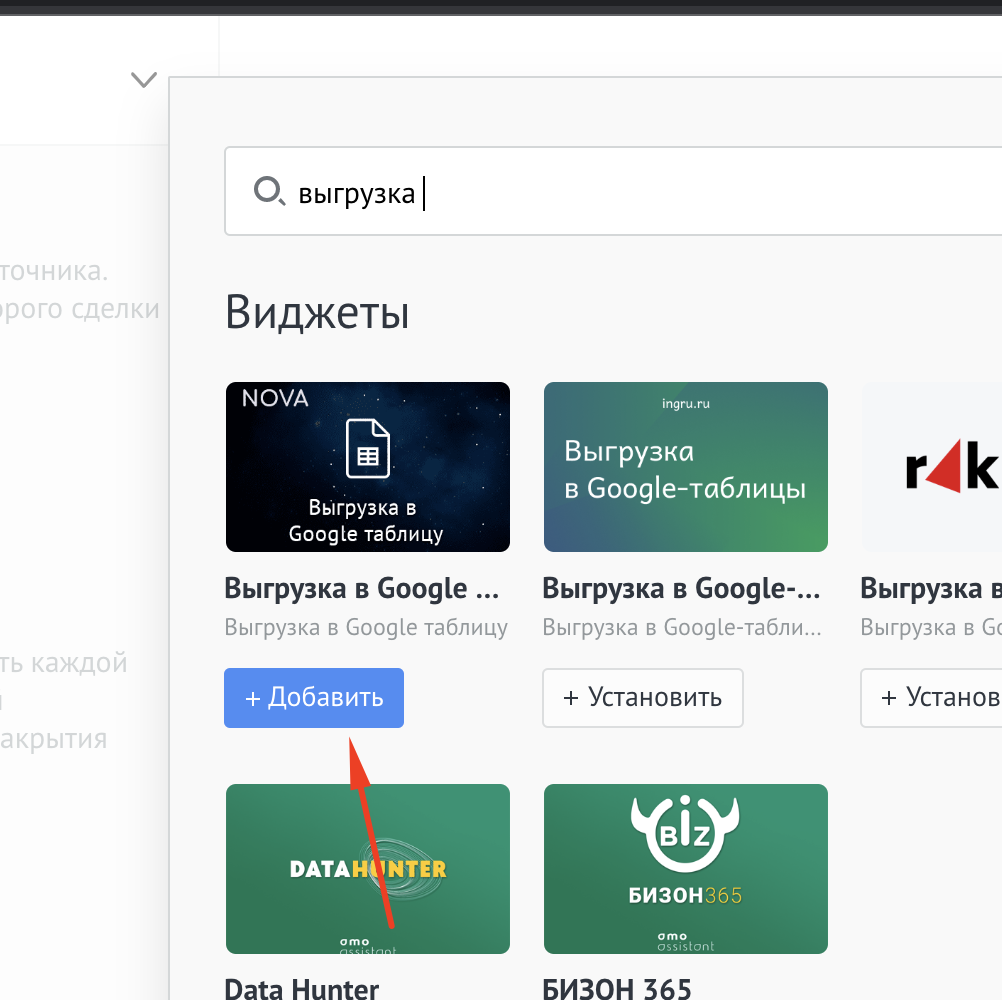
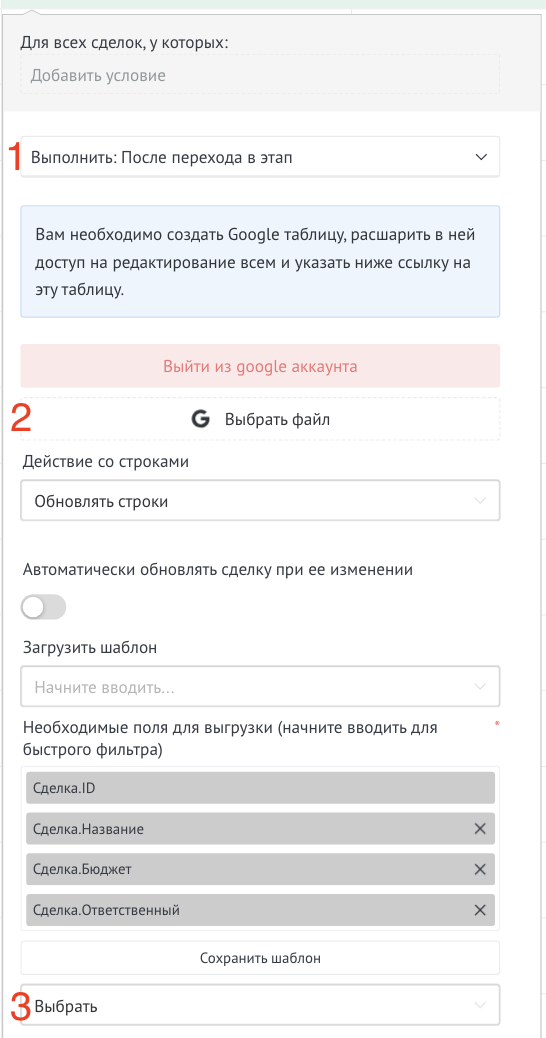
Especifique los parámetros:
1. Condición de exportación — en qué condiciones deben exportarse los leads (por ejemplo, al pasar a una etapa).
2. Seleccionar archivo — seleccione el documento al que se realizará la exportación.
3. Campos para exportar — seleccione los campos que se transferirán a la tabla.
⚠ Es importante añadir los campos en el mismo orden en que están las columnas de la tabla.
👉 Recomendación: exporte los datos a una hoja limpia sin filtros y use la función importrange en otra hoja para trabajar. Esto evitará fallos.
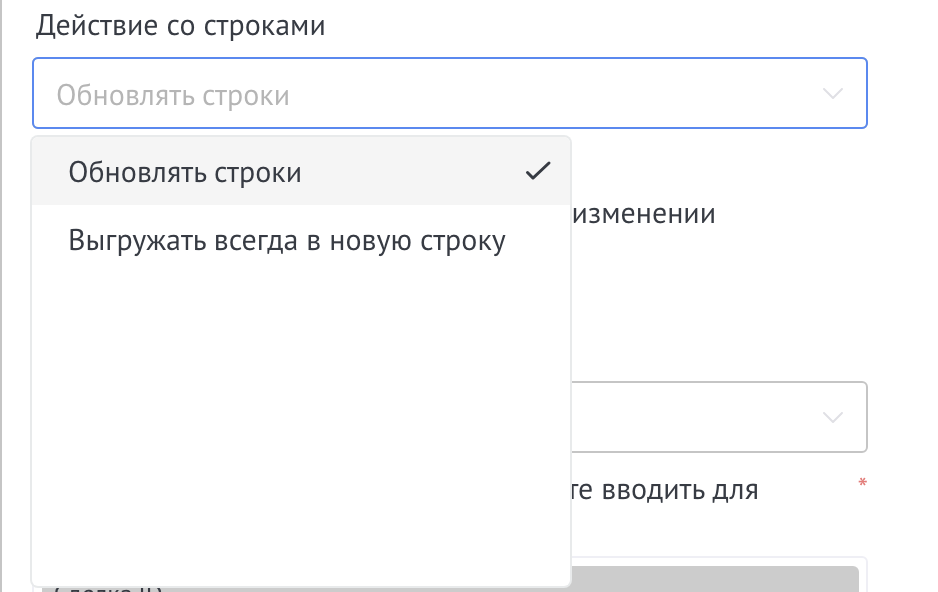
Acciones con filas durante la exportación repetida:
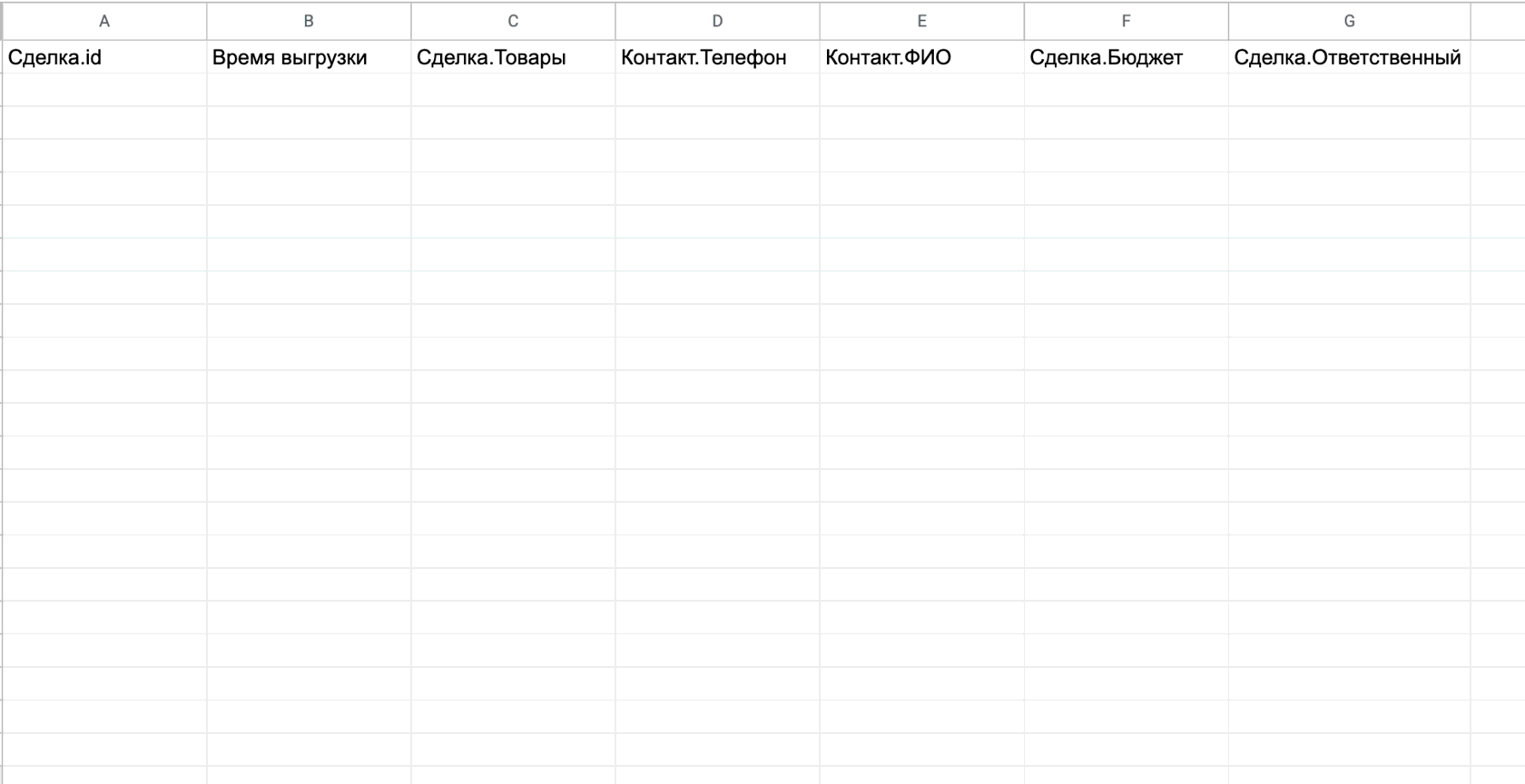
En la primera fila de la tabla, especifique los encabezados de las columnas.
Formato del encabezado: Entidad + nombre de campo (por ejemplo, “Lead.Fecha de creación”).
Puede encontrar una lista detallada de los campos admitidos en la información sobre herramientas.

Para activar la actualización automática:
Active la casilla “Actualizar automáticamente el lead cuando cambie”.
Asegúrese de añadir el campo Lead.ID a la exportación.
Mueva el lead a la etapa con este disparador.
⚠ Importante: la actualización automática funciona solo en la tabla indicada en la configuración del último disparador lanzado para el lead. Con esta opción activada, el lead se actualizará incluso:
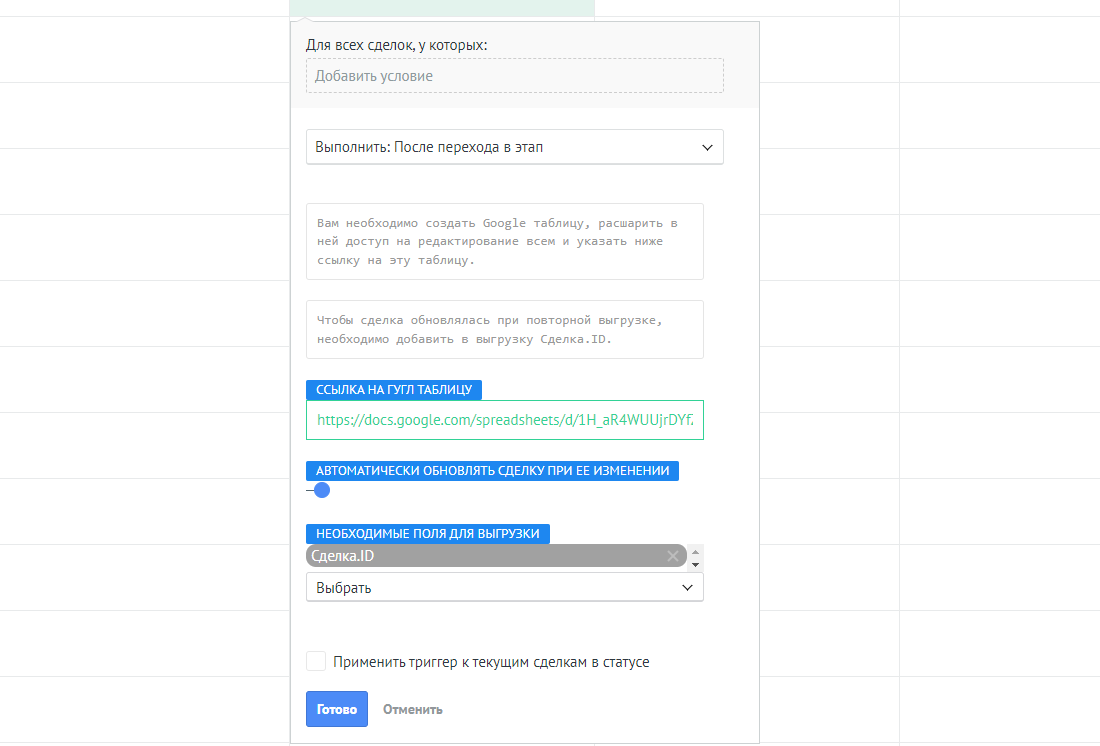
El widget puede usarse junto con el widget Importar desde Google Sheets para sincronizar datos en ambos sentidos (Kommo ↔ Google Sheets).
Cómo configurarlo:
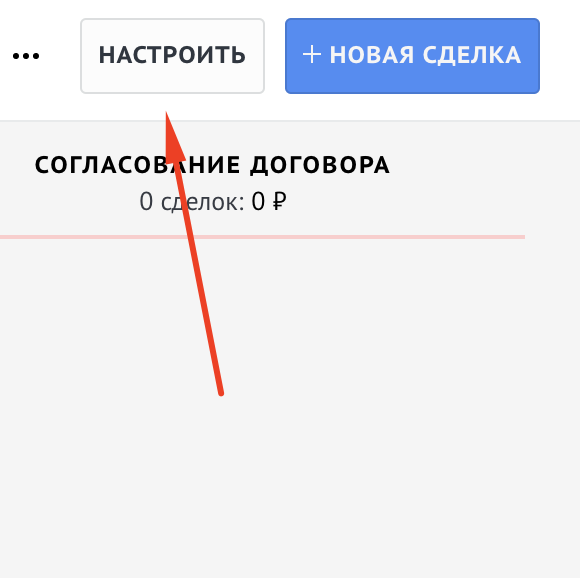
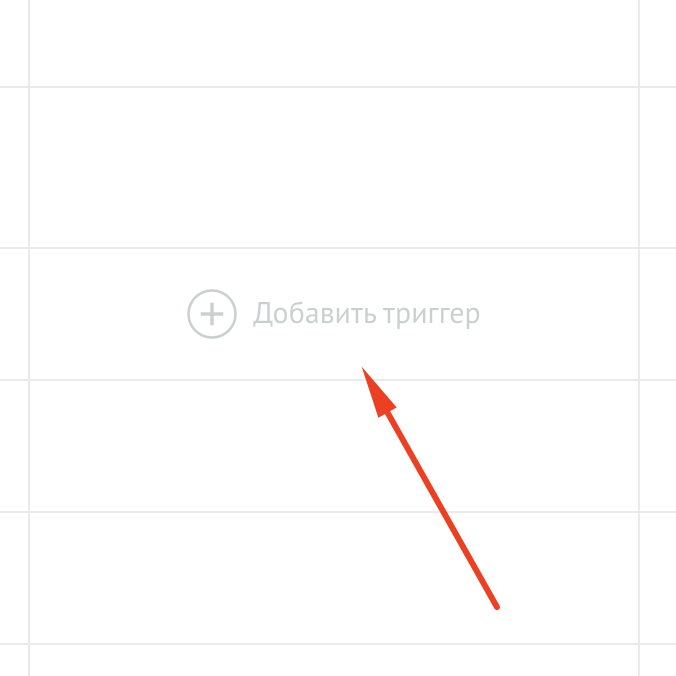
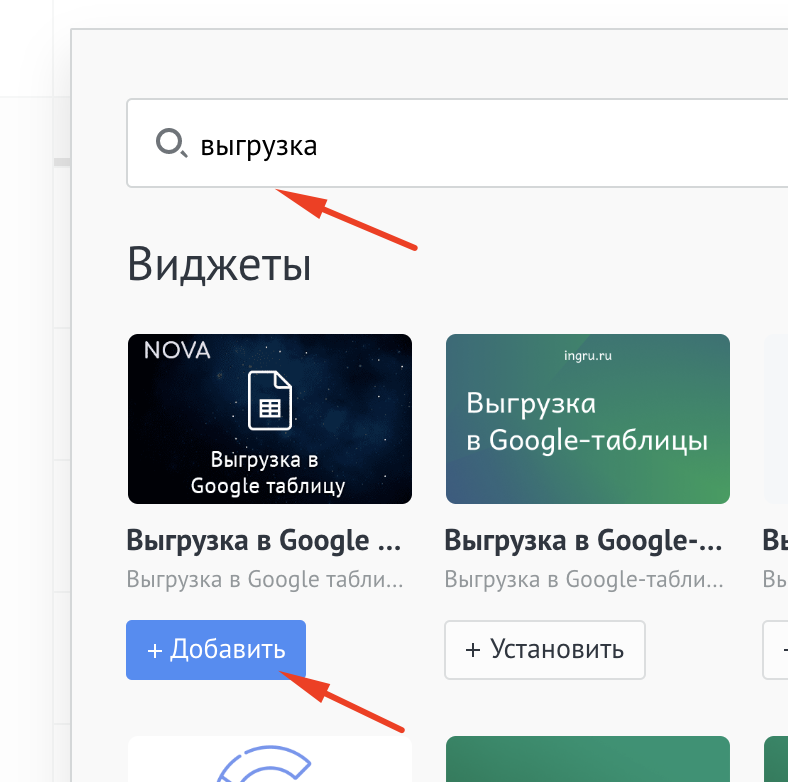
⚠ Campo obligatorio para cargar: Lead.ID
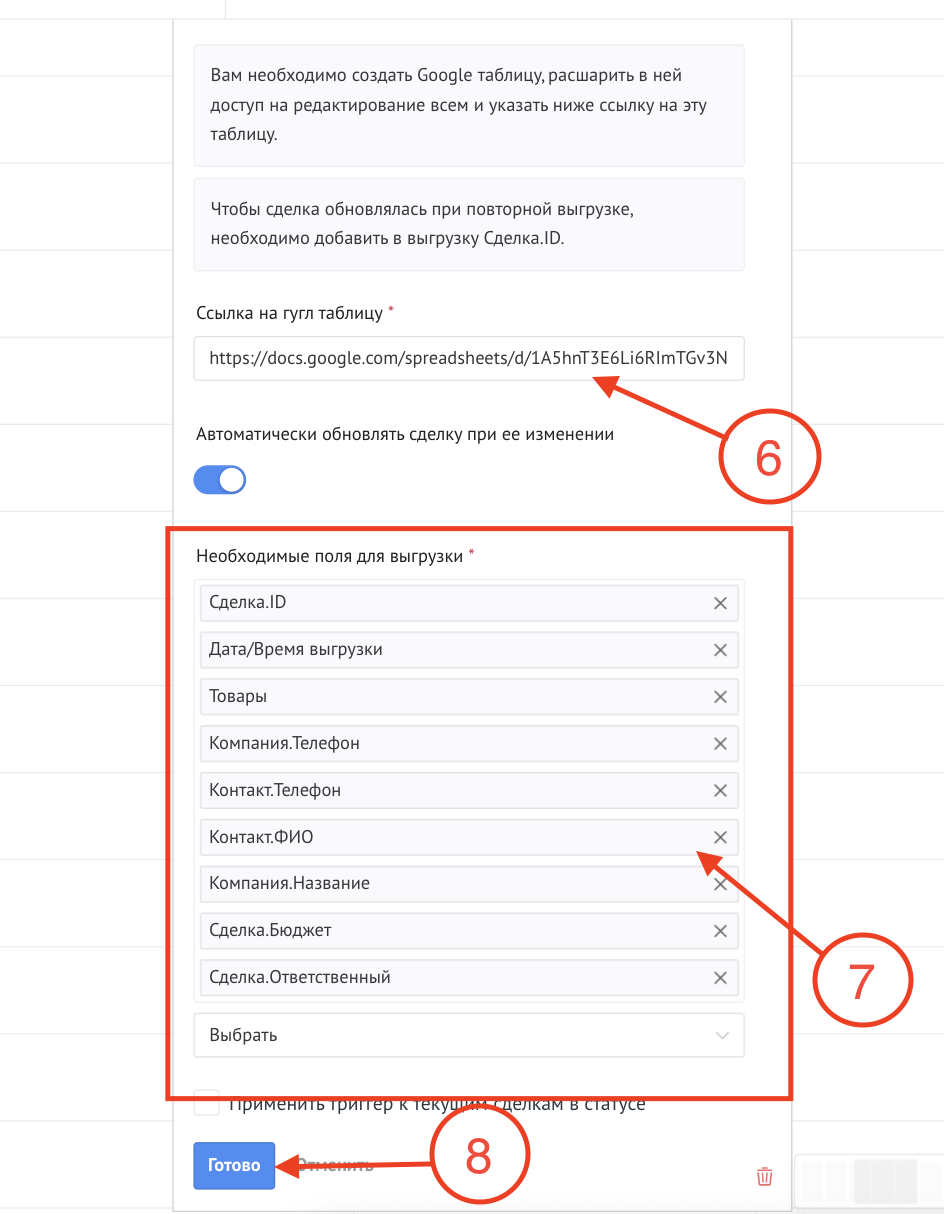
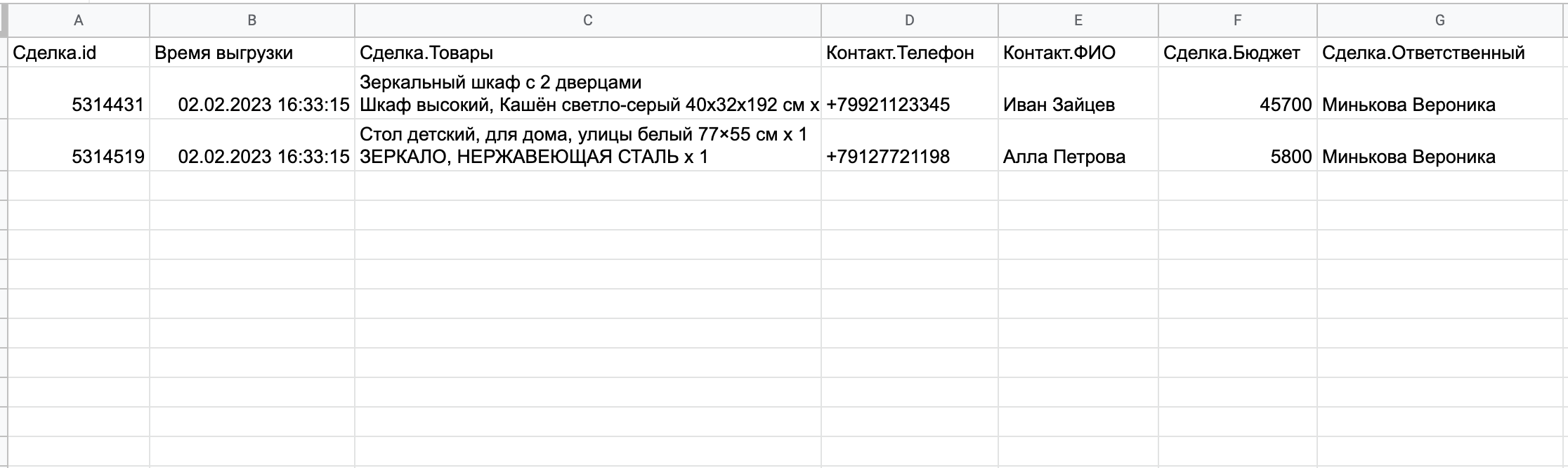
Configuración de la importación desde Google Sheets:
En la configuración del widget, seleccione la opción Importar desde Google Sheets.
Pegue el enlace a la tabla desde la que desea importar datos.
Indique la etapa en la que se activará la importación.


Para usar fórmulas de Google:
Añada el campo “Vacío” al disparador.
Exporte al menos un lead.
En Google Sheets, en la columna “Vacío”, inserte una fórmula en lugar de los datos.
Ejemplo:=ARRAYFORMULA(SI.ERROR(A:A+1;""))

Al trabajar con grandes volúmenes de datos, tenga en cuenta las limitaciones de Google Apps Script y la carga total sobre la hoja.
ℹ️Los servidores de este servicio (Google Sheets) se encuentran fuera de la Federación de Rusia. Si procesa datos personales de ciudadanos de la Federación de Rusia, le recomendamos que garantice el cumplimiento de los requisitos de la Ley Federal N° 152-FZ "Sobre Datos Personales" en materia de transferencia de datos transfronteriza.