ℹ️Si el acceso a la tabla está deshabilitado, para que el widget funcione correctamente, debe proporcionar acceso a su cuenta de servicio de Google [email protected]

Sincronizar campos personalizados con Google Sheets
Guia detallada para trabajar con el widget "Campos dinámicos de Google Sheets en Kommo"
ℹ️Si el acceso a la tabla está deshabilitado, para que el widget funcione correctamente, debe proporcionar acceso a su cuenta de servicio de Google [email protected]
Agregar campos de la tabla, en nuestro caso son Marca y Modelo
Importante: Los nombres de los campos deben ser únicos, es decir, en una lead o en una empresa o en un contacto debe haber solo un campo llamado Marca y un campo llamado Modelo. Si el lead tiene 2 campos con el mismo nombre, entonces el widget no podrá encontrar el campo que necesita, de manera similar, si el lead tiene un campo con el nombre Marca y la empresa/contacto tiene un campo con el mismo nombre, entonces el widget no podrá encontrar el campo que necesita.
Importante: En la configuración de acceso debe especificar que todos los que tengan un enlace puedan editar o dar acceso a nuestro [email protected]
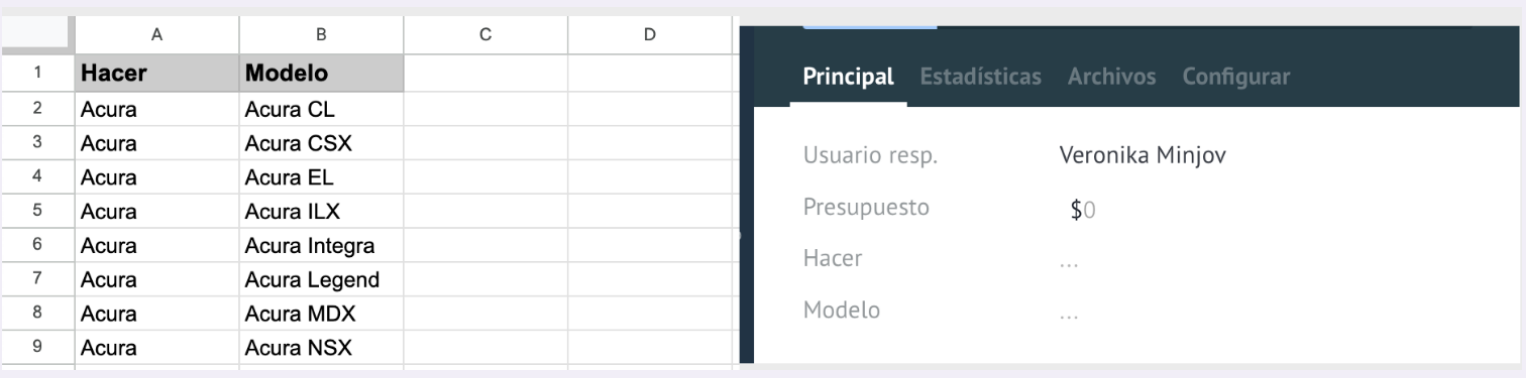
Cuando haces clic en el campo Marca, aparecerán sugerencias para marcas de automóviles o puedes comenzar a ingresar la marca en el campo
Después de seleccionar una marca, haga clic en el campo Modelo y aparecerán los modelos de la marca seleccionada
Después de preparar la tabla con los datos:
1. Vaya a "Extensiones" -> "Secuencia de comandos de aplicaciones"
2. Pegue el siguiente código en el editor:
function createTrigger() {

var spreadsheet = SpreadsheetApp.getActiveSpreadsheet();


var triggers = ScriptApp.getProjectTriggers();


for (var i = 0; i < triggers.length; i++) {

if (triggers[i].getHandlerFunction() === 'onEdit') {

return;

}

}


ScriptApp.newTrigger('onEdit')

.forSpreadsheet(spreadsheet)

.onEdit()

.create();

}


function onEdit(e) {

var spreadsheet = SpreadsheetApp.getActiveSpreadsheet();


// Получаем активный лист (тот, где произошло изменение)

var activeSheet = e.source.getActiveSheet();


// Получаем ID листа (gid)

var sheetId = activeSheet.getSheetId();


// Получаем базовый URL таблицы

var baseUrl = spreadsheet.getUrl();


// Формируем полный URL с gid параметром

var fullUrl = baseUrl + "?gid=" + sheetId + "#gid=" + sheetId;


var url = "https://sp1-nova.ru/api/gt-cache-update/";


var payload = {

url: fullUrl, // Теперь отправляем полный URL с gid

subdomain: "subdomain"

};


var options = {

method: "post",

contentType: "application/x-www-form-urlencoded",

payload: payload,

muteHttpExceptions: true

};


try {

var response = UrlFetchApp.fetch(url, options);

Logger.log("Лист: " + activeSheet.getName() + " (gid: " + sheetId + ")");

Logger.log("Отправленный URL: " + fullUrl);

Logger.log("Код ответа: " + response.getResponseCode());

Logger.log("Тело ответа: " + response.getContentText());

} catch (error) {

Logger.log("Ошибка запроса: " + error.toString());

}

}
3. En lugar de subdominio necesitas escribir tu propio subdominio sin .kommo.ru.
4. A continuación, haga clic en "Guardar".
5. Seleccione la función createTrigger y haga clic en Ejecutar, otorgando todos los permisos.
6. Haga clic en "Ejecutar".
Ahora, cuando cambias una tabla, los datos se cargan automáticamente en Kommo.