Analitica

Salida de KPI de la hoja de cálculo de Google

Widget para mostrar indicadores KPI de los gerentes de Google Sheets directamente en el escritorio de Kommo

Funciones

Visualización de indicadores KPI de Google Sheets
Configuraciones individuales para cada administrador
Arrastrando tarjeta en pantalla
Configurar celdas de tabla para métricas

Guia de instalacion y configuracion

Guia detallada para trabajar con el widget "Salida de KPI de la hoja de cálculo de Google"

Configuración de widgets

Primero necesitas crear una tabla

* A continuación, vaya a la configuración del widget.
* Insertar un enlace a Google Spreadsheet

A continuación, debe seleccionar un administrador
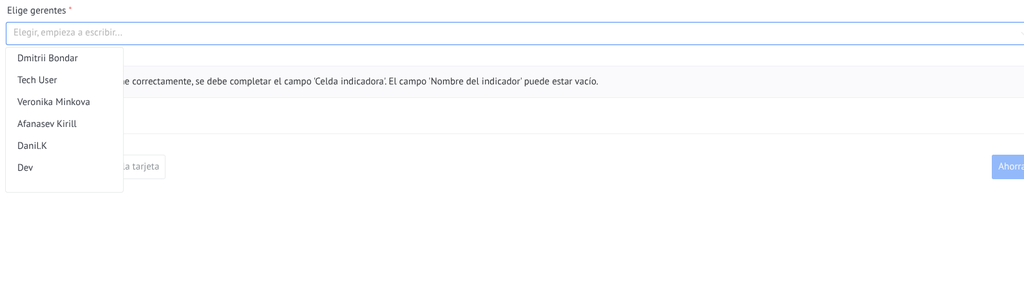
Aparecerá un bloque con los gestores seleccionados

* Al hacer clic en él, aparecerán dos campos para ingresar el nombre del indicador y la Celda del indicador.
* En el campo Nombre del indicador, debe ingresar un nombre, por ejemplo "Número de leads".

* A continuación, vamos a la tabla y encontramos la celda con los indicadores de este administrador y copiamos el número de celda.
* Inserte un valor en el campo de celda del indicador

A continuación, puede agregar todos los indicadores haciendo clic en el botón Agregar campo.

Carga automática de campos

Después de preparar la tabla de datos:
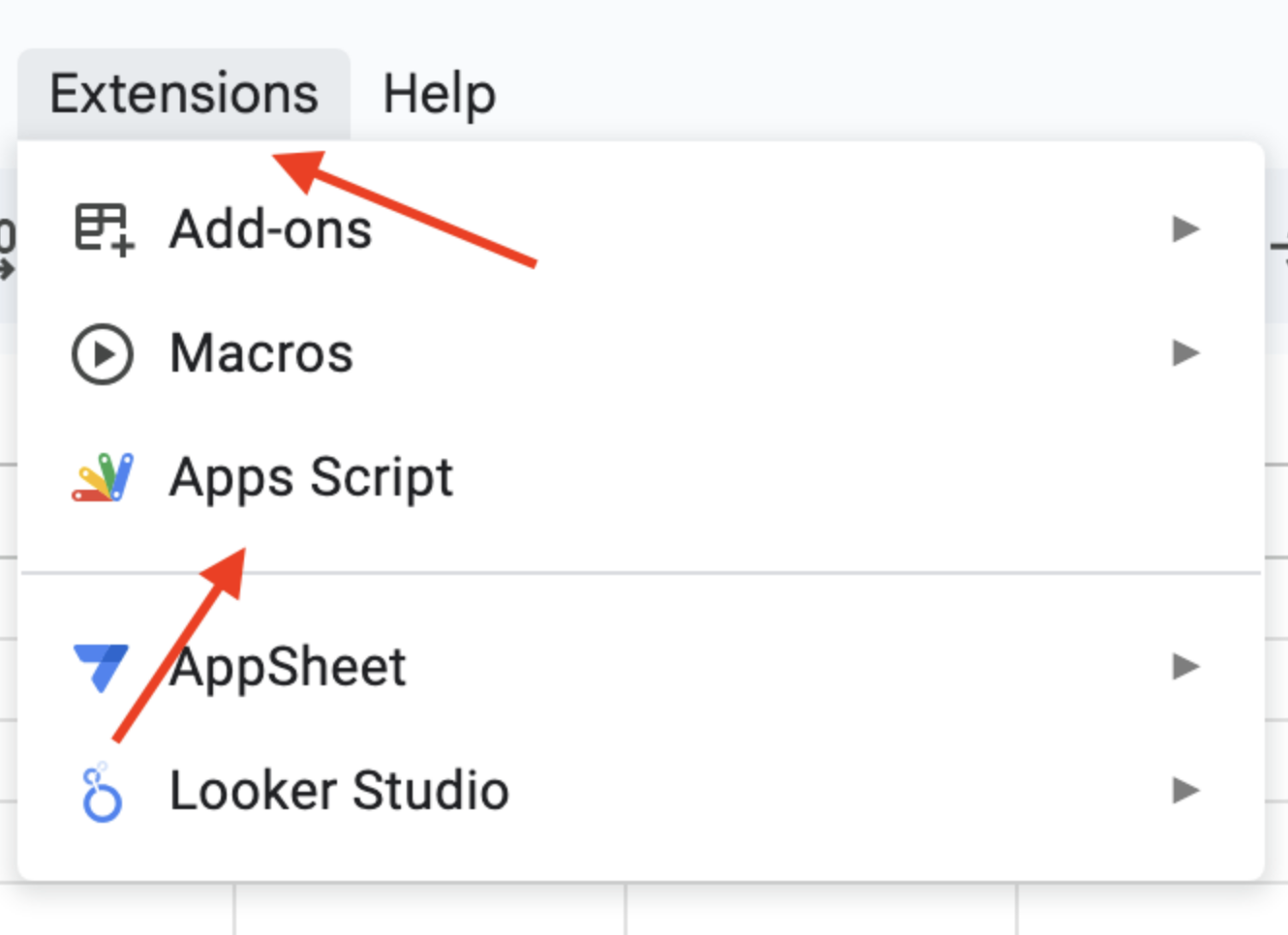
* Vaya a "Extensiones" -> "Script de aplicaciones"

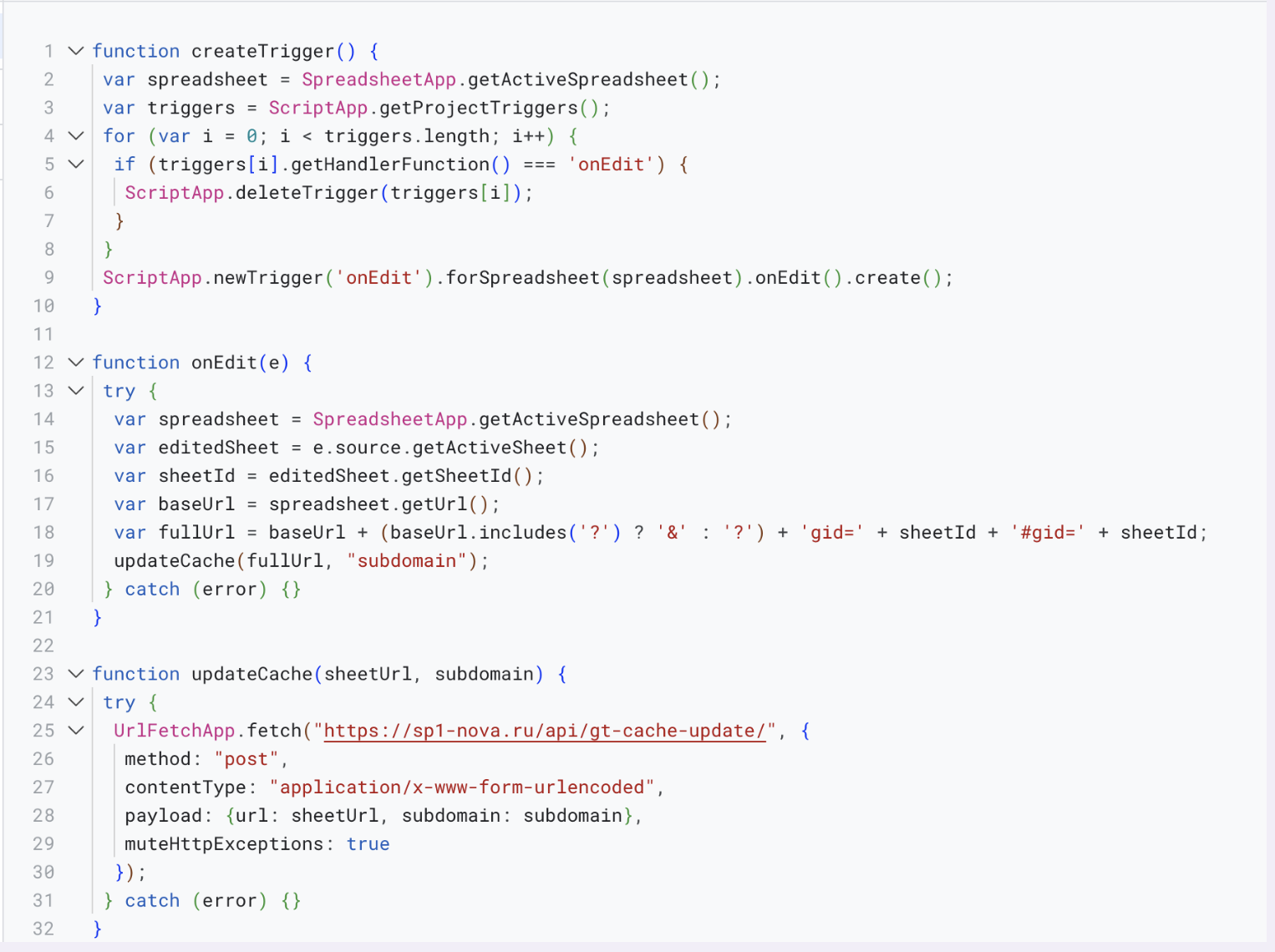
Pegue el siguiente código en el editor

function createTrigger() {
  var spreadsheet = SpreadsheetApp.getActiveSpreadsheet();
  var triggers = ScriptApp.getProjectTriggers();
  for (var i = 0; i < triggers.length; i++) {
    if (triggers[i].getHandlerFunction() === 'onEdit') {
      ScriptApp.deleteTrigger(triggers[i]);
    }
  }
  ScriptApp.newTrigger('onEdit').forSpreadsheet(spreadsheet).onEdit().create();
}

function onEdit(e) {
  try {
    var spreadsheet = SpreadsheetApp.getActiveSpreadsheet();
    var editedSheet = e.source.getActiveSheet();
    var sheetId = editedSheet.getSheetId();
    var baseUrl = spreadsheet.getUrl();
    var fullUrl = baseUrl + (baseUrl.includes('?') ? '&' : '?') + 'gid=' + sheetId + '#gid=' + sheetId;
    updateCache(fullUrl, "subdomain");
  } catch (error) {}
}

function updateCache(sheetUrl, subdomain) {
  try {
    UrlFetchApp.fetch("https://sp1-nova.ru/api/gt-cache-update/", {
      method: "post",
      contentType: "application/x-www-form-urlencoded",
      payload: {url: sheetUrl, subdomain: subdomain},
      muteHttpExceptions: true
    });
  } catch (error) {}
}

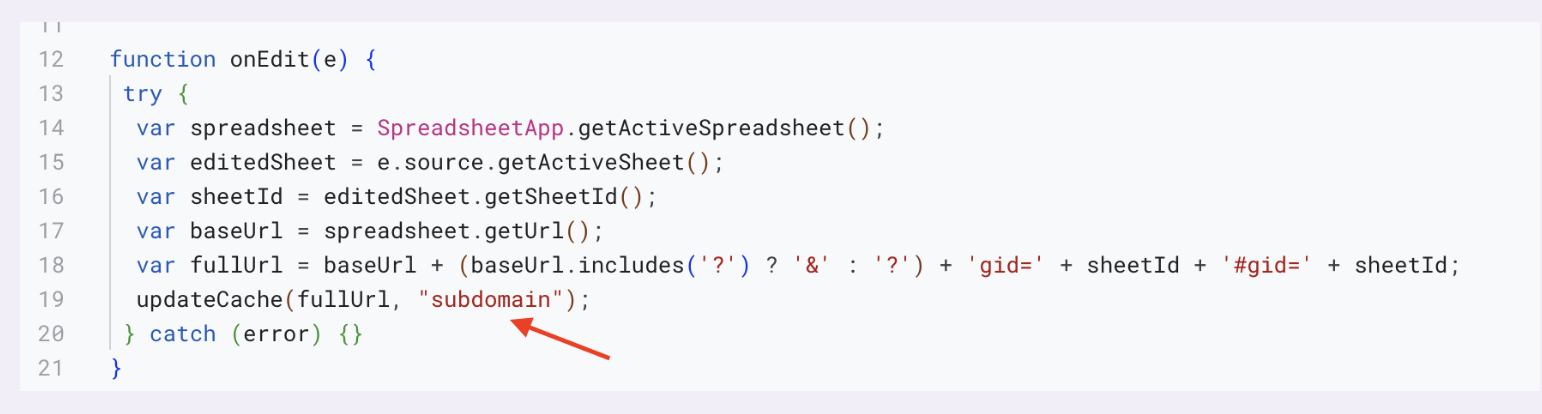
En lugar de subdominio, debe escribir su subdominio sin .kommo.com

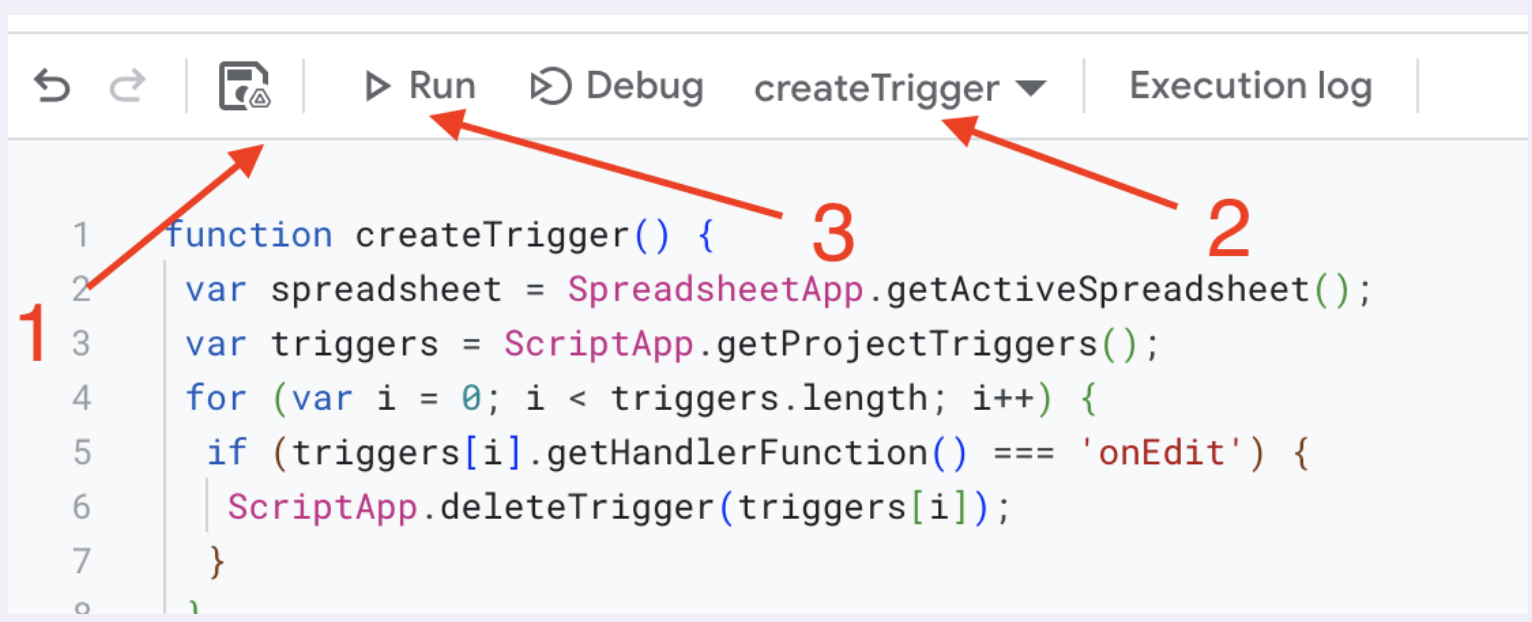
* Luego haga clic en Guardar
* Seleccione createTrigger y haga clic en ejecutar, otorgue todos los permisos
* Haga clic en Ejecutar

Ahora, cuando se cambie la tabla, se cargará automáticamente en Kommo.