Interfaz

Otras ofertas

Mostrar todas las transacciones de un contacto o empresa en una tarjeta

Funciones

Todas las transacciones de contacto/empresa
Filtrado por embudos
Ver estado y monto
Acceso rápido a las operaciones
Historial de compras

Guia de instalacion y configuracion

Guia detallada para trabajar con el widget "Otras ofertas"

¿Cómo funciona el widget?

El widget Más ofertas recopila y muestra automáticamente todas las ofertas asociadas con un contacto o empresa en la oferta actual. Esta es una poderosa herramienta para gerentes que le permite ver el historial completo de interacción con un cliente sin tener que abrir un contacto o tarjeta de empresa.

Principio de funcionamiento:

1. Búsqueda automática de ofertas relacionadas: el widget analiza el contacto principal y la empresa asociados con la oferta actual. Al abrir una oferta, el widget inicia una búsqueda en segundo plano.
2. Recopilación de información sobre conexiones: el sistema encuentra todas las transacciones en su CRM en las que están presentes ese mismo contacto principal o la empresa. La búsqueda se realiza en todos los embudos y estados.
3. Mostrar en forma estructurada: las transacciones encontradas se agrupan y se muestran en una pestaña separada con campos personalizados. Verá el título, el estado, el embudo, el monto y otros campos seleccionados.
4. Acceso y navegación rápidos: cada transacción en la lista es un enlace en el que se puede hacer clic, lo que le permite ir instantáneamente a su tarjeta para un estudio detallado.

Implementación técnica:

Búsqueda por conexiones: el widget utiliza la API de Kommo para buscar ofertas por el contacto principal y la empresa
Exclusión de la oferta actual: la oferta abierta actual no se muestra en la lista de "otras ofertas"
Visualización de todos los estados: las ofertas se muestran en cualquier etapa, desde el contacto inicial hasta las completadas con éxito e incluso las cerradas
Fuentes de datos flexibles: puede habilitar por separado la visualización de las ofertas de la empresa y de las ofertas del contacto principal
Actualización de datos: la lista se genera al abrir la tarjeta de la oferta

Lo que ve el gerente:

La interfaz del widget muestra:
Lista completa de ofertas: todas las ofertas encontradas del contacto y/o la empresa
Nombre de la oferta: el nombre exacto de cada oferta relacionada
Embudo de ventas: en qué embudo se encuentra la oferta
Etapa/Estado - estado actual de la transacción (en curso, exitosa, rechazada, etc.)
Monto de la transacción - presupuesto o costo de la transacción
Fecha de creación - cuándo se creó la transacción
Responsable - quién dirige esta transacción
Campos adicionales - cualquier campo personalizado seleccionado en la configuración

Características y capacidades

Características principales del widget:

Ver todas las transacciones de un contacto/empresa: el widget muestra el historial completo de transacciones asociadas con el cliente, incluidas las transacciones activas, completadas y cerradas
Configuración de visualización flexible: elija qué información mostrar para cada transacción: embudo, estado, monto, fecha de creación, responsable, campos personalizados y otros parámetros
Información de estado detallada: puede ver en qué etapa se encuentra cada transacción, en qué embudo se encuentra y quién la dirige
Visualización de información financiera - se muestra el presupuesto de cada transacción relacionada, lo que ayuda a evaluar el valor general del cliente
Transición instantánea - al hacer clic en cualquier transacción en la lista se abre su tarjeta en una nueva pestaña o en la ventana actual
Interfaz organizada - todos los datos están cuidadosamente organizados en una pestaña separada "Otras transacciones" en la tarjeta de la oferta
Visualización separada - la capacidad de habilitar por separado la visualización de las ofertas de la empresa y de las ofertas del contacto principal, o mostrar ambos tipos simultáneamente
Acceso rápido a las relaciones del cliente - el gerente ve de inmediato las ofertas relacionadas de la empresa y del contacto principal desde la tarjeta actual

Ventajas de uso:

Historial completo de compras del cliente: ve toda la ruta de interacción con el cliente en un solo lugar, desde el primer contacto hasta la última transacción
Contexto para la toma de decisiones: comprende qué bienes/servicios el cliente ya ha comprado, lo que ayuda a formar ofertas personalizadas
Identificación de ventas repetidas y ventas adicionales: es fácil identificar clientes habituales y ofrecer ofrecerles productos o servicios adicionales
Ahorro significativo de tiempo - no es necesario ir al contacto o a la tarjeta de la empresa para ver otras transacciones, todos los datos están a mano
Análisis de la actividad y el valor del cliente - evaluación rápida del número, el estado y el monto total de todas las transacciones del cliente
Prevención de conflictos - los gerentes ven que un colega ya está trabajando con esto cliente, lo que ayuda a evitar la duplicación de trabajo
Mejorar la calidad del servicio - comprender el historial de interacción ayuda a construir una mejor comunicación con el cliente
Transparencia del departamento de ventas - los gerentes pueden ver el panorama completo del trabajo con cada cliente

Casos de uso prácticos:

1. Ventas repetidas y ventas cruzadas: habiendo visto transacciones anteriores exitosas, el administrador puede ofrecer productos o servicios adicionales que el cliente aún no ha comprado
2. Trabajar con clientes VIP: identifique rápidamente a los clientes con una gran cantidad de transacciones o un monto total de compra alto para recibir atención especial
3. Análisis de situaciones de conflicto: si surge un problema, puede consultar el historial de interacción y comprender si hubo dificultades anteriormente
4. Coordinación entre gerentes: vea qué transacciones están realizando los colegas para este cliente, quién es responsable y en qué etapa del trabajo
5. Evaluación de solvencia: el análisis del monto y el número de transacciones exitosas ayuda a evaluar la confiabilidad del cliente
6. Determinación de patrones de compra: identificación de estacionalidad, frecuencia y preferencias en las compras de los clientes
7. Preparación para reuniones: antes de una llamada o reunión, el gerente puede estudiar rápidamente el historial del cliente
8. Capacitación de nuevos empleados: un nuevo gerente que recibe un cliente puede estudiar rápidamente el historial de interacción

Características del widget:

Widget gratuito: no requiere pago, está disponible inmediatamente después de la instalación
No carga el sistema: funciona eficazmente incluso con una gran cantidad de transacciones
Interfaz intuitiva: no requiere capacitación, es inmediatamente comprensible
Configuración flexible: cada usuario o administrador puede personalizar lo que se muestra campos para sus tareas
Compatibilidad: funciona con todas las versiones de Kommo
Datos actualizados: la información se actualiza cada vez que se abre una tarjeta de transacción

Configuración de widgets

La configuración del widget se realiza en unos sencillos pasos y le permite adaptar la visualización de la información a sus necesidades.

Instrucciones paso a paso para configurar:

Paso 1. Abrir la configuración del widget
Vaya a la sección "Configuración" → "Integraciones" → busque el widget "Otras transacciones" → haga clic en el botón "Configurar"

Paso 2. Seleccionar un tipo de visualización
Mostrar otras transacciones de la empresa: marque esta casilla si desea ver todas las transacciones relacionadas con la empresa de la transacción actual. Esto es útil para ventas B2B, donde el historial de interacción con la empresa es importante.
Mostrar otras transacciones del contacto principal: marque esta casilla si desea ver todas las transacciones de una persona de contacto específica. Esto es útil para ventas B2C o cuando el historial personal del cliente es importante.
Puede habilitar ambas opciones: el widget mostrará las transacciones tanto por empresa como por contacto.

Paso 3. Seleccionar campos para mostrar
En la lista desplegable "Seleccionar campos de oferta para mostrar", seleccione la información que desea ver para cada oferta relacionada:
Nombre de la oferta: siempre se muestra de forma predeterminada
Embudo: en qué embudo de ventas se encuentra la oferta ubicado
Estado/Etapa: la etapa actual del acuerdo en el embudo
Presupuesto/Importe: el valor financiero del acuerdo
Fecha de creación: cuándo se creó el acuerdo
Responsable: quién lidera el oferta
Campos personalizados: cualquier campo adicional creado en su CRM

Paso 4. Guardar la configuración
Después de seleccionar todos los parámetros necesarios, haga clic en el botón "Guardar". La configuración se aplicará a todas las transacciones en su CRM.

Recomendaciones de configuración:

Para empresas B2B: se recomienda habilitar "Mostrar otras transacciones de la empresa", ya que el historial de trabajo con la organización en su conjunto es importante
Para empresas B2C: se recomienda habilitar "Mostrar otras transacciones del contacto principal", ya que las compras están vinculadas a una persona específica
Para ventas universales: habilite ambas opciones para completar pinturas
Seleccionar campos: comience con un conjunto básico (embudo, estado, monto) y luego agregue campos adicionales según sea necesario
No sobrecargue la interfaz: seleccione solo aquellos campos que realmente son necesarios para el trabajo, para que la información siga siendo legible

Configuración de widgets Otras ofertas

¿Cómo utilizar?

Después de instalar y configurar el widget, puede comenzar a usarlo inmediatamente. Trabajar con el widget es muy sencillo e intuitivo.

Cómo utilizar:

1. Abra la tarjeta de oferta
Vaya a cualquier oferta que tenga contactos vinculados o una empresa.

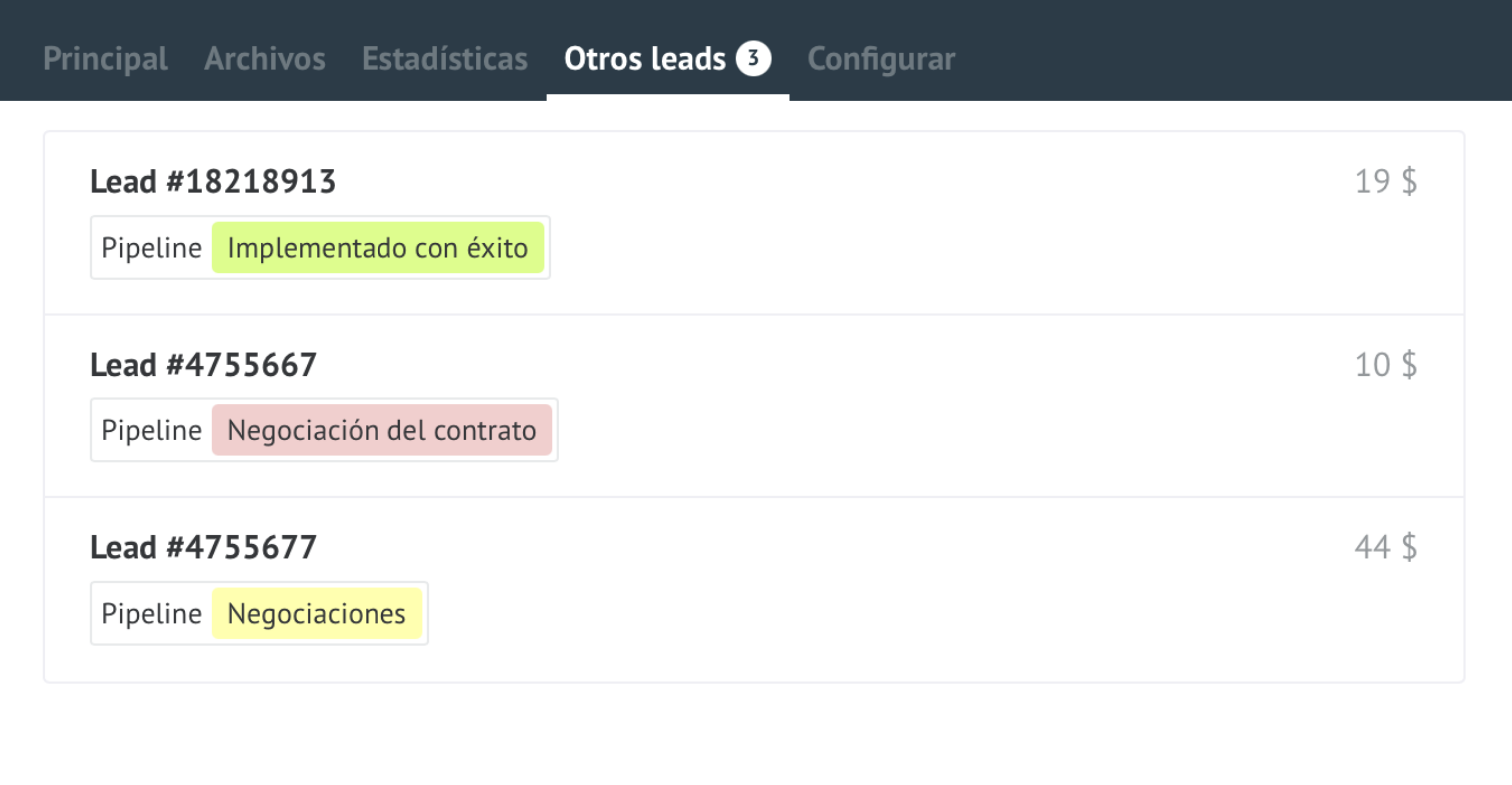
2. Busque la pestaña "Otras transacciones"
Aparecerá una nueva pestaña "Otras transacciones" en la tarjeta de transacciones. Se encuentra junto a las otras pestañas de la tarjeta de oferta.

3. Ver la lista de ofertas
La pestaña mostrará una lista de todas las ofertas relacionadas con los campos seleccionados en la configuración. Cada transacción se muestra como una línea separada con información completa.

4. Vaya a la oferta deseada
Haga clic en cualquier oferta de la lista para abrir su tarjeta para estudiarla o editarla detalladamente.

Lo que verás en la pestaña:

Lista de todas las transacciones relacionadas: muestra todas las transacciones del contacto y/o empresa (excepto la actual)
Información estructurada: los datos de cada transacción están organizados en una tabla conveniente
Campos seleccionados: muestra los campos que especificó en la configuración
Datos actuales: información se carga en tiempo real cuando abres una pestaña

Consejos prácticos:

Antes de llamar al cliente - abra la pestaña "Otras transacciones" para comprender el historial de interacción
Cuando trabaje con objeciones - mire las transacciones pasadas exitosas, esto le ayudará en la argumentación
Al formar una oferta - estudie lo que el cliente compró antes para ofrecerle productos relevantes
Al transferir un cliente: un nuevo administrador puede estudiar rápidamente todo el historial en una sola pestaña
Al evaluar a un cliente: observe la cantidad y los montos de las transacciones para determinar su valor

Puntos importantes:

• Si el acuerdo no tiene contactos o empresas asociados, la pestaña estará vacía
• El acuerdo abierto actual no se muestra en la lista de "otros acuerdos"
• Si la pestaña está vacía, pero hay contactos/empresa, entonces no tienen otros acuerdos todavía
• Los datos se actualizan cada vez que abre la pestaña, por lo que siempre verá la información más reciente
• Se respetan los derechos de acceso para ver transacciones: solo verá aquellas transacciones a las que tiene acceso en CRM

Pestaña de otras ofertas en la tarjeta de ofertas

Preguntas frecuentes

Pregunta: ¿Por qué no se muestran otras ofertas?
Respuesta: Posibles motivos:
• No hay contactos ni empresas asociadas a la oferta actual
• Los contactos/la empresa vinculados realmente no tienen otras ofertas
• Las casillas de verificación para mostrar ofertas no están habilitadas en la configuración del widget contacto/empresa
• No tienes derechos de acceso para ver otras ofertas
Comprueba la configuración del widget y la presencia de conexiones en la oferta.

Pregunta: ¿Es posible configurar el widget por separado para cada usuario?
Respuesta: La configuración del widget es común para toda la cuenta de Kommo. Todos los usuarios ven el mismo conjunto de campos. Sin embargo, cada usuario ve sólo aquellas transacciones a las que tiene acceso según sus derechos en CRM.

Pregunta: ¿Se muestran las transacciones cerradas y perdidas?
Respuesta: Sí, el widget muestra todas las transacciones independientemente de su estado: activa, completada con éxito, cerrada como "no implementada" y cualquier otra. Esto le permite ver el historial completo de interacción con el cliente.

Pregunta: ¿Con qué frecuencia se actualizan los datos del widget?
Respuesta: Los datos se cargan cada vez que abre la pestaña "Otras transacciones". Si realizó cambios en la relación (agregó un contacto o una empresa), simplemente actualice la página o cierre y vuelva a abrir el trato.

Pregunta: ¿Es posible editar una oferta directamente desde el widget?
Respuesta: No, el widget solo está diseñado para ver información. Para editar una oferta, debe hacer clic en ella en la lista; se abrirá su tarjeta completa, donde podrá realizar cambios.

Pregunta: ¿Qué sucede si hay varios contactos en un trato?
Respuesta: Si la visualización de tratos de contactos está habilitada en la configuración, el widget se guía por el contacto principal de la oferta. Para ver los datos de otro contacto, conviértalo en el principal o abra la tarjeta relacionada por separado.

Pregunta: ¿El widget es gratuito para siempre?
Respuesta: Sí, el widget "Otras ofertas" es completamente gratuito y no tiene planes pagos. Puedes usarlo sin restricciones.

Pregunta: ¿Es posible ordenar o filtrar la lista de ofertas?
Respuesta: En la versión actual, el widget muestra todas las ofertas encontradas sin una ordenación o filtrado independiente por parte del usuario. Para un análisis detallado, se recomienda utilizar los informes estándar de Kommo o ir a la tarjeta de contacto/empresa.

Pregunta: ¿El widget afecta la velocidad de Kommo?
Respuesta: No, el widget está optimizado y no ralentiza el sistema. La carga de datos ocurre solo cuando abre la pestaña "Otras transacciones" y no afecta otras funciones de CRM.

Pregunta: ¿Es posible ver otras ofertas desde una tarjeta de contacto o de empresa?
Respuesta: El widget solo funciona en tarjetas de ofertas. En tarjetas de contacto y de empresa, la lista de ofertas ya está disponible por defecto en Kommo. El widget se creó para facilitar la visualización de esta información sin salir de la transacción actual.