Ventas

Cola de procesamiento

Organización de una cola para procesar pedidos entrantes y transacciones con distribución entre gerentes.

Funciones

Cola de procesamiento de aplicaciones
Distribución por directivos
Análisis de transacciones
Estadísticas y análisis
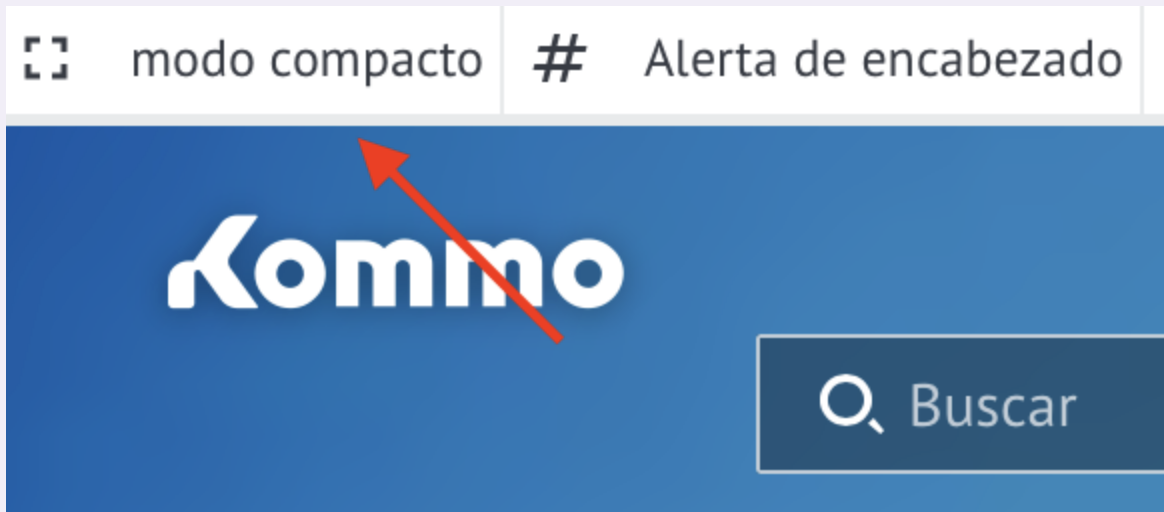
Modo compacto
horario de trabajo del empleado

Guia de instalacion y configuracion

Guia detallada para trabajar con el widget "Cola de procesamiento"

Configuración de widgets

Después de la instalación, vaya a Configuración.

Especifique los eventos y etapas de los embudos desde los cuales las transacciones entrarán en la cola.

Si es necesario, seleccione los campos que aparecerán en la cola.

Si habilita la casilla de verificación “Sin clasificar”, todas las transacciones de esta etapa pasarán automáticamente a la cola.
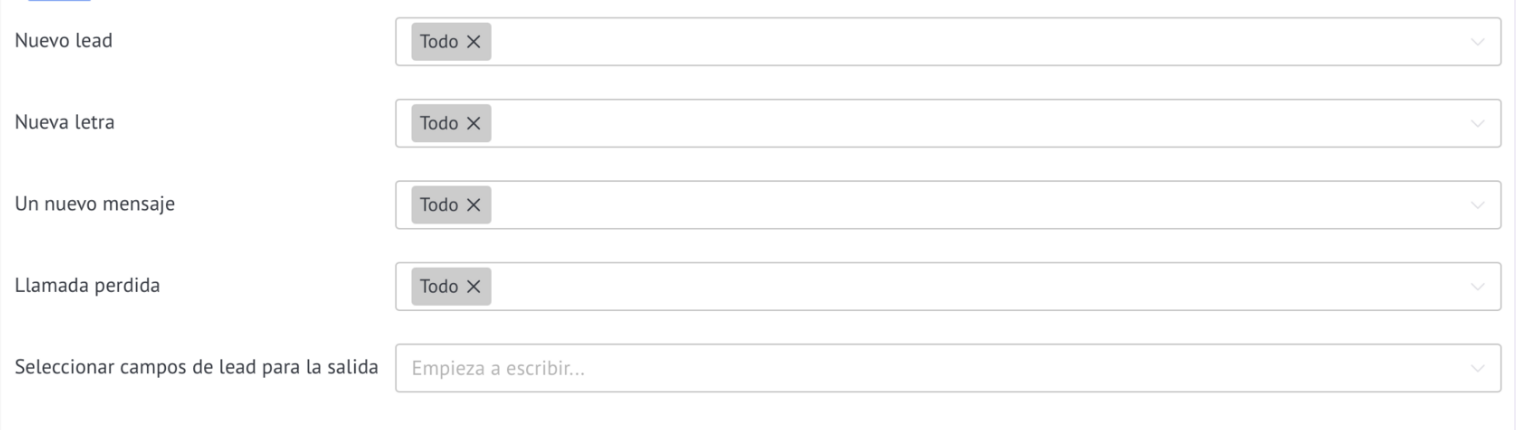
Para garantizar que el tiempo de respuesta promedio tenga en cuenta solo las horas de trabajo y excluya los fines de semana, configure el horario de trabajo de los gerentes.
Funcionalidad

En la configuración, puede especificar qué eventos desencadenan que las transacciones se pongan en cola (de forma predeterminada, todas las transacciones).

Después de instalar el widget, los campos de servicio se crean automáticamente:

en el negocio: n_last, n_speed, n_mess_contact, n_mess, n_mess_type, n_accept
en el contacto: n_mess_last_pip

⚠ Estos campos no se pueden eliminar; de lo contrario, el widget no funcionará.

En la tarjeta de oferta (esquina superior derecha) está disponible lo siguiente:

  1. “Respondida”: elimina la oferta de la cola.
  2. “Transferir”: abre una lista de embudos para transferir una oferta a otro embudo.

Cuando hace clic en el botón "Respondida", la transacción se elimina de la cola y se escribe una nota en el comentario de la transacción.

Al hacer clic en el botón “Transferir” aparecerá un menú desplegable con todos los embudos de la cuenta.

  • Cuando hace clic en el nombre del embudo, la funcionalidad creará un trato en el embudo seleccionado y lo agregará a la cola de procesamiento.
  • En el futuro, todas las solicitudes de nuevos clientes caerán en este embudo de forma predeterminada antes de ser transferidas a otro.
  • De esta forma podrás organizar el trabajo de varios departamentos.

Los administradores pueden filtrar el widget (el filtro se guarda en el navegador).

El widget le permite distribuir aplicaciones según la carga de trabajo de los gerentes:

Ejemplo: Si el sistema asigna una solicitud a Ivan Petrov y él está ocupado durante 30 minutos, el cliente espera media hora. Con la cola "Para revisión", un administrador gratuito puede aceptar una solicitud de inmediato → se reduce el tiempo de respuesta.

  • Los propios empleados disponibles seleccionan las solicitudes "Para revisión" de la cola.
  • Esto acelera la reacción y hace que la distribución sea más eficiente que cuando se asigna estrictamente a un gerente específico.

Análisis de transacciones

Al instalar la solución, el campo n_accept se crea automáticamente.

Configuración del activador:

  1. Vaya al embudo → Configurar.
  2. Haga clic en Agregar activador en la etapa deseada (por ejemplo, "Nuevo pedido").
  3. En la ventana, seleccione la acción Editar campo.
  1. Establezca la condición (por ejemplo: si propietario = administrador).
  2. En la lista de campos, seleccione n_accept → el valor "rellenado".

Resultado:

Resultado:

  • Aparece una oferta marcada como "Para revisión" en la cola.
  • Se incluye una casilla de verificación en el campo n_accept.
  • En la transacción aparecen los botones “Aceptar” (el gestor se hace responsable) y “Transferir”.

Modo compacto

El widget se puede cambiar al modo compacto para centrarse en la cola y seguir un flujo de trabajo estándar.

Estadística

Las estadísticas integradas muestran:

  • número de solicitudes procesadas por día,
  • Número de solicitudes por mes para cada gerente.

Reinicio de cola

El botón Restablecer cola le permite borrar y actualizar la cola; esto puede ser necesario si los datos de la cola no están actualizados.

Para restablecer la cola, debe ir a la configuración del widget.

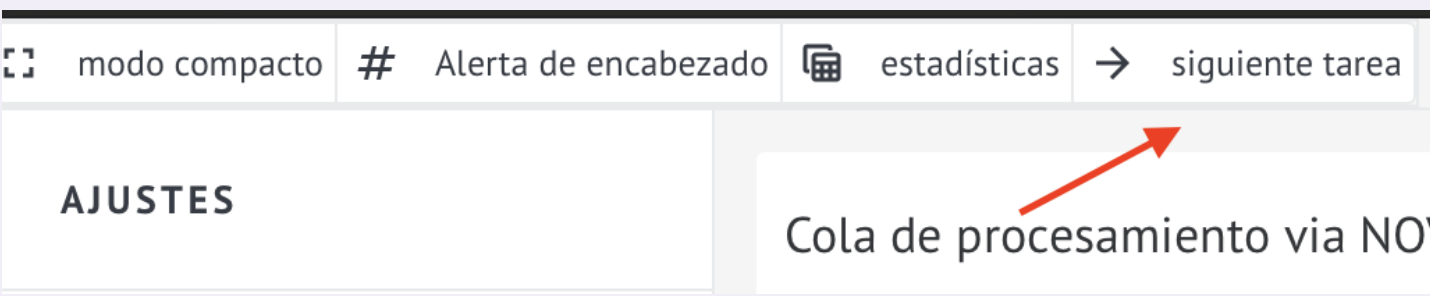
Siguiente tarea

El botón "Siguiente tarea" permite al administrador cambiar rápidamente entre tareas:

  • atrasado,
  • relevante para hoy,
  • programado para mañana.