Automatizacion

Distribución comercial

Distribuye de forma automática y justa nuevos acuerdos entre los gerentes. Tiene en cuenta el horario laboral, la disponibilidad de los empleados y sus prioridades.

Funciones

Distribución automática de tratos entre gerentes.
Horario de trabajo flexible para cada empleado.
Contabilización de la ausencia de los empleados
Distribución desigual de probabilidades
Límite en el número de transacciones por administrador
Suspensión de la distribución por parte del administrador
Distribución de contactos, empresas y tareas.
Contabilización de la carga de trabajo de los directivos.

Guia de instalacion y configuracion

Guia detallada para trabajar con el widget "Distribución comercial"

Configurar un horario

  • Vaya a Configuración de widgets
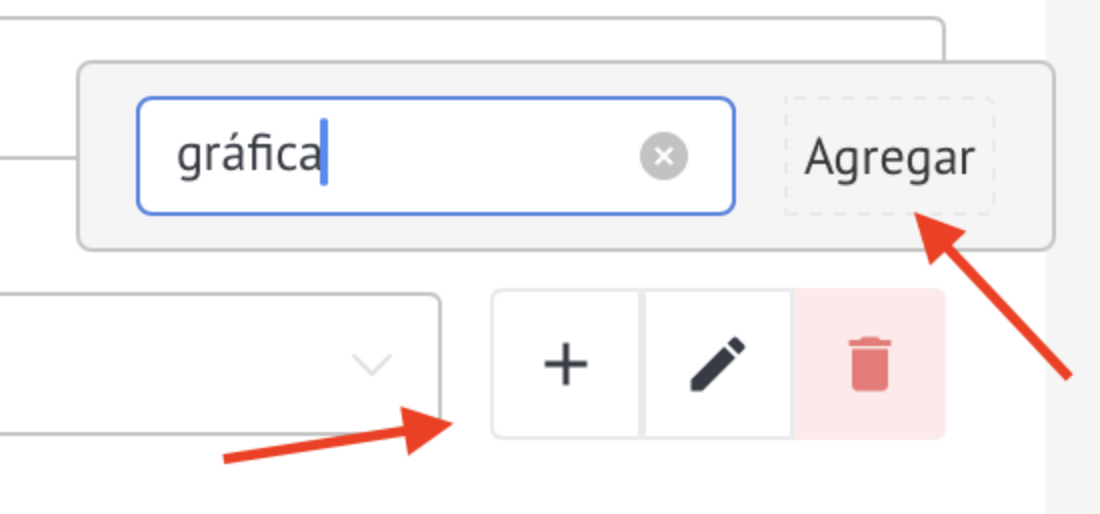
  • Haga clic en +.
  • Introduzca un título para el gráfico.
  • Haga clic en Agregar.

Importante: para el horario de distribución se utiliza la hora de la cuenta de Kommo.

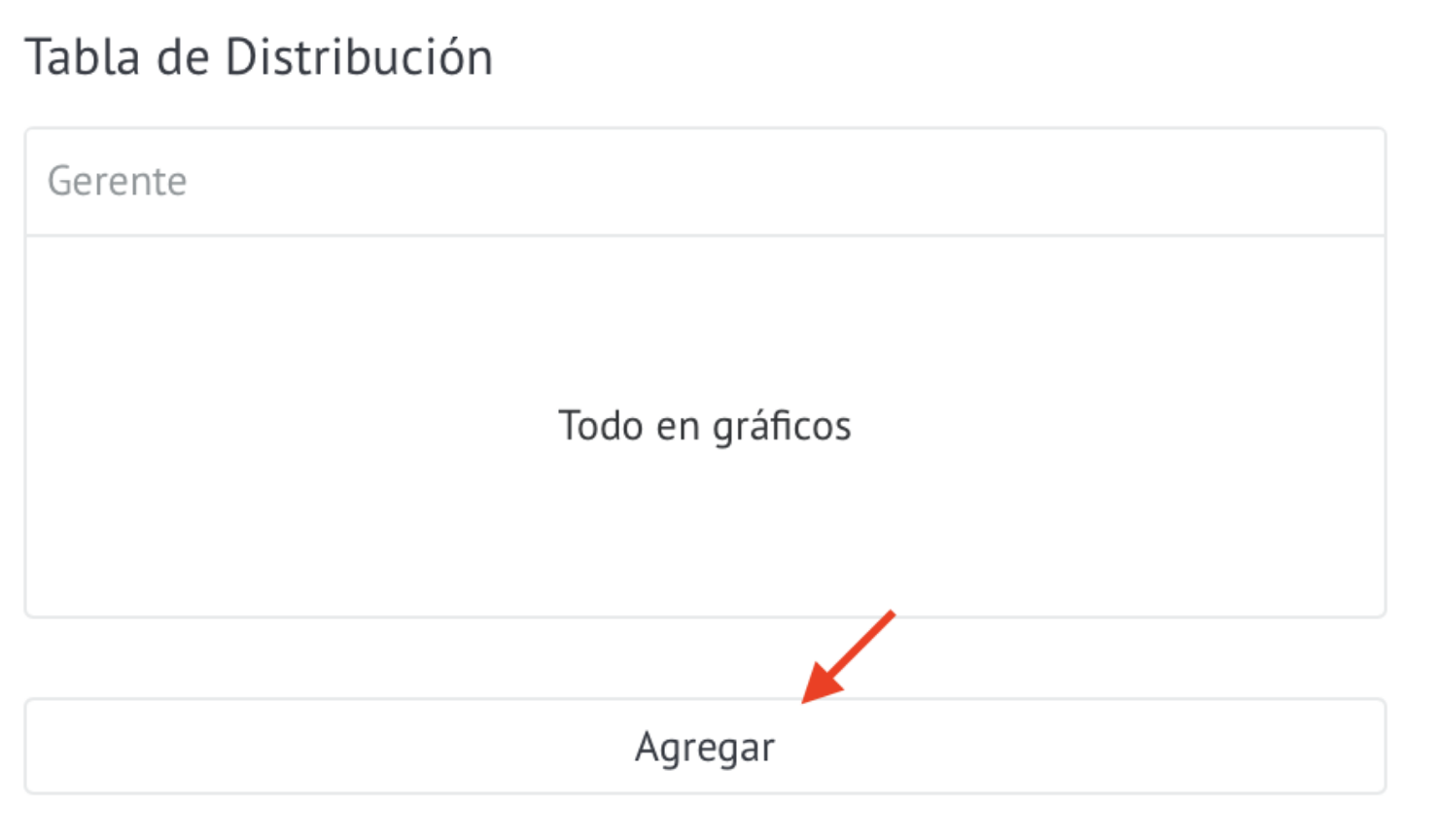
  • Configurar el horario de trabajo de los gerentes

  • También puedes crear diferentes opciones de gráficos (por ejemplo, 2/2).

Configurar activadores de distribución

Después de instalar el widget:

  1. Vaya a configuración del embudo.
  2. Haga clic en + en la etapa deseada.
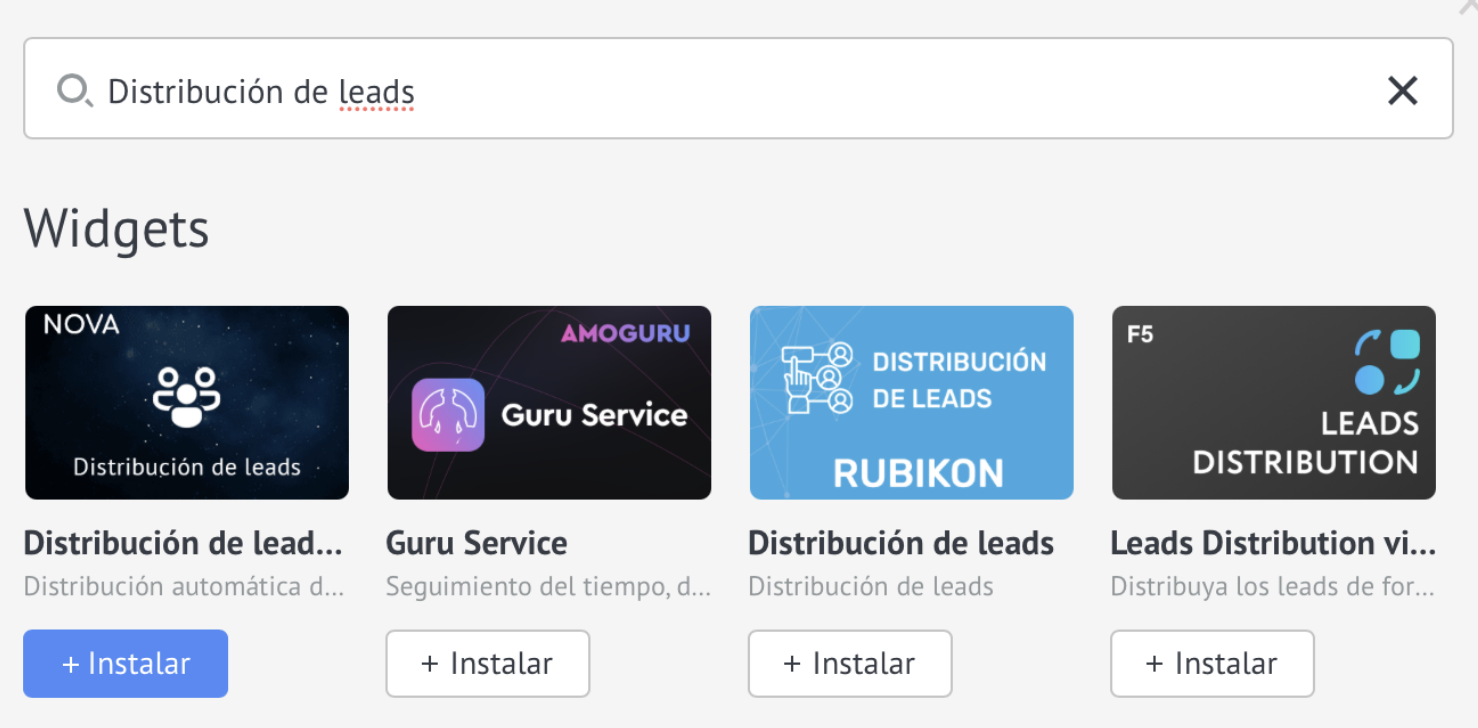
  3. Ingrese "Distribución de ofertas" en la búsqueda.
  4. Haga clic Agregar.

Agregar administradores

  • Agregar y configurar administradores para la distribución.
  • Si no se seleccionan gerentes, las ofertas se distribuirán uniformemente según el cronograma.
  • En la lista desplegable Horario de trabajo seleccione el horario deseado.

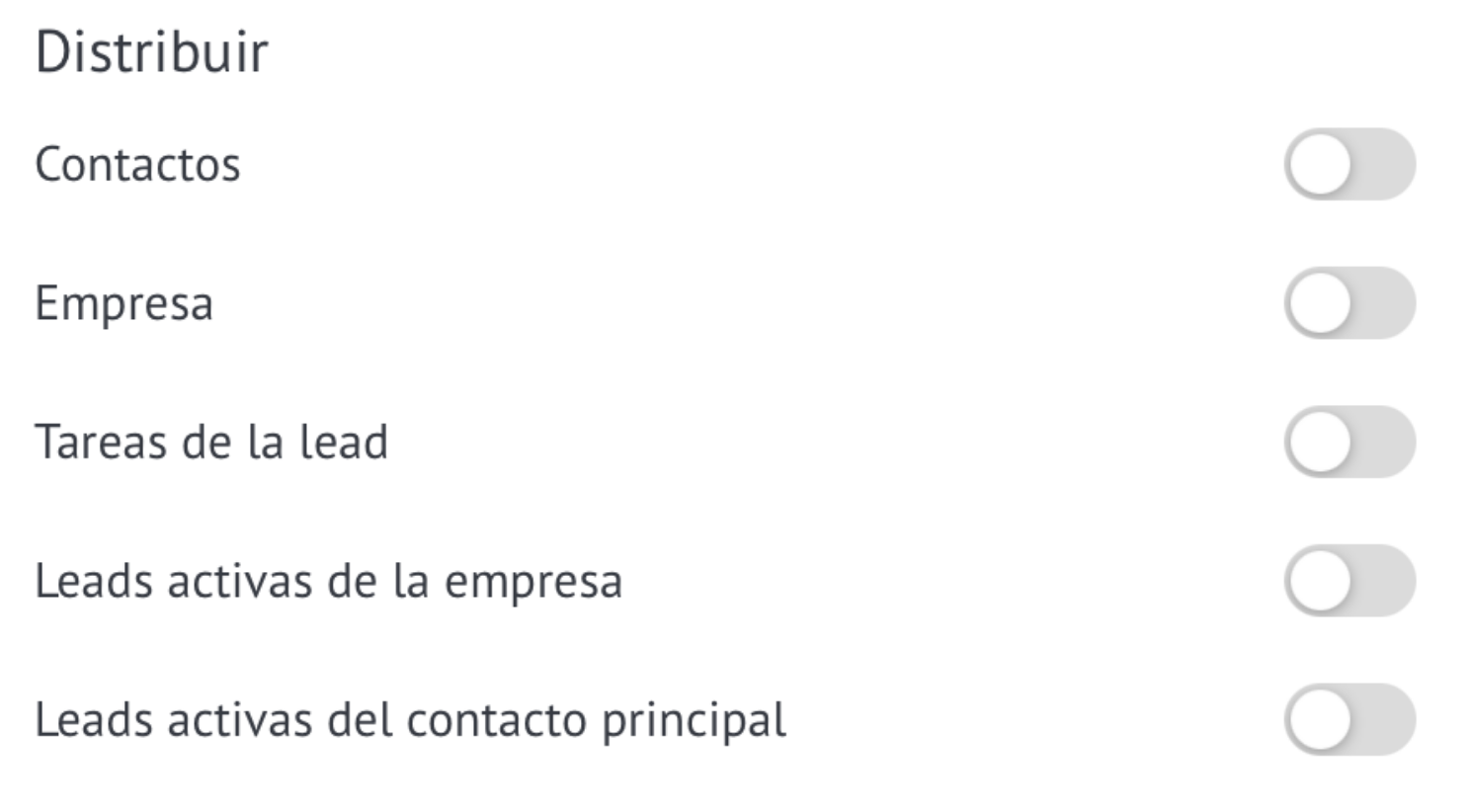
Seleccione los tipos de objetos distribuidos. Se pueden distribuir:

  • Contactos
  • Empresas
  • Clientes
  • Tareas del trato
  • Tratos activos de la empresa
  • Tratos activos del contacto principal

No distribuido uniformemente

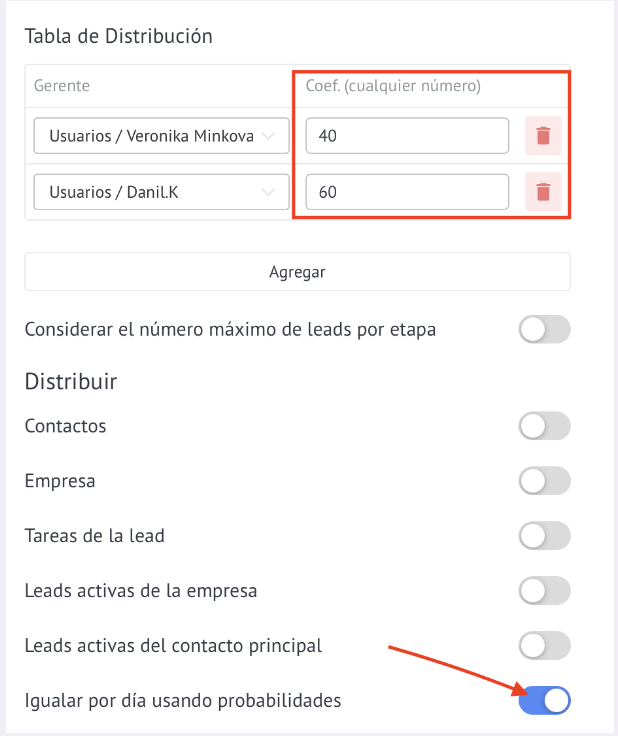
Si necesita distribuir los tratos no de forma igualitaria, sino según un coeficiente específico:
Active la opción de balanceo por coeficiente.
Indique los números.
Por ejemplo:

  • Coeficientes 40 y 60
  • De 6 transacciones → 2 irán al administrador con un coeficiente de 40
  • 4 irán al manager con un coeficiente de 60

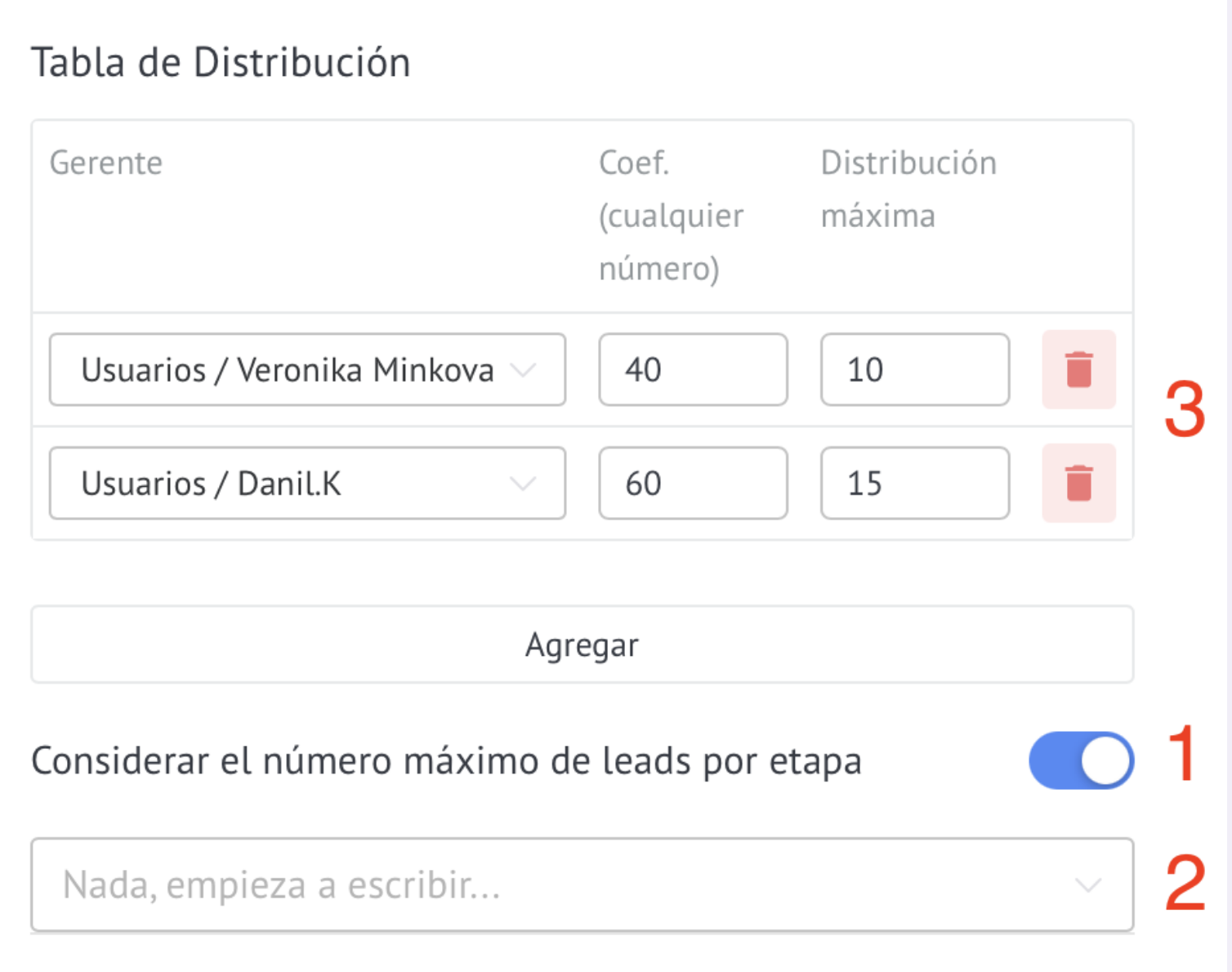
Límite en el número de transacciones

Para limitar la cantidad de transacciones para un administrador: active la casilla de verificación "Considerar la cantidad máxima de transacciones por etapas". Seleccione un embudo/etapa (de forma predeterminada, todas las etapas activas en todos los embudos). Especifique el número máximo de transacciones para un administrador.

  • Si el límite es inferior, las transacciones se distribuyen.
  • Si se excede el límite, las transacciones no se asignarán a este administrador.

Distribuir siempre con...

La configuración indica el responsable de la empresa/contacto.

  • Si el propietario coincide con "Distribuir siempre con..." seleccionado en esta configuración → las transacciones se distribuyen por activador

Si el responsable es diferente → la transacción se distribuye al responsable del contacto/empresa

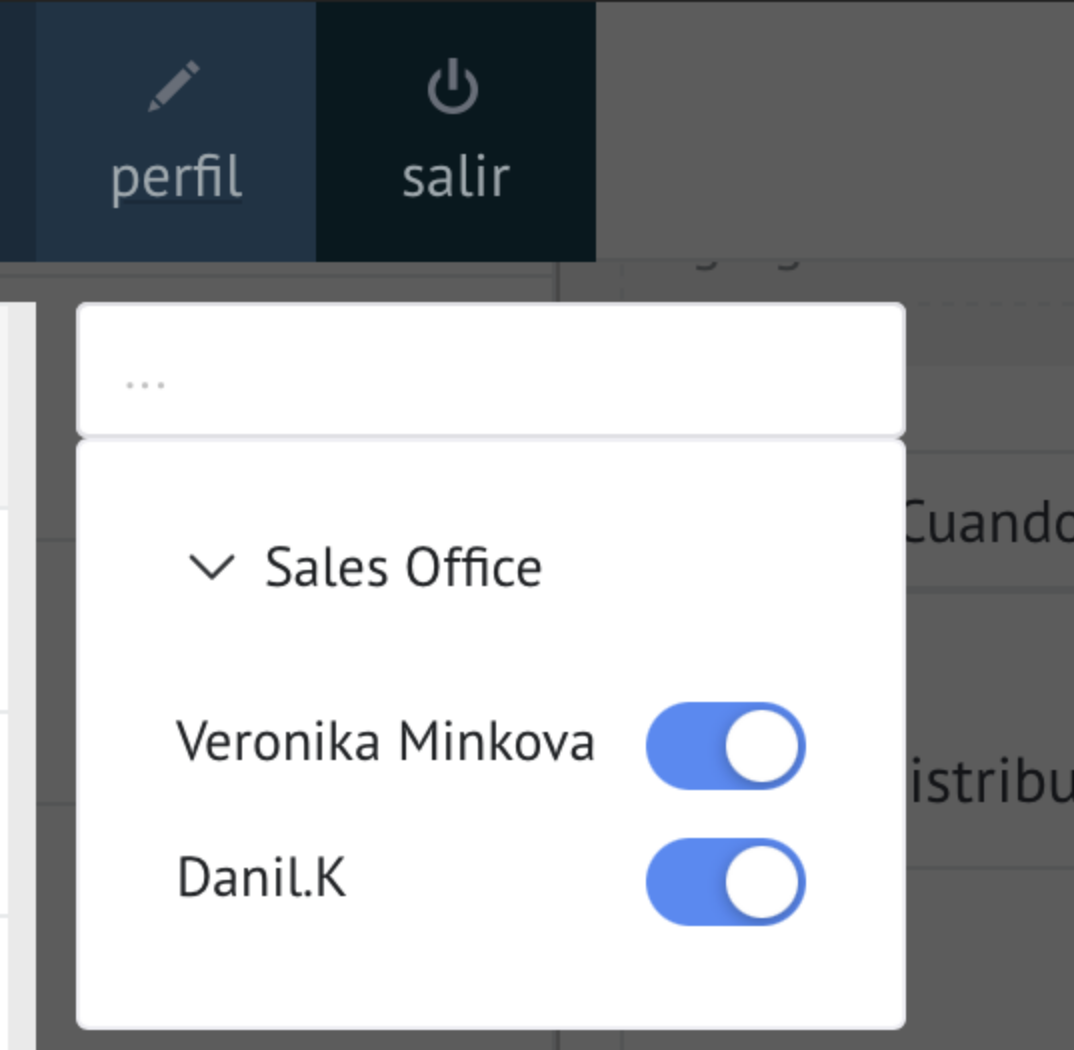
Suspensión de la distribución

El gerente puede desactivar la distribución (por ejemplo, durante el almuerzo)

  • De forma predeterminada, la distribución está habilitada

Para pausar:

  1. Haz clic en tu avatar
  2. Ampliar el grupo
  3. Desmarca la casilla de verificación Activo para distribución

  • El administrador también puede pausar y habilitar la distribución.

Configurar opciones de actividad
En la configuración del widget, active las casillas de verificación:

  1. Habilita el bloqueo de actividad
  2. Permite a los usuarios cambiar su actividad (si está deshabilitada, solo el administrador puede cambiar la actividad)

Recomendaciones de activación

Para un funcionamiento estable, recomendamos agregar 2 activadores a la etapa de distribución:

  1. El primer activador es la condición Responsable: Usuario, bajo la cual debe ocurrir la distribución.
  2. El segundo activador es el lanzamiento en 3 minutos con el mismo condición.
Esto permitirá distribuir operaciones si por alguna razón el primer activador no funcionó.

Registro de estadísticas

La función le permite distribuir uniformemente los acuerdos entre los administradores, incluso si estos acuerdos provienen de diferentes embudos. La idea principal es garantizar una distribución uniforme en general, a pesar de las posibles fluctuaciones en los embudos individuales.

Cómo funciona:

  1. Registro único para estadísticas: en lugar de mantener estadísticas separadas para cada embudo, utilizamos un registro común. Este libro de contabilidad realiza un seguimiento de cuántas operaciones se han asignado a cada administrador.
  2. Disparadores en cada embudo:En cada embudo donde se necesita distribución, se configura un desencadenador. Ambos activadores (o más si hay más embudos) hacen referencia al mismo registro compartido.
  3. Contabilidad de distribución: Cuando una operación ingresa a cualquiera de estos embudos y se distribuye a un gerente, se registra +1 en el registro general de este gerente.
  4. Decidiendo la siguiente distribución: Cuando llega una nueva transacción, la función accede al registro general. Según las estadísticas actuales (quién recibió la menor cantidad de operaciones), determina qué administrador debe asignar la siguiente operación para mantener una distribución uniforme general.

¿Cómo configurar?

Al configurar un activador en el campo Registro de estadísticas, debe crear un registro. Para ello, haga clic en +:

Crear botón de registro

Ingrese el nombre del registro:

Ingresando el nombre del registro

Selecciónelo de la lista de registros:

Seleccionar un registro de la lista

Guarde el disparador. Si necesita recopilar estadísticas de varios embudos/etapas, seleccione este registro en la configuración del activador en otro embudo/etapa.

Si necesita recopilar estadísticas de un solo activador, seleccione Activador actual en el registro:

Seleccionar el disparador actual

Redistribución de oficios

La redistribución es cuando, con el tiempo, si no se tiene en cuenta un trato, se puede redistribuir. Para hacer esto, necesitas:

  • Crear un campo técnico Llevado a trabajar con tipoFlag

Crear/Cambiardos etapas Nueva solicitud y Aceptado para trabajar

Cuando el gerente ha aceptado un trato, lo mueve al siguiente estado Aceptado. En esta etapa, debe configurar el activador de campo Cambiar

  • Ejecutar: al entrar a un escenario
  • Seleccione Contratado en campo
  • En la lista desplegable:Lleno

Cuando el gerente ha aceptado un trato, lo mueve al siguiente estado Aceptado. En esta etapa, debe configurar el activador de campo Cambiar

  • Ejecutar: al entrar a un escenario
  • Seleccione Contratado en campo
  • En la lista desplegable:Lleno

Cuando un gerente, por ejemplo, no acepta un trato para trabajar en 10 minutos, se redistribuirá a otro gerente. En esta etapa necesitas agregar salesbot

  • Ejecutar: al entrar en un escenarioo creación en un escenario
  • Crear un nuevo bot
  • Seleccione Widget de distribución comercial
  • Personalizar widget
  • Siguiente pasoInterruptor → Temporizador → 10 minutos
  • A continuación seleccione Condición Si (seleccione campo Transacción: Llevado al trabajo) Igual a: no completado Regrese al paso Distribución
  • En otros casosDetener el bot