Automatizacion

Tarea automática vía correo electrónico

Crear tareas al recibir correo electrónico de clientes

Funciones

Tareas al recibir correo electrónico
Filtrar por remitente
Filtrar por tema
Configurar el texto de la tarea
Elegir al responsable

Guia de instalacion y configuracion

Guia detallada para trabajar con el widget "Tarea automática vía correo electrónico"

Cómo funciona el widget

El widget "Tarea automática por correo electrónico" crea automáticamente tareas en las transacciones cuando un cliente lee un correo electrónico que le envió un administrador de Kommo.

El widget rastrea el momento en que un cliente abre y lee un correo electrónico que le envió un gerente. Después de que el cliente lee la carta, se crea automáticamente una tarea en el trato de este contacto en las etapas seleccionadas del embudo. Esto le ayuda a comprender que el cliente recibió y leyó su carta y le recuerda que debe realizar un seguimiento.

  • El widget rastrea la lectura de correos electrónicos en el lado del cliente (mediante píxel de seguimiento)
  • La tarea se crea en la transacción del contacto que leyó el correo electrónico.
  • Funciona solo en etapas seleccionadas del embudo, lo que permite un control preciso sobre la automatización.
  • Se puede configurar para diferentes embudos y etapas simultáneamente
  • Si no especifica etapas, la tarea se crea en el primer acuerdo encontrado para el contacto.
Funciones de widgets

El widget proporciona poderosas herramientas para automatizar el trabajo con comunicaciones por correo electrónico y monitorear la lectura de cartas importantes por parte de los clientes.

El widget utiliza tecnología para rastrear la apertura de cartas a través de un píxel invisible especial, que se carga cuando un cliente abre una carta. Esto le permite determinar con precisión el momento en que el cliente realmente leyó su carta.

  • Trabajo selectivo: El widget crea tareas solo en aquellas etapas del embudo que haya seleccionado en la configuración.
  • Selección múltiple: Puedes especificar varias etapas simultáneamente en diferentes embudos
  • Control preciso: si el trato de un contacto se encuentra en una etapa no especificada en la configuración, la tarea no se crea
  • Versatilidad: Adecuado para cualquier embudo: ventas, clientes potenciales y clientes.

Cuando un cliente lee un correo electrónico y su trato se encuentra en una de las etapas seleccionadas, el widget crea automáticamente una tarea en ese trato. La tarea contiene información sobre la lectura de la carta y sirve como recordatorio al gerente sobre la necesidad de un próximo contacto con el cliente.

Si un contacto tiene múltiples acuerdos activos en las etapas seleccionadas, el widget creará una tarea en cada acuerdo correspondiente. Esto garantiza que ninguna comunicación importante quede desatendida.

  • Funciona con todo tipo de embudos en tu Kommo
  • Le permite configurar diferentes lógicas para diferentes etapas.
  • Tiene en cuenta la estructura y las características específicas de su proceso de negocio.
  • No crea tareas innecesarias en etapas irrelevantes

Configuración de widgets

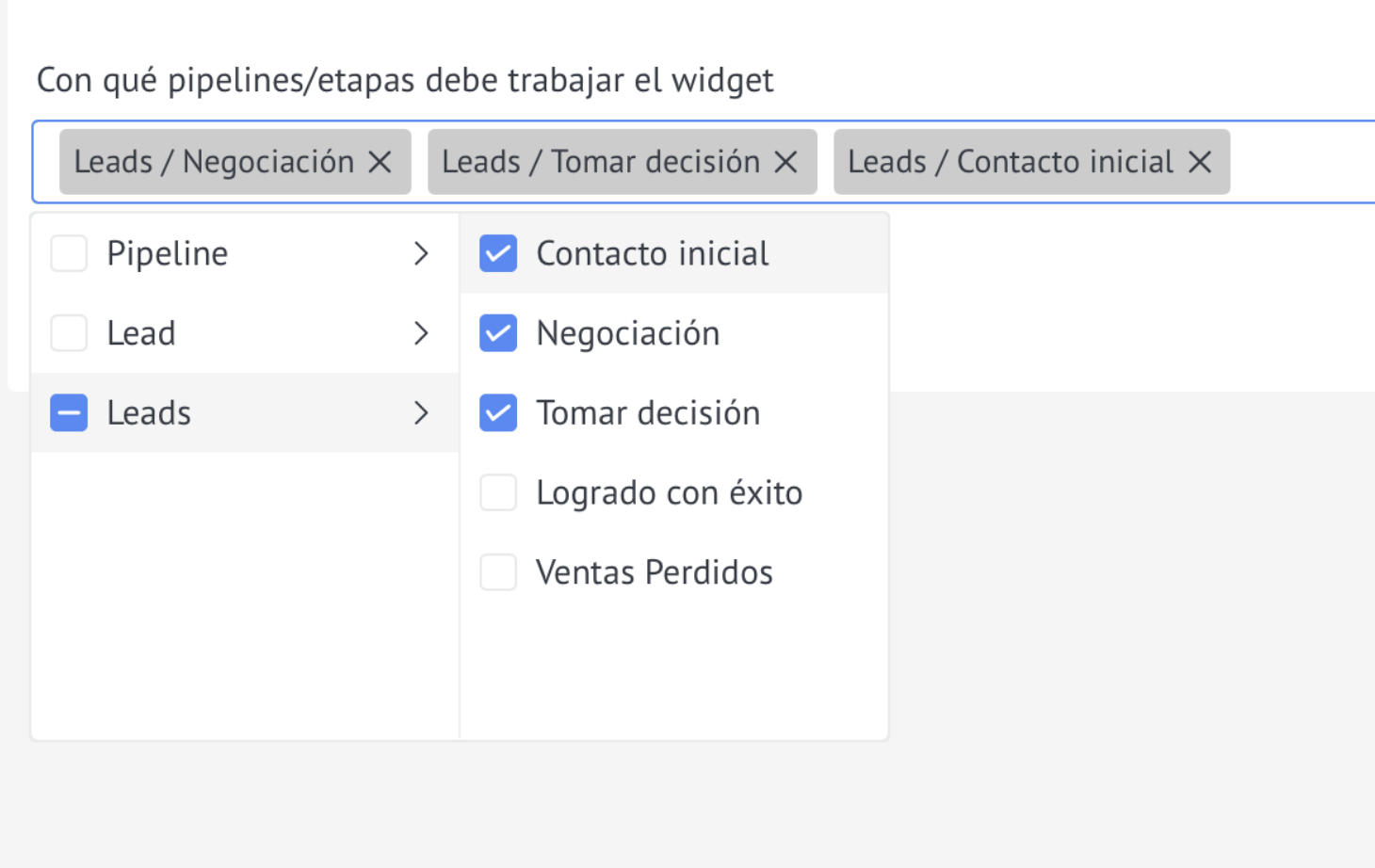
Después de instalar el widget, vaya a su configuración. La opción de configuración clave es la elección de las etapas del embudo en las que el widget creará tareas automáticamente después de que el cliente lea el correo electrónico.

En la configuración del widget, puede seleccionar etapas específicas del embudo en las que se debe crear una tarea cuando el cliente lee la carta. Esto le permite controlar con precisión cuándo y dónde se crearán las tareas.

  • Sin configurar etapas: la tarea se creará en el primer trato del contacto, independientemente de la etapa
  • Con etapas seleccionadas: se crea una tarea solo si el trato se encuentra en una de las etapas del embudo especificadas.
  • Múltiples etapas: puede seleccionar varias etapas a la vez en diferentes embudos para una configuración más flexible.
  • Si no hay ningún acuerdo en las etapas requeridas: la tarea no se crea en absoluto, lo que elimina la aparición de tareas innecesarias.
Seleccionar etapas del embudo para crear tareas
  • 1. Abra la configuración del widget en la sección "Configuración" → "Widgets" en Kommo
  • 2. Seleccione el embudo para el que desea configurar la creación automática de tareas.
  • 3. Resalte las etapas en las que es importante realizar un seguimiento de la lectura de correos electrónicos por parte de los clientes.
  • 4. Repita para otros embudos si es necesario.
  • 5. Guardar configuración

Cuándo usar el widget

Configure un widget para la etapa "CP enviado". Cuando el cliente lea la propuesta comercial, automáticamente se creará una tarea para recordarle al gerente que llame al cliente para discutir.

Especifique la etapa "Factura emitida". Cuando el cliente abre una carta con una factura, se creará una tarea: una señal al gerente de que el cliente ha visto la factura y se pueden aclarar las condiciones de pago.

En la etapa "Acuerdo de contrato", el widget creará una tarea tan pronto como el cliente lea la carta con el contrato. El gerente sabe inmediatamente que el documento ha sido recibido y estudiado.

Si no selecciona etapas específicas, el widget creará tareas cuando el cliente lea alguna carta en cualquiera de sus transacciones. Adecuado para rastrear la actividad de todos los clientes.

Recomendaciones de uso

Para aprovechar al máximo su widget y evitar tareas abrumadoras, siga estas pautas al configurarlo y usarlo.

  • Elija las etapas conscientemente: use el widget solo en las etapas en las que sea fundamental saber que el cliente ha leído la carta (CP, facturas, contratos, documentos importantes).
  • Ideal para puntos de venta clave (propuestas comerciales, facturas, contratos) donde la lectura de la carta por parte del cliente indica que está preparado para el siguiente paso de la transacción.
  • No las coloque en etapas completadas: las tareas en las etapas de "Éxito" o "Fracaso" generalmente no son necesarias y solo saturarán la interfaz.
  • Considere la etapa en el embudo: el widget verifica la etapa del trato en el momento en que se lee el correo electrónico, por lo que si el trato ya pasó a otra etapa, la tarea no se crea.
  • Considere el retraso: la tarea aparecerá entre 5 y 10 minutos después de que el cliente lea la carta; este es el tiempo de procesamiento normal.
  • Lectura múltiple: si un cliente abre un correo electrónico varias veces, se pueden crear varias tareas. Seleccione las etapas cuando corresponda
  • Verificación de la etapa en tiempo real: el widget verifica la etapa actual de la transacción en el momento de la lectura, y no en el momento de enviar la carta.
  • Varias ofertas: si un contacto tiene varias ofertas activas en las etapas seleccionadas, se creará una tarea en cada una.
  • Combine con otras automatizaciones: el widget funciona muy bien con otras herramientas y activadores de Kommo
  • Personalice tipos de tareas: utilice diferentes tipos de tareas para diferentes etapas a través de las capacidades integradas de Kommo
  • Capacite al equipo: explique a los gerentes que la tarea implica leer la carta del cliente en una determinada etapa del embudo.