Mensajeros

Sistema de grabación

Reserva de clientes con especialistas con calendario y reserva online.

Funciones

Horario de trabajo de especialistas.
Catálogo de servicios con precios.
Calendario de inscripciones
Registro en línea para clientes.
Iniciar Salesbot en registro/cancelación
Enlaces personales a especialistas.

Guia de instalacion y configuracion

Guia detallada para trabajar con el widget "Sistema de grabación"

Establecer el horario de trabajo de los especialistas.

Después de instalar el widget, debe ir a configuración
Para agregar un especialista y configurar su horario de trabajo, debe hacer clic en +Agregar

Se abrirá una ventana modal
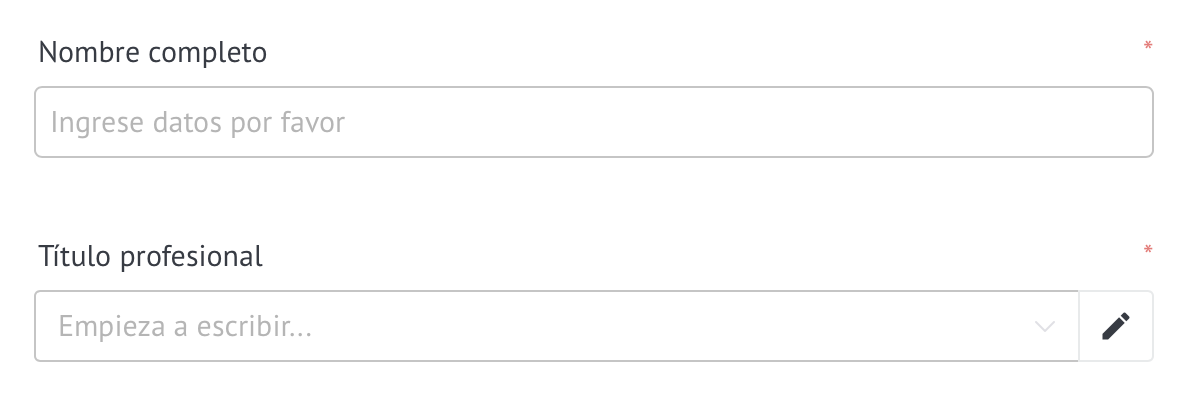
Debes ingresar el nombre completo del especialista
y el nombre de su Puesto (si previamente ingresaste el nombre del puesto, puedes seleccionarlo en la lista desplegable)
Para agregar un día laborable, debe hacer clic en +Fin de semana
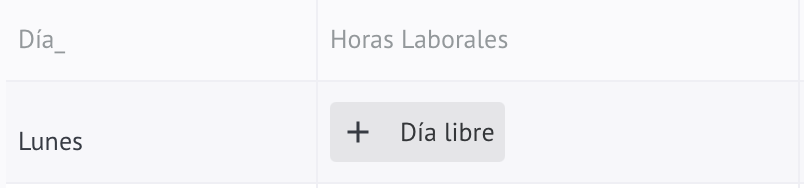
Y seleccione el horario laboral del especialista
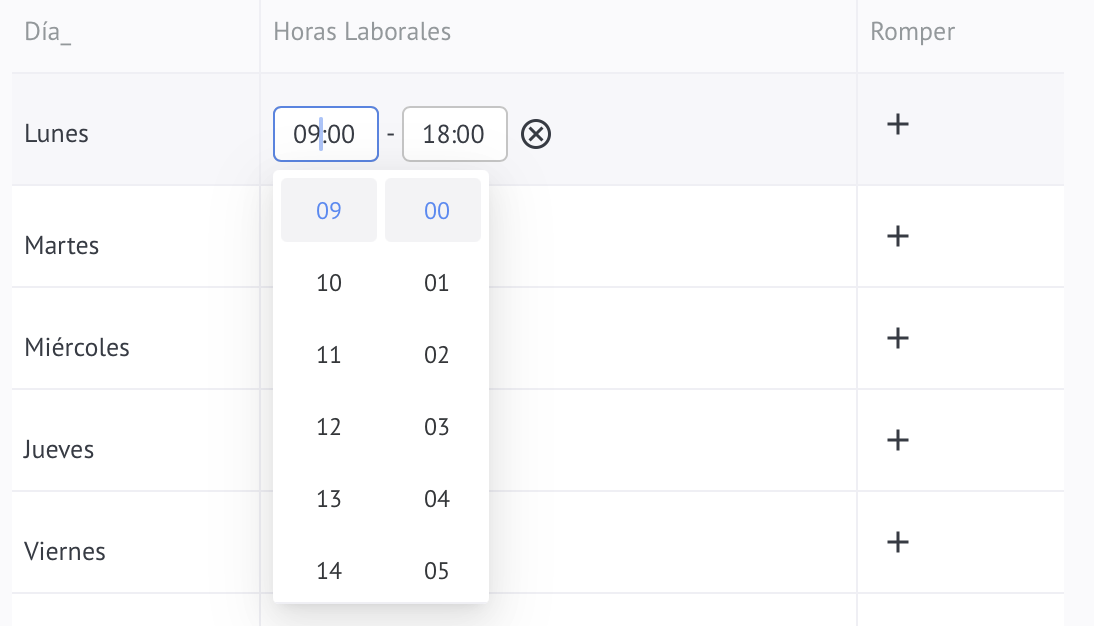
Para agregar un descanso, haga clic en + y seleccione el tiempo de descanso

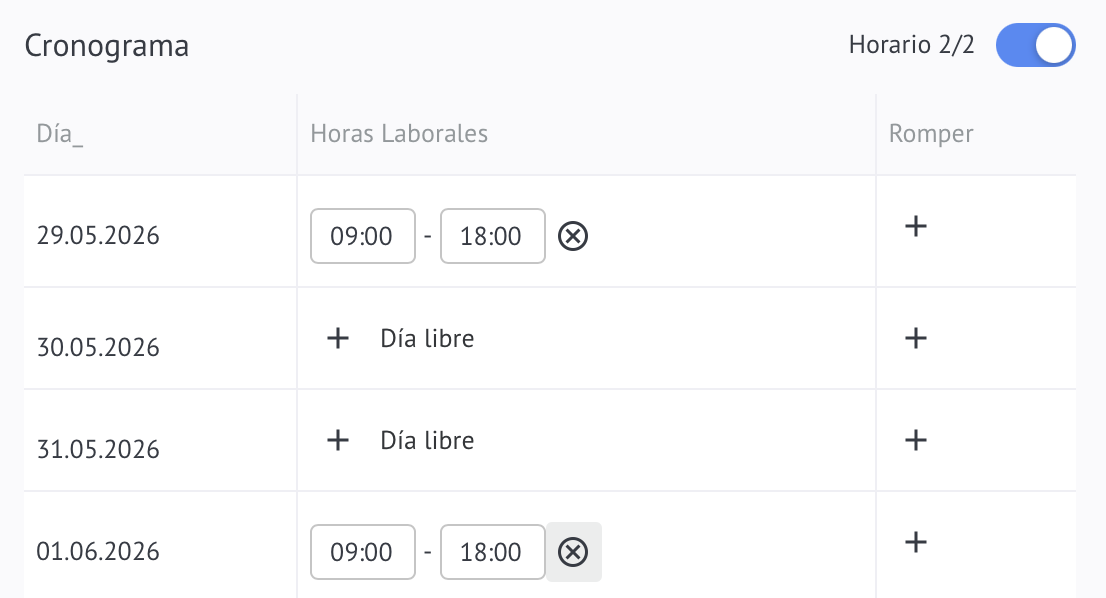
También puedes crear un gráfico de 2 por 2
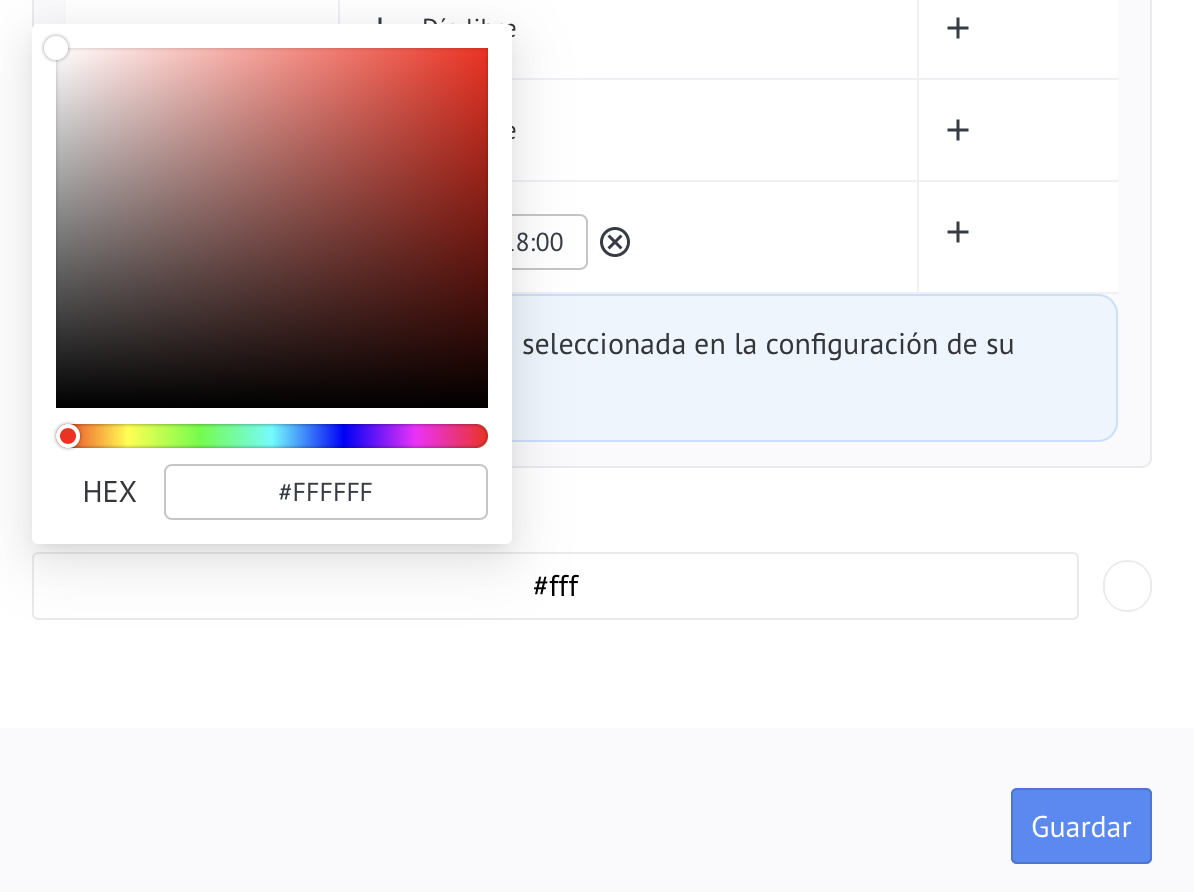
A continuación, puedes seleccionar el color con el que se mostrarán las entradas del especialista en el calendario
y hacer clic en Guardar
Para agregar otros especialistas, debe hacer clic en +Agregar
Después de agregar todos los especialistas, debe guardar la configuración

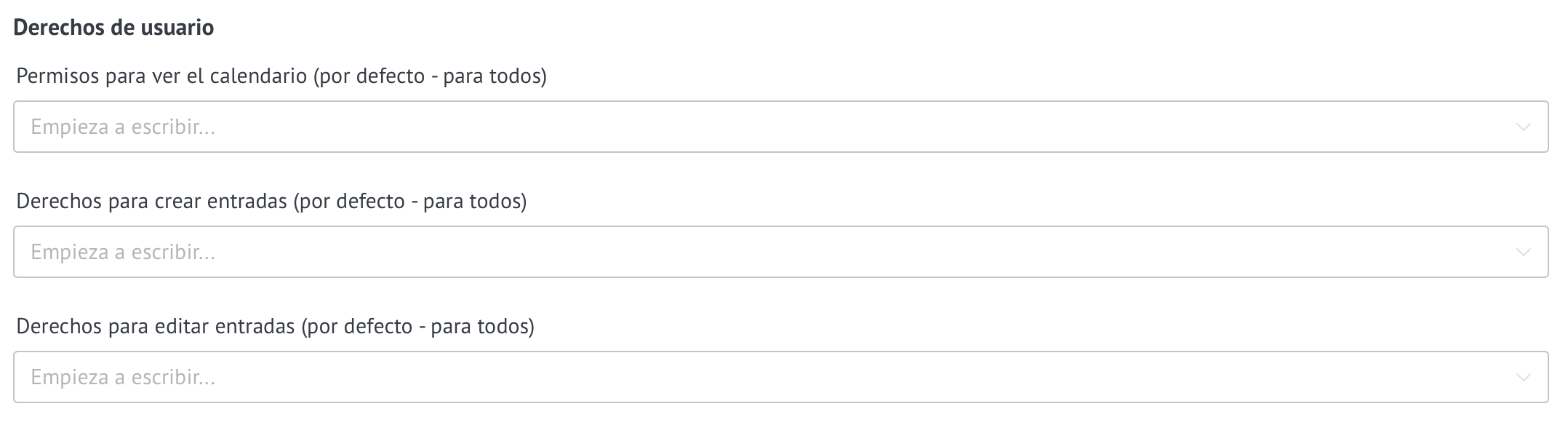
Derechos

Establecer derechos de acceso a la funcionalidad del widget para diferentes usuarios.

Lanzar robot

Puedes configurar el bot y ejecutarlo después de las acciones Grabación realizada y/o Grabación cancelada

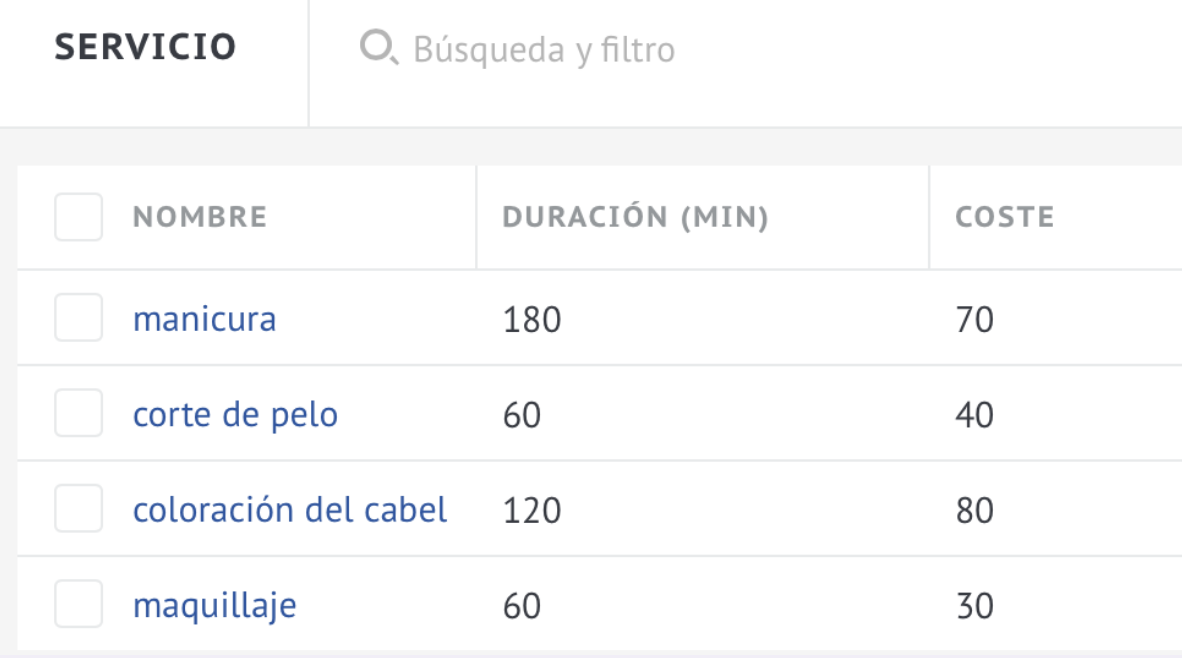
Agregar servicios

Para agregar servicios especializados, debe ir a la pestaña Listas/Servicios
Esta lista se agregará automáticamente cuando instale el widget

Siguiente clic en +Agregar elemento

Los campos obligatorios son Nombre, Costo y Duración (min)

Creando registros

Para crear un registro, debe ir al trato, hacer clic en Sistema de grabación en la esquina derecha y hacer clic en Grabar
¡Importante! Para un registro, un trato

Se abrirá una ventana con un calendario semanal

Para grabar, debes hacer clic en el día y la hora que deseas grabar

Se abrirá la ventana de grabación
Seleccione un servicio
Seleccione un especialista
Si es necesario, ajuste la hora de inicio de la grabación
Ingrese un comentario
y haga clic en Guardar

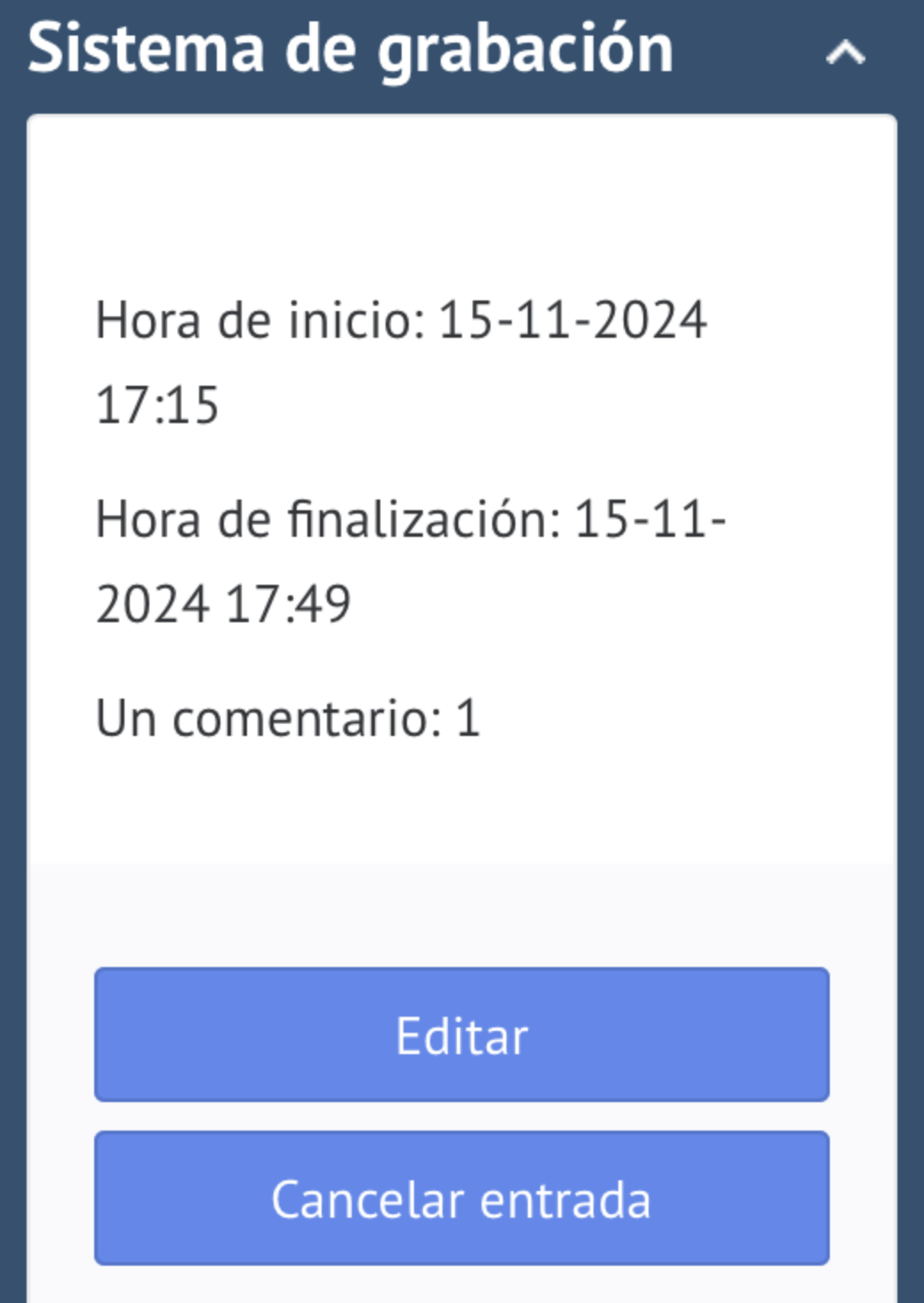
La entrada aparecerá en el calendario

La información sobre la entrada también se puede ver en la transacción

También puedes seleccionar un especialista específico y ver el tiempo libre para una cita
Para ello haz clic en Especialistas, selecciona una especialidad y el nombre del especialista

Registro en línea

Para que los clientes puedan programar una cita con un especialista, deben habilitar la reserva en línea.
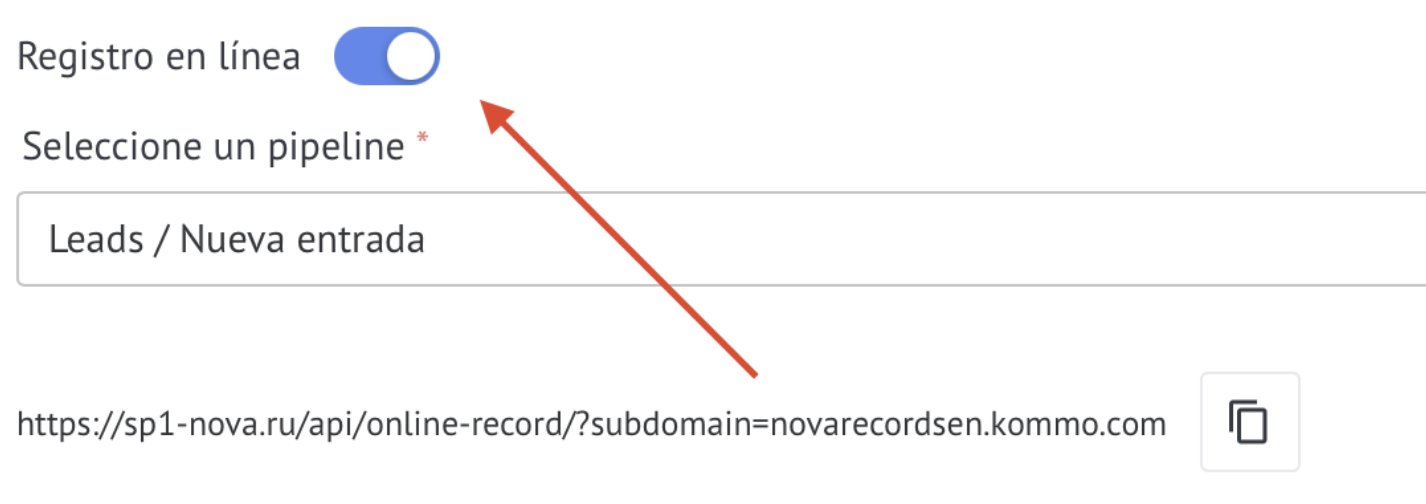
Para hacer esto, vaya a configuración y habilite la casilla de verificación Reserva en línea

A continuación, seleccione el embudo/etapa en la que se creará el trato al grabar

Puedes copiar este enlace y enviarlo directamente al cliente o dejarlo en tu sitio web

Después debes guardar los cambios

Enlace para registrarse con un especialista

Puede copiar un enlace individual para programar una cita con un especialista específico.
Al seguir dicho enlace, el cliente verá inmediatamente a este especialista seleccionado en el formulario de cita.

Para copiar el enlace, haga clic en el icono de copiar junto al nombre del especialista en la configuración del widget.

Parámetros de URL adicionales
El enlace a una grabación en línea admite los siguientes parámetros GET:

specialist_id: ID de un especialista para la selección automática. Este es el identificador único del especialista en la configuración del widget (copiado en el botón al lado del nombre del especialista). Importante: ¡este NO es el ID de usuario en Kommo!

services — matriz JSON de ID de servicios para la preselección, por ejemplo: services=%5B123,456%5D. Los ID de servicios se pueden encontrar en Listas → Servicios → columna ID del elemento.

full_name: nombre completo del cliente para completar previamente el formulario

teléfono: número de teléfono del cliente para completar previamente el formulario

id: ID de transacción para ver un registro existente

Ejemplos de enlaces ya preparados:

Enlace base (copiado de la configuración del widget):
https://sp1-nova.ru/api/online-record/?subdomain=youraccount.kommo.ru

Enlace con el especialista seleccionado:
https://sp1-nova.ru/api/online-record/?subdomain=youraccount.kommo.ru&specialist_id=abc123xyz

Enlace con servicios preseleccionados (ID 5 y 12):
https://sp1-nova.ru/api/online-record/?subdomain=tuacuenta.kommo.ru&services=%5B5,12%5D

Enlace con un especialista y un número de teléfono precargado:
https://sp1-nova.ru/api/online-record/?subdomain=youraccount.kommo.ru&specialist_id=abc123xyz&phone=79001234567

Estas opciones se pueden combinar para crear enlaces personalizados, como boletines informativos o integraciones.

Enlace al registro del cliente

Si necesita enviar un enlace a su registro al cliente, puede crearlo usando un bot, en la etapa donde se crean las ofertas durante la grabación en línea

Para hacer esto, haga clic en +Agregar activador en la etapa y seleccione +Salesbot

Seleccione Ejecutar: después de la creación en la etapa y haga clic en +Crear un nuevo bot

En la sección Realizar acciones, busque Establecer valor de campo y selecciónelo

A continuación, elige dónde escribir el enlace

Seleccione Valor propio e inserte un enlace a la grabación en línea

Agregue al final del enlace &id=[Oferta: ID] y &token=[Oferta.Booking Token]

Ejemplo final del enlace:
https://sp1-nova.ru/api/online-record/?subdomain=subdomain&id=id&token=token

El siguiente paso es detener el bot
Y hacer clic en Guardar

Y guardar la configuración del embudo

Al crear un registro a través del registro en línea, se escribirá un enlace al registro de este cliente en la transacción creada en el campo que seleccione