Analitica

Informes (análisis) en Google Sheets

Genere informes visuales sobre datos clave de Kommo: ofertas, tareas, contactos, empresas, llamadas. Todos los análisis se recopilan automáticamente.

Funciones

Generación automática de informes.
Informes sobre leads, tareas, llamadas.
Subir a Hojas de cálculo de Google
Filtros personalizados
Tiempo de actualización de datos flexible
Plantillas de informes listas para usar
Informes sobre empleados y equipos.
Transparencia total de los números.

Guia de instalacion y configuracion

Guia detallada para trabajar con el widget "Informes (análisis) en Google Sheets"

Creando un nuevo informe

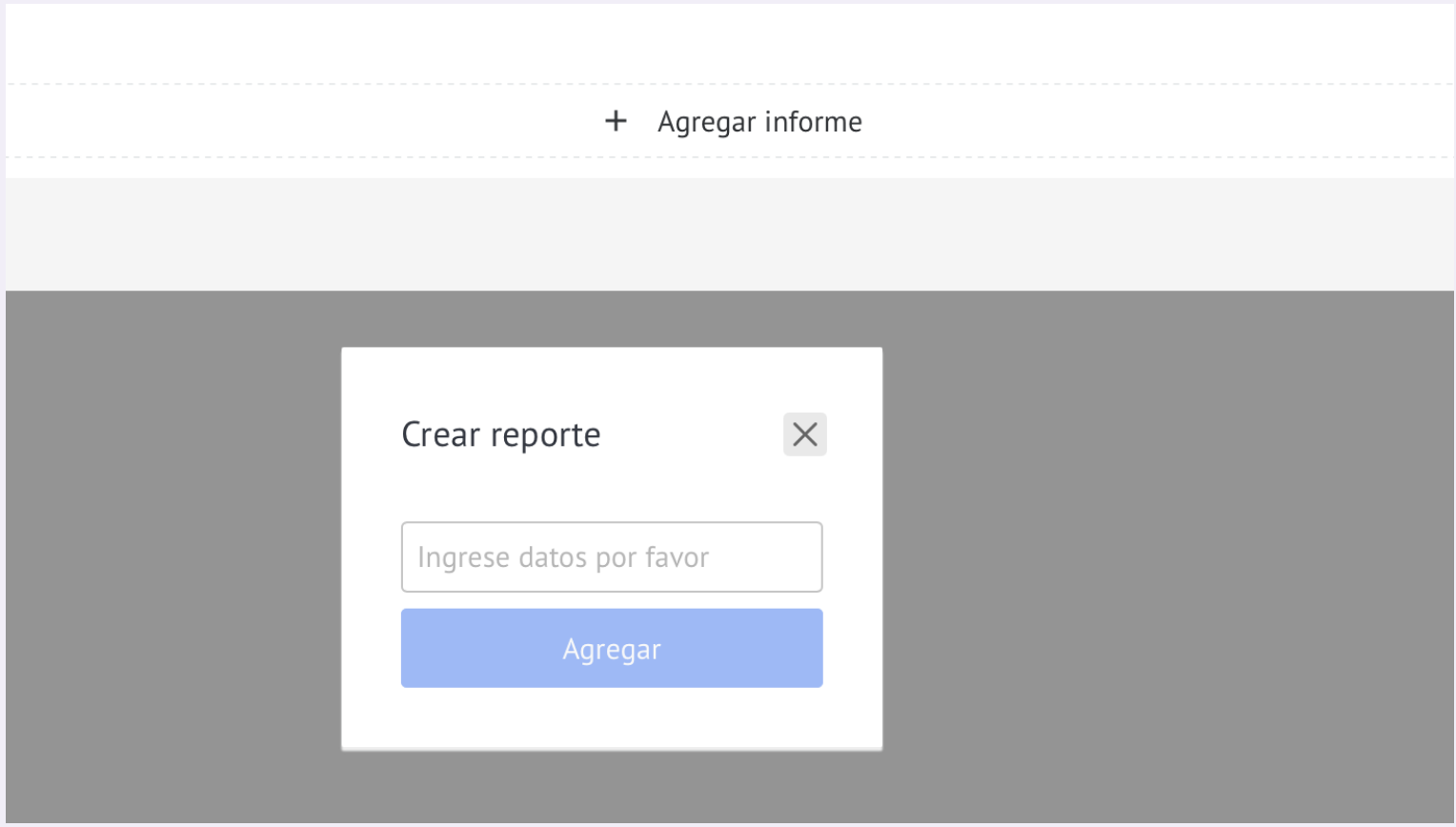
  1. Haga clic en Agregar informe.
  2. Ingrese un nombre para el informe.
  3. Haga clic en Agregar.

Configurar el indicador

  • Haga clic en Agregar indicador.
  • Especifique el nombre del indicador y seleccione el informe en el que se crea.
  • Defina la entidad en la que se basa el informe (leads, tareas, llamadas, etc.).

⚠ Si no se realiza la carga, verifique si [email protected] tiene acceso a la tabla

  • En el campo URL de Google Sheets, inserte un enlace a la tabla.
  • En el acceso a la tabla, especifique "Todos pueden editar a través del enlace".
  • Para acceso restringido, añada el correo: [email protected]
  • Especifique la celda o rango de celdas donde se cargarán los datos

Establezca la hora de actualización:

  • Puede seleccionar "Cada hora".
  • O establezca una hora específica manualmente haciendo clic en +, seleccione la hora y haga clic en Aceptar
  • En el campo Datos para insertar, seleccione un indicador (por ejemplo, la cantidad de leads, la cantidad de tareas, la duración de las llamadas).
  • Celda con fecha/hora para llenar solo para la fecha/hora actual: esta es una configuración que registra el indicador solo para el día actual; para esto necesitas especificar una celda con fecha/hora
  • Si una celda con una fecha simplemente contiene una fecha, solo se le descargará si esta fecha ha llegado. También puede especificar un rango de fechas, por ejemplo, mensual. Luego se completará una fila o columna indicando el período que incluye el día actual y la hora actual.

Filtrado de datos

  • Seleccione las métricas por las que desea filtrar.
  • Especifique valores de filtro.
  • También puede ingresar un filtro de celda de tabla seleccionando Insertar clave en la lista desplegable
  • Después de completar la configuración, debe guardar el informe haciendo clic en Guardar

Funciones adicionales

Insertando filtros desde Kommo:

  • Configure el filtro directamente en Kommo, cópielo
  • Vaya al informe y pegue el enlace en el campo de filtro de URL
  • La entidad cambiará automáticamente y la configuración del filtro se completará

Múltiples informes en un solo documento

Los informes se pueden crear en diferentes páginas de Google Sheets, para esto:

  • Agregar una nueva hoja en Google Sheet
  • Copie el enlace a la hoja.
  • Pégalo en el campo URL de Google Sheets.
  • Complete las configuraciones restantes.

Copiar un informe

  • Dentro del informe, haga clic en Copiar.
  • Se creará una copia, marcada como "copia".

Actualizar el informe

  • Ir al informe.
  • Haga clic en Actualizar.

Límites:

Métodos de optimización:
Reduzca la frecuencia de actualización (por ejemplo, una vez al día en lugar de cada 30 minutos).
Use la opción de fijar para hoy (datos solo del día actual).

  • Máximo300 celdaspor informe.
  • Máximo10000 celdaspor día por cuenta.
  • En el bloque de estadísticas del widget puede realizar un seguimiento de cuántas celdas ya se han descargado hoy.

Plantillas listas para usar

  • Vaya a la pestaña Plantillas listas.
  • Seleccione la plantilla adecuada → haga clic en Agregar.
  • En el asistente que se abre, completa tu información.
  • Si es necesario, cree nuevos campos haciendo clic en Crear campo.
  • Haga clic en Guardar.

Cómo agregar datos de informes a su escritorio

  1. Vaya al informe generado, seleccione Archivo → Compartir → Publicar en Internet.
Publicar en Internet
  1. Copia el enlace.
Copiando un enlace
  1. Vaya a Kommo en su escritorio. Haga clic en Personalizar.
Personaliza tu escritorio
  1. En el espacio libre, haz clic en +, en el menú selecciona Agrega tu widget.
Añade tu widget
  1. Pegue el enlace, especifique Ancho/Alto y haga clic en Guardar.
Pegar enlace y guardar
  1. Guarde la configuración del widget.
Guardar la configuración del widget