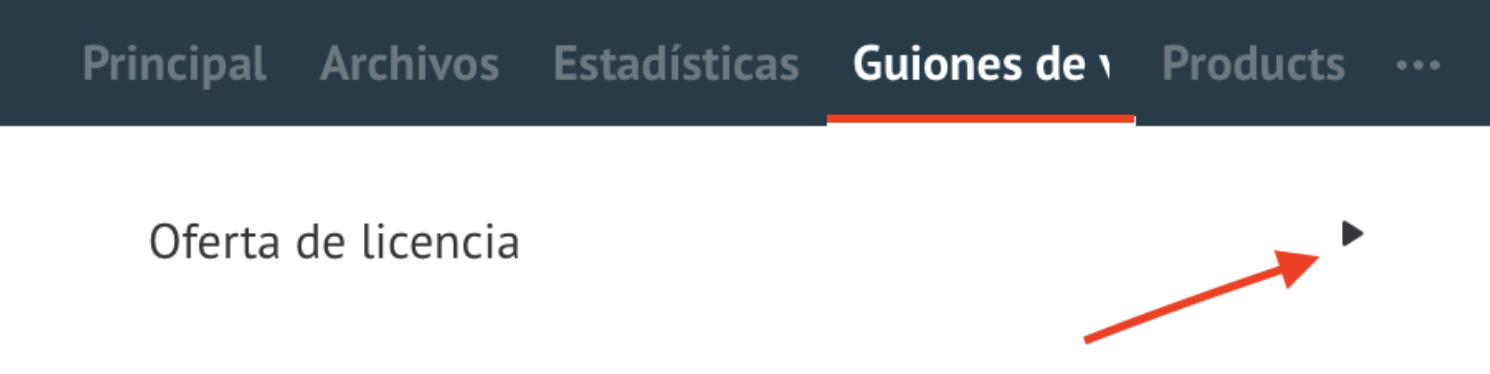
Para configurar el widget, debe ir a configuración
A continuación, debe hacer clic en Agregar
Se mostrará un nuevo script (por defecto para los leads)
Para abrir el script, haga clic en la flecha
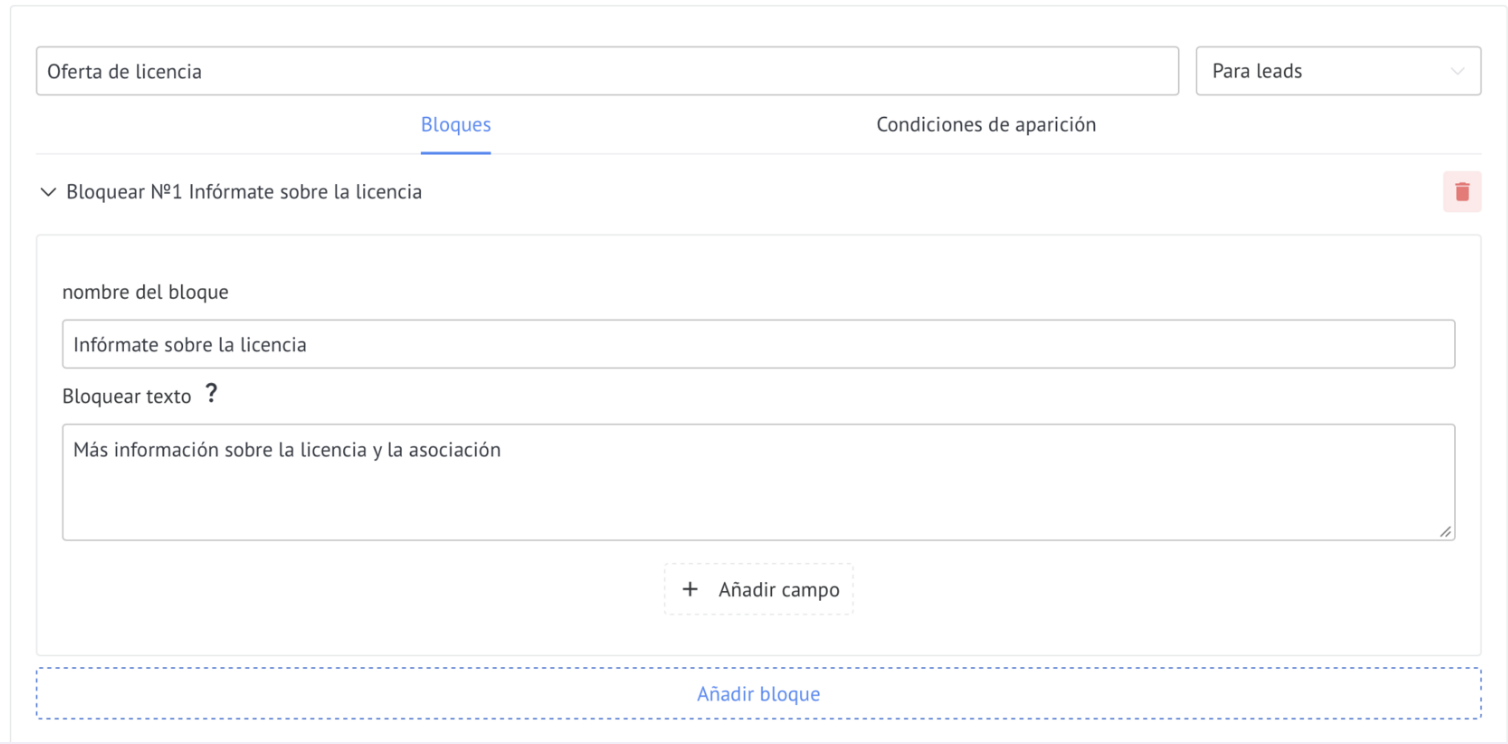
Se abrirá la ventana de configuración. En el campo Escriba el nombre del script, debe escribir el nombre
A continuación, debe Agregar un bloque abrir bloque 1
Introduzca el nombre del bloque y la descripción
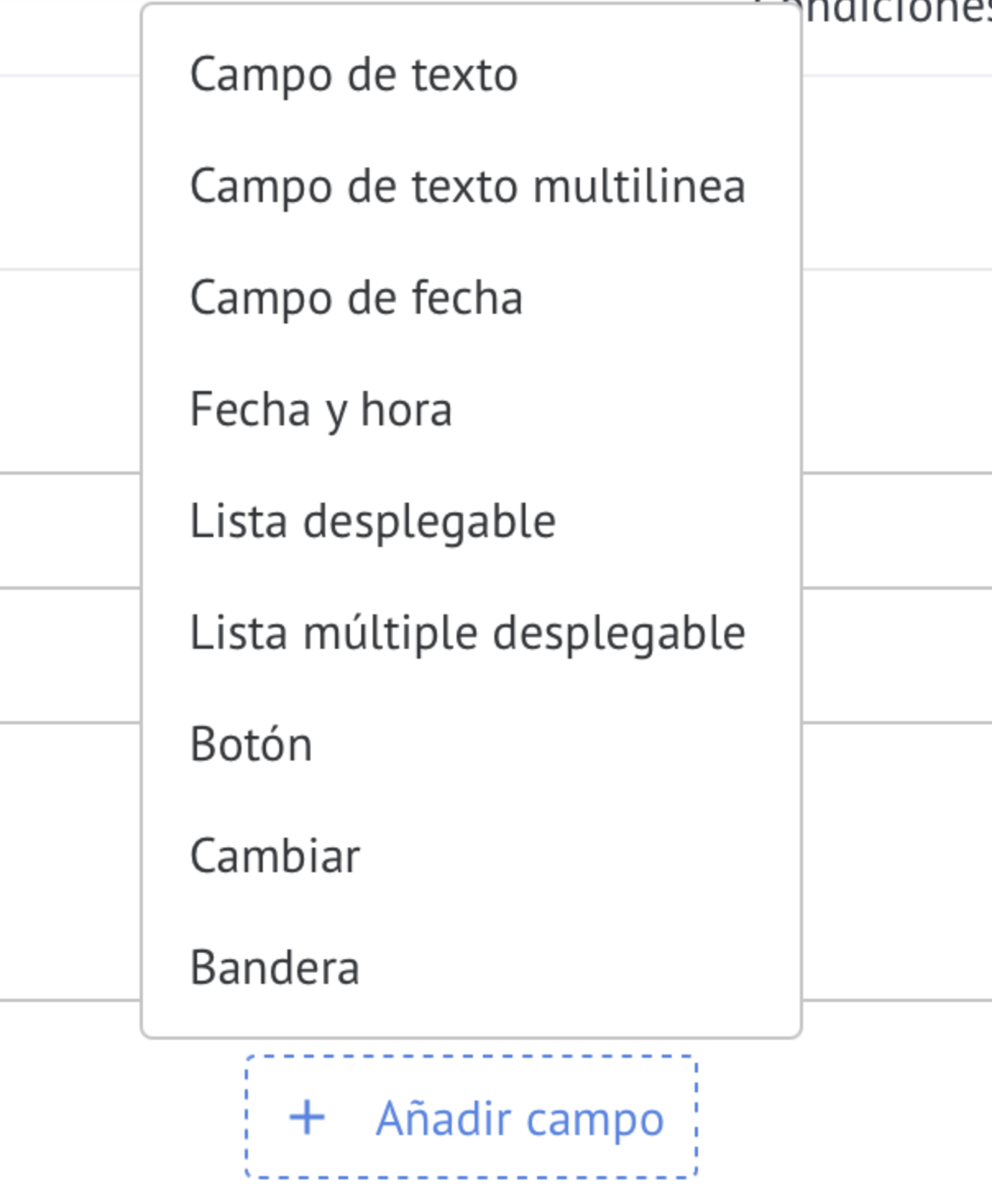
1. Campo de texto: puede seleccionar un campo con el tipo texto y número de entidades Lead / Contacto / Empresa que se rellene al final de la conversación
2. Área de texto: puede seleccionar un campo con el tipo área de texto de las entidades Lead / Contacto / Empresa que se rellene al final de la conversación
3. Fecha: puede seleccionar un campo con el tipo fecha de las entidades Lead / Contacto / Empresa que se rellene al final de la conversación
4. Añadir lista desplegable: puede seleccionar un campo con el tipo texto, número, lista, lista múltiple de entidades Lead / Contacto / Empresa que se rellene con datos preparados previamente
5. Añadir botón-el botón se utiliza para ir al siguiente bloque o iniciar el bot después de que el diálogo se haya completado
Después de crear el script, haga clic en Guardar
Después de crear el script, puede editarlo, pero asegúrese de hacer clic en Guardar
Para ejecutar el script al hablar con el cliente, debe ir a el lead en la pestaña Scripts y seleccionar el script deseado
Hacer clic iniciar conversación
Después de terminar la conversación, debe presionar :
Finalizar la conversación - todos los campos que se han llenado durante la conversación se registrará
Finalizar la conversación sin rellenar los campos - los campos no se llenarán