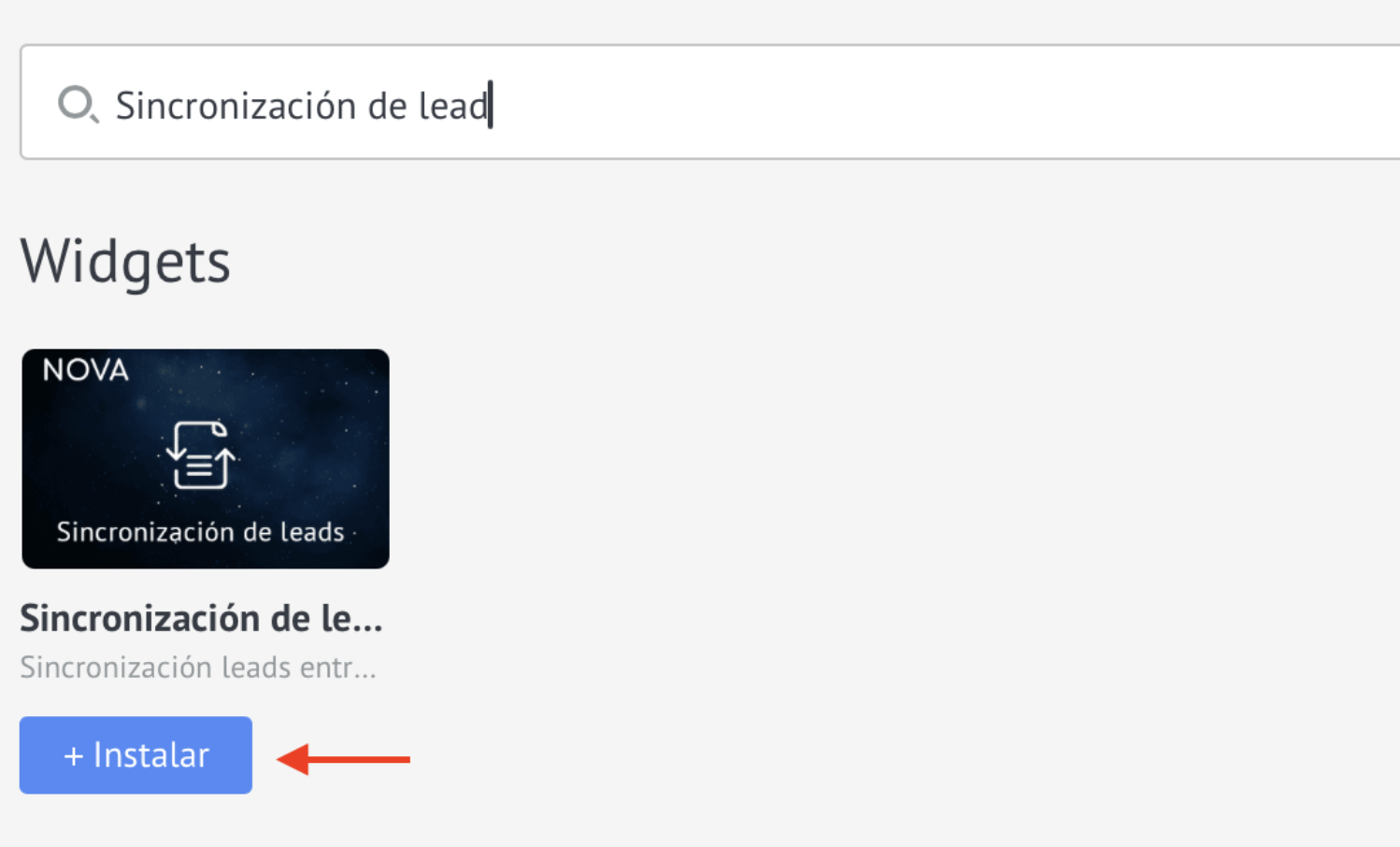
Para configurar el widget necesita:
1. En la lead, haga clic en Configurar
2. Haga clic en Agregar activador
3. En la búsqueda, ingrese Sincronización de leads y haga clic en Agregar
En la ventana de activación que aparece, debe configurar:
1. ¿Cuándo se creará la copia?
2. ¿En qué pipeline/etapa se creará la copia?
3. Qué campos se copiarán en la copia

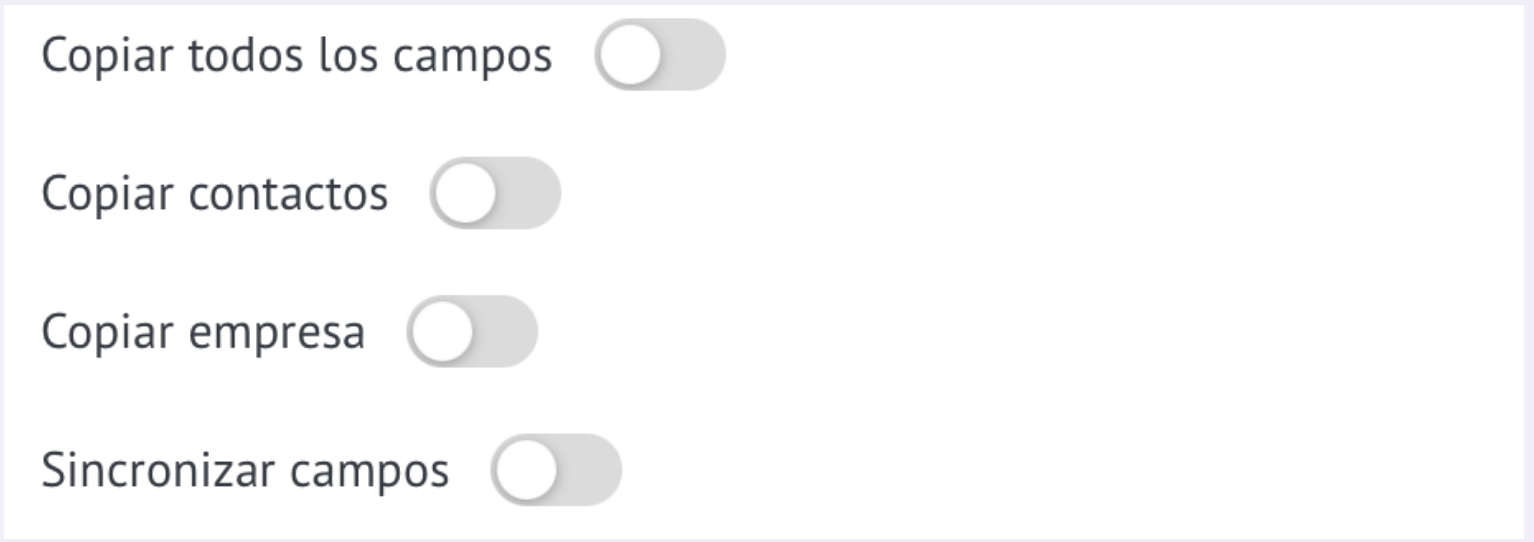
A continuación, debe hacer clic en las casillas de verificación para las funciones requeridas:
Copiar todos los campos: se copiarán todos los campos seleccionados anteriormente
Copiar contactos: se copiarán los contactos que tiene el lead
Copiar empresa: se copiará la empresa
Sincronizar campos: si el valor de los campos seleccionados cambia para el lead, el segundo lead también cambiará los valores de los campos
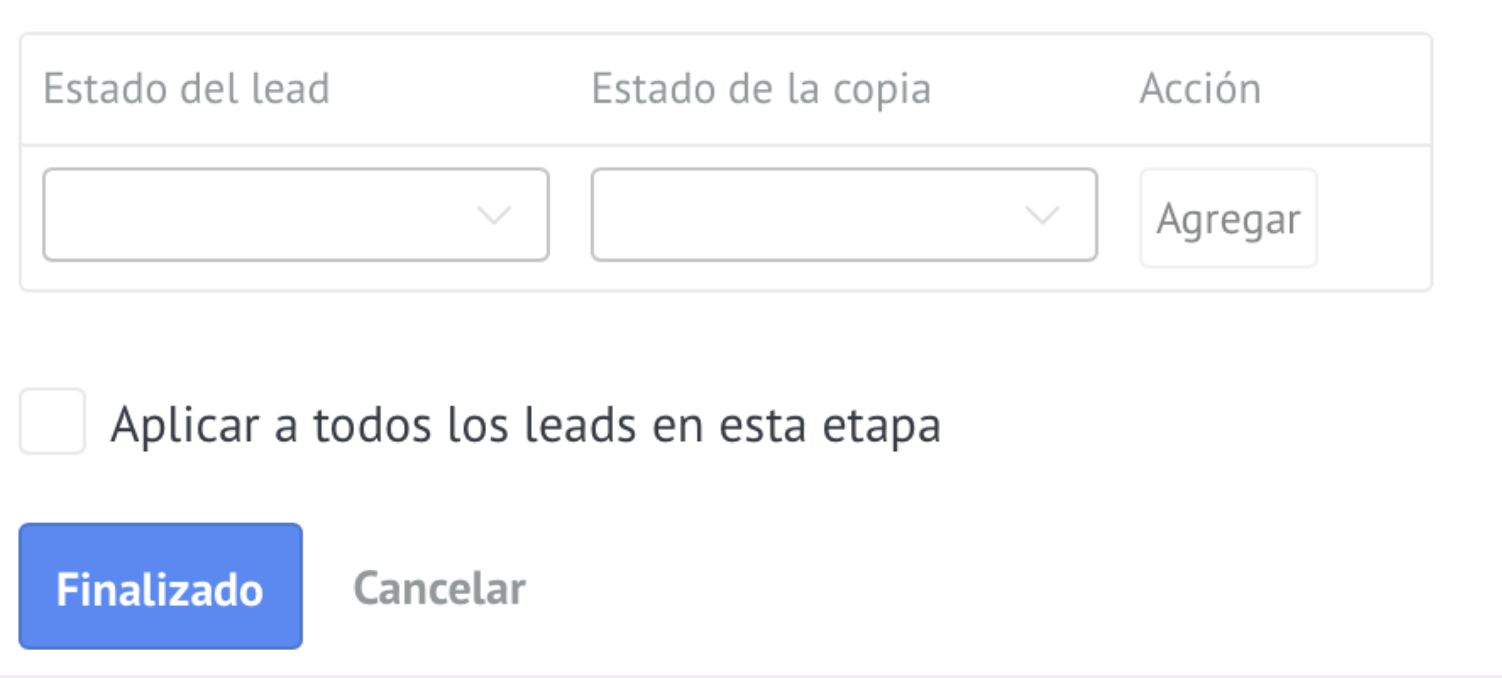
A continuación puede configurar coincidencias de estado. Si el acuerdo original se ha movido a otra etapa, el acuerdo de copia también se transferirá a otra etapa seleccionada, o viceversa, cuando el estado de la copia cambie, el acuerdo principal cambiará de etapa.
Después de completar la configuración, debe hacer clic en Finalizar y guardar la configuración del pipeline