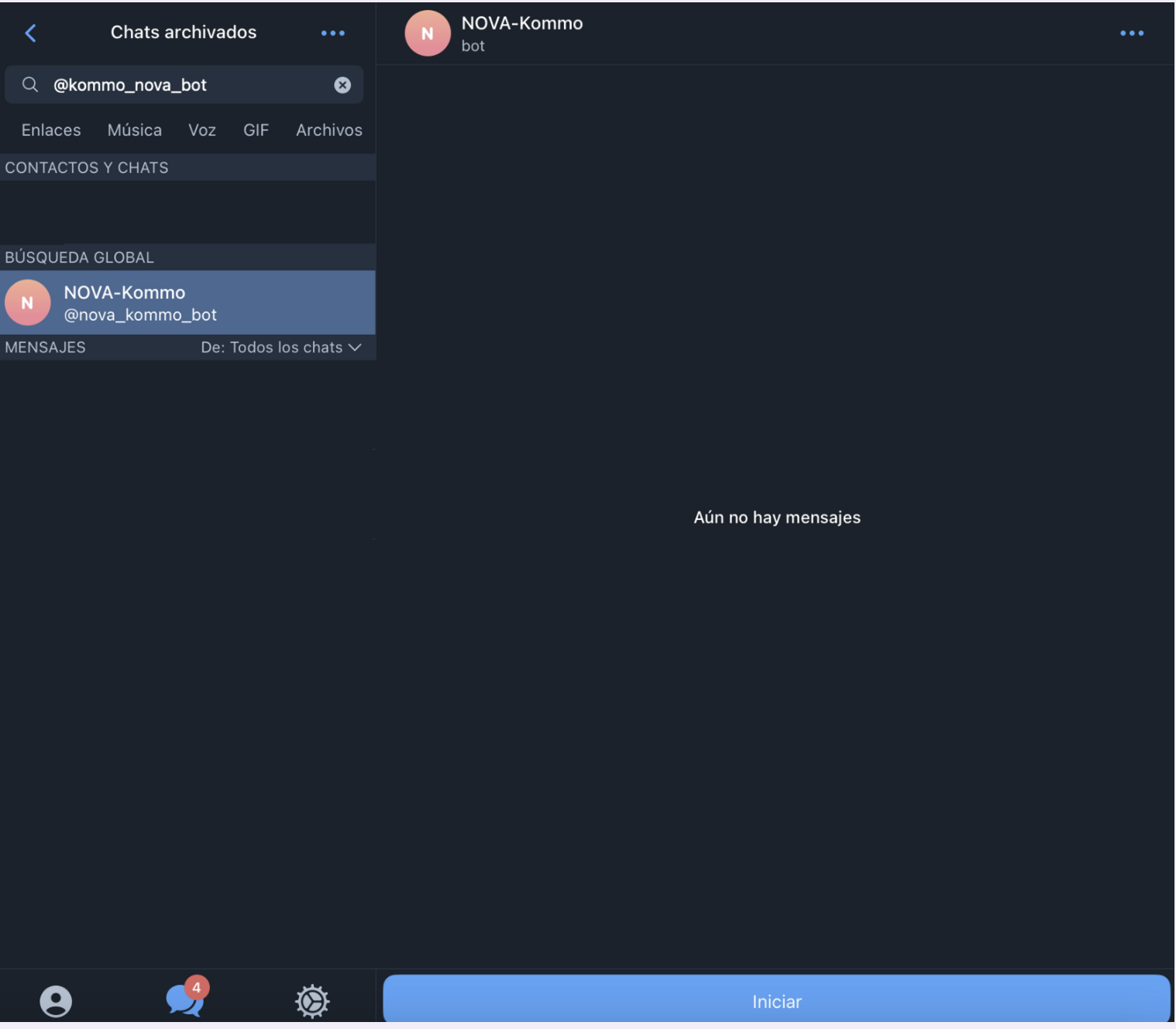
- En la búsqueda de Telegram, busque “notificaciones NOVA” o @nova_notif_bot
- Haga clic en Ejecutar
- Ingrese el comando @nova_notif_bot
- Obtener número

Envíe automáticamente notificaciones de Kommo a Telegram, a chats personales de empleados y grupos de trabajo. Personalice el contenido del mensaje y las condiciones de envío.
Guia detallada para trabajar con el widget "Notificaciones de telegramas"


Si necesita agregar una persona que no está en Kommo, en el campo "Usuario", seleccione Fuera de Kommo.


(Puedes ver dónde insertarlo arriba en la sección AGREGAR USUARIOS) Importante. Debes copiar con "-"


Inserción de campos por ID: vea al final de las instrucciones cómo encontrar el ID del campo.

1. Vaya a la oferta, busque la pestaña Configuración y haga clic en ella.

2. Seleccione el campo de ID que necesita y haga clic en él.

A veces es necesario que una respuesta a una notificación en Telegram lance automáticamente una acción en Kommo. Por ejemplo:
1. Primero configure Salesbot

2. Después de que el departamento de producción haya recibido una notificación y tenga dificultades o preguntas, responde a esta notificación.

3. En el lead, la respuesta aparecerá en el campo n_notif_answer y se creará una tarea (ya que el bot está configurado para crear una tarea)

Para configurar un widget a través de salesbot debe:
1. En el pipeline, haga clic en Configurar
2. Agregue un activador en la etapa deseada
3. En la ventana modal que aparece, seleccione Salesbot


4. A continuación, configure las condiciones para iniciar el bot y haga clic en Crear un nuevo bot.

5. Después de que se abra la ventana de creación del bot, haga clic en Widgets

6. Después de que se abra la ventana de creación del bot, haga clic en Widgets

7. En la ventana que aparece, seleccione el widget Notificaciones en Telegram

8. En la ventana de configuración del bot aparecerán los ajustes de envío de notificaciones; deben completarse. Puede ver arriba cómo hacerlo.

9. Después podrá ajustar el bot a sus necesidades y asegúrese de detenerlo; luego haga clic en Guardar

10. El nuevo bot se seleccionará automáticamente en el disparador; solo tendrá que pulsar Listo y guardar la configuración del pipeline
El widget puede enviar notificaciones no solo a la lista de destinatarios especificados en la configuración, sino también al usuario desde el campo de lead.
Cómo configurarlo:

¿Qué datos puede haber en el campo?
1. El número emitido por el bot @nova_notif_bot
2. Nombre de usuario en Telegram

Ejemplo 1 Este ejemplo describe el proceso de configuración para que un mensajero entregue algo:

Crea un robot:
1. En el pipeline, haga clic en Personalizar
2. Haga clic en Agregar activador
3. En la ventana que aparece, haga clic en Salesbot


4. Haga clic en Crear un nuevo bot
5. Ingrese el nombre del bot y haga clic en Guardar
6. Seleccione Realizar acción


Configure activadores en su pipeline:


Ejemplo 2 Este ejemplo describe la configuración para la producción de un producto:

Después de que el mensajero haga clic en "Entregado", la lead pasará a la etapa "Pedido entregado", se agregará una nota a la lead y el cliente recibirá un mensaje.
Ahora crea los bots
1. En la lead, haga clic en Configurar
2. Haga clic en Agregar activador
3. En la ventana que aparece, haga clic en Salesbot