Documentos

Generando tickets QR

El widget te ayuda a generar entradas para eventos directamente en Kommo

Funciones

Mostrar múltiples campos en un ticket
Capacidad de actualización QR ilimitada
Cambio de etapa tras la verificación del billete
Generando un enlace a un ticket
Descargar un billete en PDF
Verificación mediante escaneo QR

Guia de instalacion y configuracion

Guia detallada para trabajar con el widget "Generando tickets QR"

Configuración de widgets

Después de la instalación, debe ir a la configuración del widget.

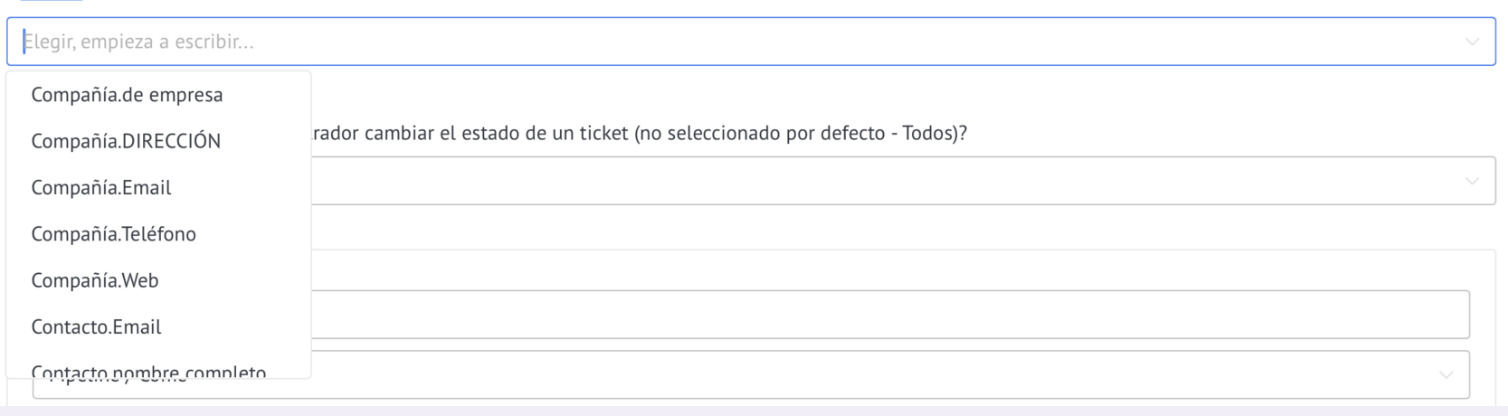
Para la configuración, seleccione los campos que se mostrarán en el boleto.
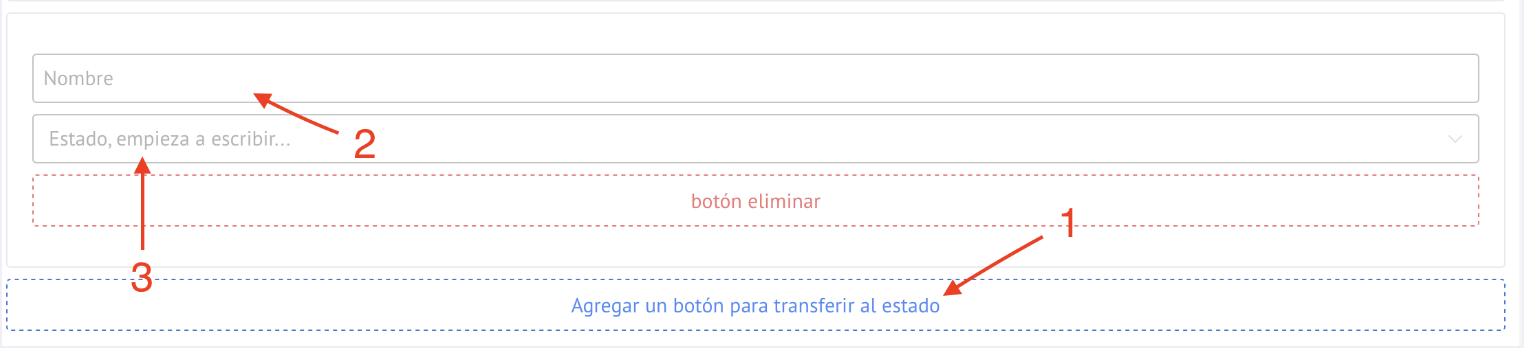
Luego seleccione el embudo y la etapa a la que se debe mover el lead cuando se verifique el boleto.

1. Introduzca el nombre del botón.
2. Seleccione el embudo/etapa.

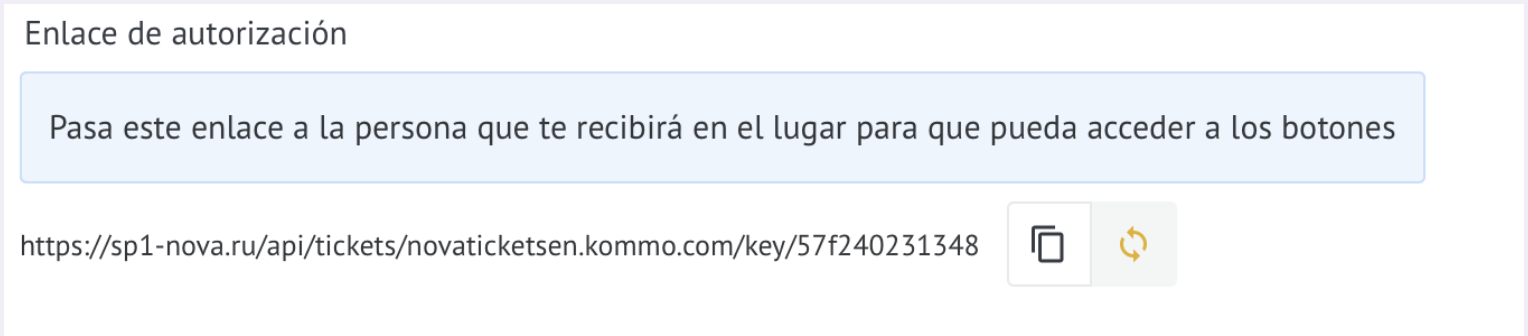
En la parte inferior de la configuración hay un enlace que debe enviarse a la persona que revisa los boletos en la entrada. Al escanear un boleto, podrá mover el lead a las etapas especificadas anteriormente.

Puede actualizar el enlace haciendo clic en el icono de flechas.
¿Cómo utilizar?

Al instalar el widget, el campo "Enlace al boleto QR" se agrega automáticamente. Contendrá el enlace al boleto que debe enviarse al participante del evento.

El participante verá el boleto de esta manera
y podrá descargarlo en PDF.

Al escanear, la persona que verifica verá el boleto y podrá mover el lead a la etapa necesaria en Kommo.

Generación de enlaces vía salesbot

Debe obtener un enlace del tipo https://sp1-nova.ru/api/tickets/[host de su cuenta]/[Lead.ID], donde [host de su cuenta] es la dirección de la cuenta en la barra de direcciones del navegador.

  • Necesitas crear un robot de ventas
  • A continuación, copie el enlace del widget del campo de transacción Enlace al ticket QR
  • Agregar un paso de bot para realizar la acción ➔ Establecer valor de campo
  • Elimine el número del enlace después del último /
  • Agregue un espacio
  • Escriba [ y seleccione Lead.ID
  • Elimine el espacio entre / y [