Integraciones

Importar desde Google Sheets a Kommo

El widget le permite cargar automáticamente datos de Google Sheets en Kommo y mantenerlos actualizados. Crea nuevos contactos, empresas y ofertas. Los cambios se importan dentro de un minuto de los cambios en la tabla cuando se configura un activador de Apps Script.

Funciones

Descargar automáticamente datos de Google Sheets
Crear contactos, empresas y ofertas.
Importar dentro de un minuto después del cambio de tabla (a través de Apps Script)
Modo de sincronización periódica de respaldo (cada 10 minutos)
Escenarios flexibles de procesamiento de duplicados
Configurar el horario laboral para la importación
Etiquetas automáticas para ofertas
Sincronización bidireccional con widget de carga
Fácil personalización del formato de tabla

Guia de instalacion y configuracion

Guia detallada para trabajar con el widget "Importar desde Google Sheets a Kommo"

Configuraciones básicas

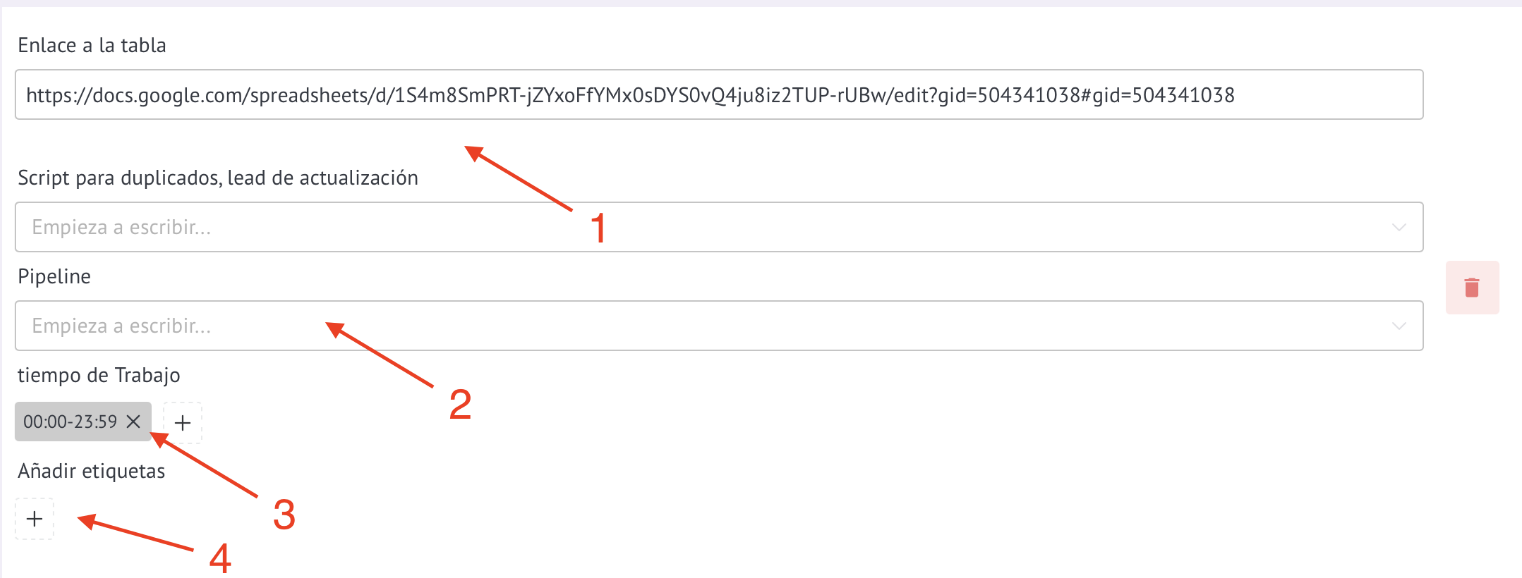
  • Después de instalar el widget, vaya a Configuración y haga clic en el botón +Agregar.

A continuación, configure los parámetros de importación:
Enlace a la tabla — pegue el enlace a su Google Sheet.
Embudo y etapa — seleccione el embudo y la etapa a la que se importarán los tratos.
Horario de trabajo — indique el intervalo de tiempo para la importación.
Etiqueta para los tratos — introduzca la etiqueta que se añadirá automáticamente a los tratos durante la importación.

  • Ejemplo de configuración de hora: si necesita configurar la importación de 23:00 a 10:00, agregue dos rangos:
  • 23:00–23:59
  • 00:00–10:00
  • Si necesita agregar otra tabla para importar, haga clic en +Agregar y configúrela según el mismo principio.
  • Todas las tablas se tendrán en cuenta simultáneamente.
  • Después de completar la configuración, haga clic en Guardar.

El procesamiento toma

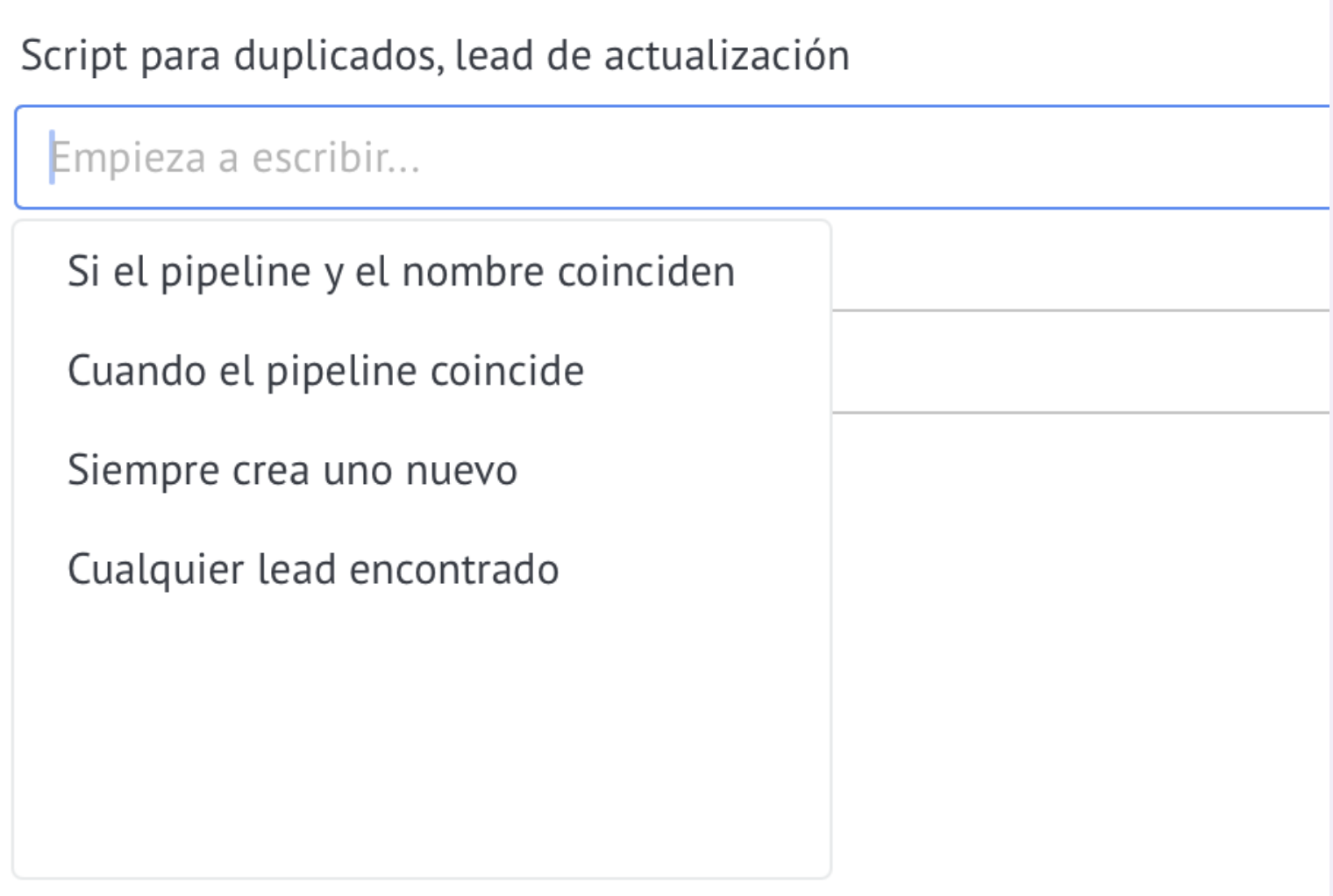
La función Script para tomas está disponible en la configuración:

  1. Si el embudo y el título coinciden (predeterminado): la oferta se actualiza si el embudo (la etapa no importa) y el nombre de la oferta coinciden.
  2. Cuando un embudo coincide: la oferta se actualiza cuando solo el embudo coincide.
  3. Crear siempre nuevo: cada importación crea un nuevo acuerdo. Al elegir este escenario, debe eliminar el Hash y el ID de transacción en la tabla.
  4. Cualquier oferta encontrada: la oferta se actualiza si el contacto o la empresa ya tiene al menos una oferta.

Configurar una tabla para importar

Importante: en la configuración de acceso a la tabla, indique “Todos los que tengan el enlace pueden editar” o dé acceso a nuestro correo: [email protected]

  • En primera línea de la tabla se indican los nombres de las columnas
  • Formato: Entidad.Nombre de campo (por ejemplo: Oferta.Nombre, Contacto.Teléfono)
  • Para obtener más detalles, consulte enlace

Configurar Apps Script para importación instantánea

Para importar datos automáticamente cuando cambias una tabla, necesitas instalar un Apps Script especial en tu Google Sheet. Esto garantizará que los cambios se procesen rápidamente (en un minuto). La configuración sólo lleva 2 minutos: ¡simplemente pegue el código y ejecute una función!

⚡ La importación Sin Apps Script funcionará en modo de verificación periódica (cada 10 minutos), lo que ralentiza significativamente la sincronización de datos.

Ventajas de configurar un activador:

  • Procesamiento rápido: los cambios se importan en un minuto
  • 🔄 Automatización: no es necesario esperar la sincronización periódica
  • 💪 Relevancia de los datos: la información en Kommo siempre corresponde a la tabla

💡¿Dónde puedo encontrar el ID de cuenta? En Kommo, haga clic en su avatar en la parte superior izquierda → Su número de cliente. Este es su ID_cuenta.

Instrucciones paso a paso:

  1. Abre tu hoja de Google
  2. En el menú, seleccione: Extensiones → Apps Script
  3. Copie el código a continuación y péguelo en su editor (reemplazando todo el código existente)
  4. Ejecute la función setup (seleccione de la lista desplegable y presione ▶️)
  5. Regrese a la hoja de la tabla (ubicada en la siguiente pestaña) en la ventana que aparece, ingrese su account_id (en Kommo: haga clic en el avatar en la parte superior izquierda → Su número de cliente)
  6. ¡Listo! Ahora los cambios en la tabla se importarán automáticamente.
// 🚀 Функция для первоначальной настройки - запустите её один раз!
function setup() {
  var ui = SpreadsheetApp.getUi();
  
  // Запрашиваем account_id у пользователя
  var response = ui.prompt(
    '⚙️ Настройка автоматического импорта',
    'Введите ваш Account ID (в amoCRM: аватар слева вверху → Ваш номер клиента):',
    ui.ButtonSet.OK_CANCEL
  );
  
  if (response.getSelectedButton() !== ui.Button.OK) {
    ui.alert('❌ Настройка отменена');
    return;
  }
  
  var accountId = response.getResponseText().trim();
  if (!accountId) {
    ui.alert('❌ Account ID не может быть пустым');
    return;
  }
  
  // Сохраняем account_id
  PropertiesService.getScriptProperties().setProperty('account_id', accountId);
  
  // Удаляем старые триггеры
  var triggers = ScriptApp.getProjectTriggers();
  for (var i = 0; i < triggers.length; i++) {
    if (triggers[i].getHandlerFunction() === 'onEdit') {
      ScriptApp.deleteTrigger(triggers[i]);
    }
  }
  
  // Создаём новый триггер
  ScriptApp.newTrigger('onEdit')
    .forSpreadsheet(SpreadsheetApp.getActive())
    .onEdit()
    .create();
  
  ui.alert(
    '✅ Настройка завершена!',
    'Account ID: ' + accountId + '\n\n' +
    'Теперь при изменении таблицы данные будут автоматически ' +
    'импортироваться в amoCRM в течение минуты.',
    ui.ButtonSet.OK
  );
}

// ⚙️ Функция для получения account_id из настроек
function getAccountIdFromProperties() {
  return PropertiesService.getScriptProperties().getProperty('account_id');
}

// 🔄 Основная функция - срабатывает автоматически при редактировании таблицы
function onEdit(e) {
  var accountId = getAccountIdFromProperties();
  
  if (!accountId) {
    Logger.log("❌ Account ID не настроен. Запустите функцию setup()");
    return;
  }
  
  var spreadsheet = SpreadsheetApp.getActiveSpreadsheet();
  var activeSheet = e.source.getActiveSheet();
  var sheetId = activeSheet.getSheetId();
  var baseUrl = spreadsheet.getUrl();
  var fullUrl = baseUrl + "?gid=" + sheetId + "#gid=" + sheetId;
  
  var url = "https://qp1-nova.ru/api/events/gimport_market/" + accountId;
  var payload = {
    url: fullUrl,
    timestamp: new Date().getTime(),
    sheet_name: activeSheet.getName(),
    spreadsheet_id: spreadsheet.getId()
  };
  
  var options = {
    method: "post",
    contentType: "application/json",
    payload: JSON.stringify(payload),
    muteHttpExceptions: true
  };
  
  try {
    UrlFetchApp.fetch(url, options);
    Logger.log("✅ Импорт запущен для листа: " + activeSheet.getName());
  } catch (error) {
    Logger.log("❌ Ошибка отправки: " + error.toString());
  }
}

💡 Importante: se recomienda instalar Apps Script para todos los usuarios del widget. Esto garantiza una velocidad óptima de sincronización de datos entre Google Sheet y Kommo. Si tiene alguna pregunta sobre la configuración, comuníquese con el soporte técnico.

Colabora con el widget "Subir a Google Sheet"

Para la sincronización bidireccional, use juntos los widgets de Importación y Exportación. En este caso, cualquier cambio se sincronizará automáticamente.

Configuración:
1. Instale ambos widgets en la cuenta.
2. Cree una única tabla para exportación e importación.

  • cambió un campo en Kommo → se actualizó en la tabla,
  • Cambió un campo en la tabla → se actualizó en Kommo.
  • Después de esto, cuando un acuerdo llega a la etapa de activación, los datos se cargan en la tabla.

Configurar la importación (paso final)

  • Agregue un enlace a la misma tabla en la configuración del widget Importar.
  • Seleccione una etapa (cualquiera; el widget actualizará la oferta, independientemente de la etapa).
  • Los cambios en la tabla y las transacciones ahora se sincronizarán automáticamente
  • Después de conectarse a la tabla, se agregará una columna de servicio Change Hash; es necesario realizar un seguimiento de la exactitud de la sincronización.
  • Por lo tanto, obtienes una sincronización completa de las transacciones entre Kommo y Google Sheets en ambas direcciones.

Información de transferencia de datos

ℹ️Los servidores de este servicio (Google Sheets) se encuentran fuera de la Federación de Rusia. Si procesa datos personales de ciudadanos de la Federación de Rusia, le recomendamos que garantice el cumplimiento de los requisitos de la Ley Federal N° 152-FZ "Sobre Datos Personales" en materia de transferencia de datos transfronteriza.